Win CC 中的画面模板 介绍 画面模板是Win CC 做画面组态的常用工具
现实工作中经常遇到多个设备需要显示相同参数(组)的情况
使用画面模板,可以避免反复组态相同画面布局的工作,减少项目后期某些细节部位的修改而带来的工作量;画面模板与结构变量的配合使用,可以在一个画面中根据条件显示具有相同类型参数的多个对象(如电机),极大地丰富了画面信息
下面列出了四种不同的实现方式: 用户自定义对象 画面原型 使用变量前缀的画面窗口 使用动态向导的画面窗口 1
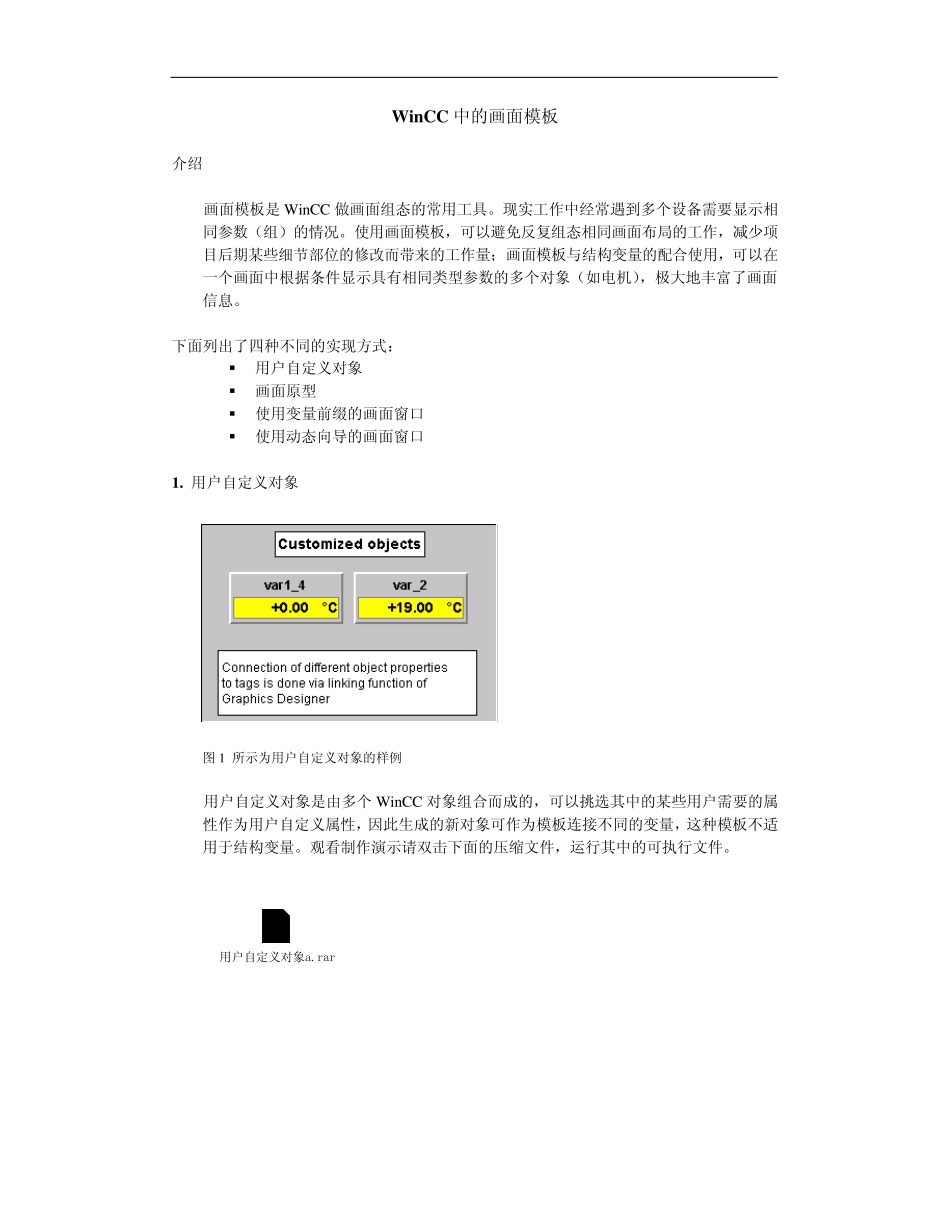
用户自定义对象 图 1 所示为用户自定义对象的样例 用户自定义对象是由多个 Win CC 对象组合而成的,可以挑选其中的某些用户需要的属性作为用户自定义属性,因此生成的新对象可作为模板连接不同的变量,这种模板不适用于结构变量
观看制作演示请双击下面的压缩文件,运行其中的可执行文件
用户自定义对象a
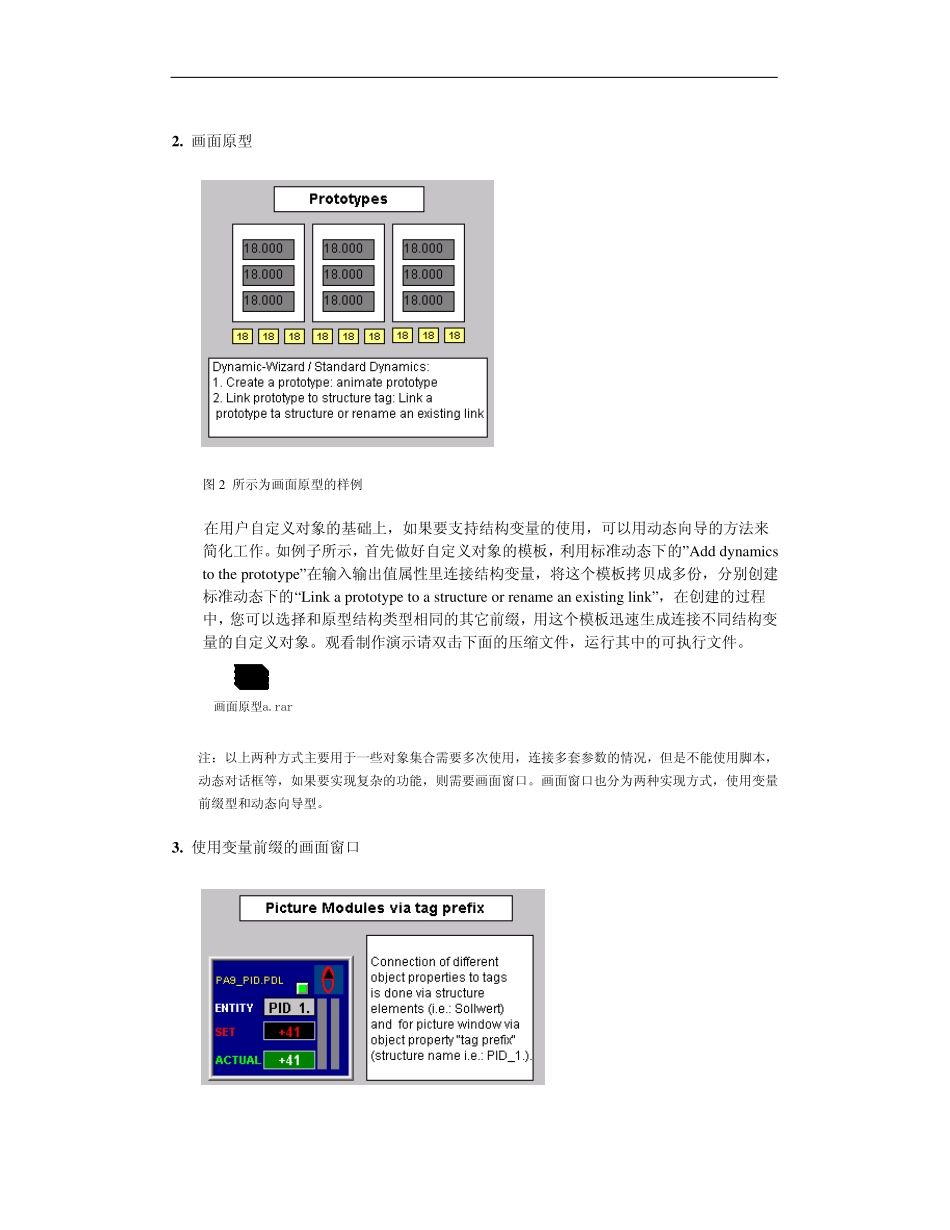
画面原型 图2 所示为画面原型的样例 在用户自定义对象的基础上,如果要支持结构变量的使用,可以用动态向导的方法来简化工作
如例子所示,首先做好自定义对象的模板,利用标准动态下的”Add dynamics to the prototype”在输入输出值属性里连接结构变量,将这个模板拷贝成多份,分别创建标准动态下的“Link a prototype to a structure or rename an existing link”,在创建的过程中,您可以选择和原型结构类型相同的其它前缀,用这个模板迅速生成连接不同结构变量的自定义对象
观看制作演示请双击下面的压缩文件,运行其中的可执行文件
rar 注:以上两种方式主要用于一些对象集合需要多次使用,连接多套参数的情况,但是不能使用脚本,动态对话框等,如果要实现复杂的功能,则需要画面窗口
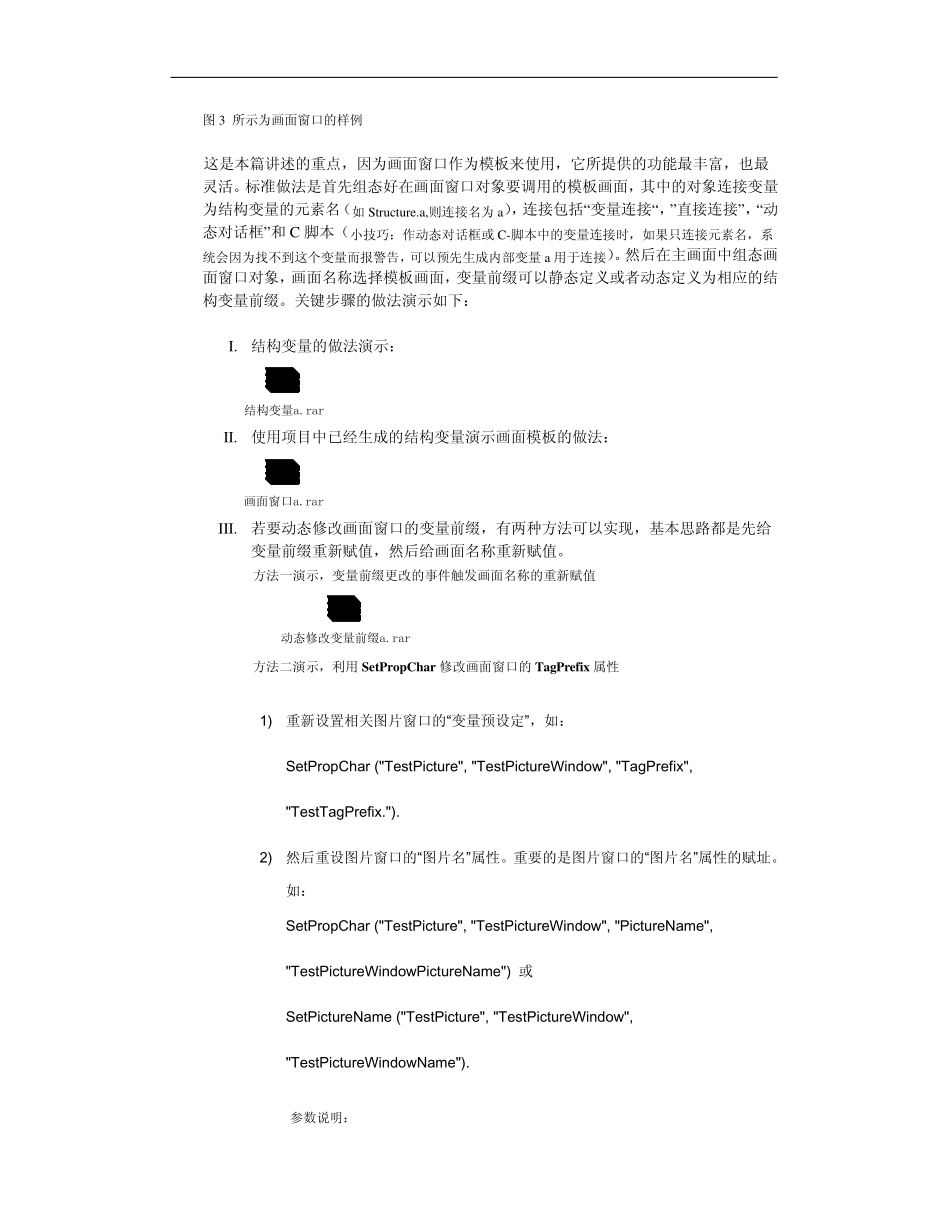
画面窗口也分为两种实现方式,使用变量前缀型和动