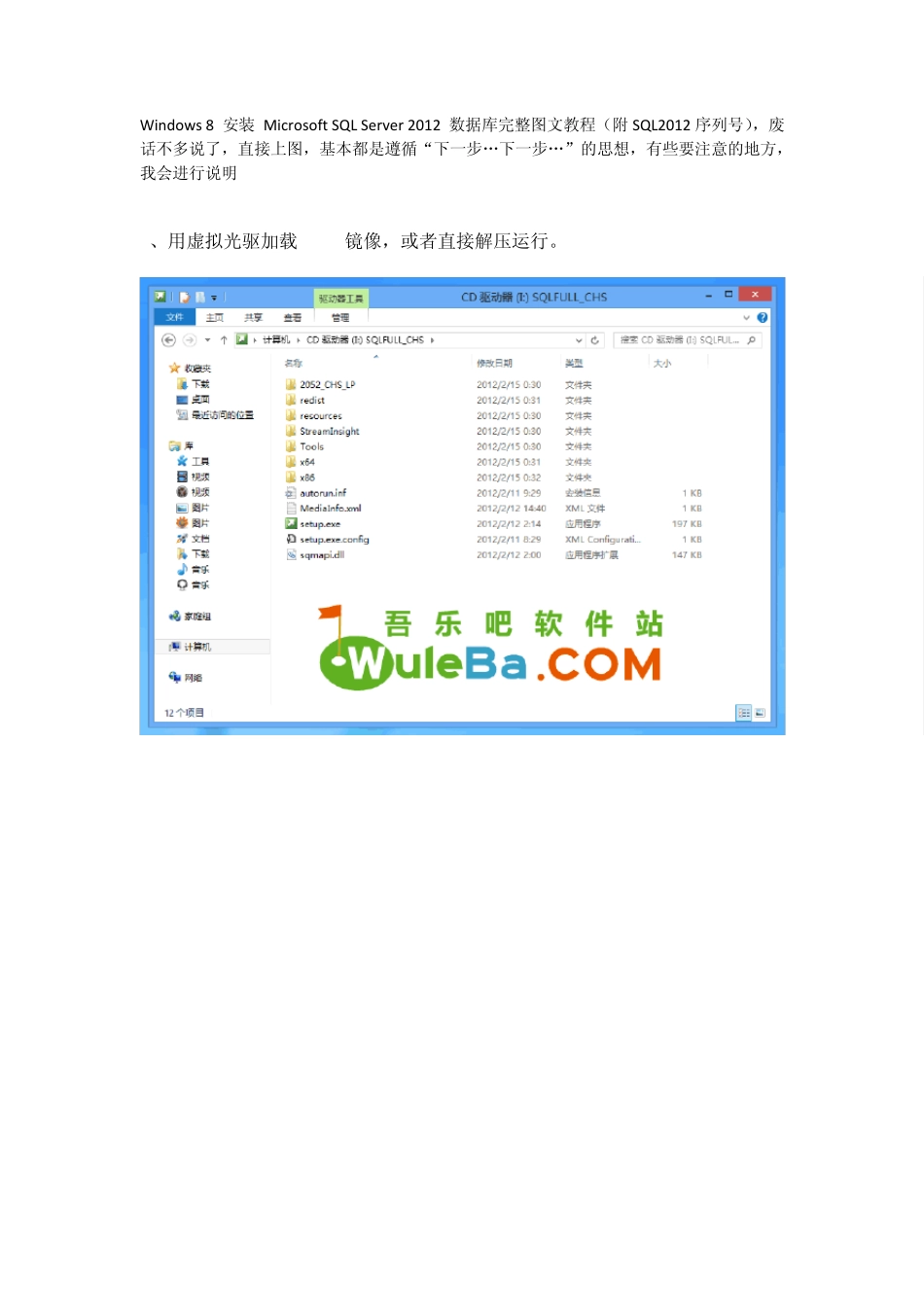
Window s 8 安装 Microsoft SQL Server 2012 数据库完整图文教程(附SQL2012 序列号),废话不多说了,直接上图,基本都是遵循“下一步„下一步„”的思想,有些要注意的地方,我会进行说明 1、用虚拟光驱加载 ISO 镜像,或者直接解压运行
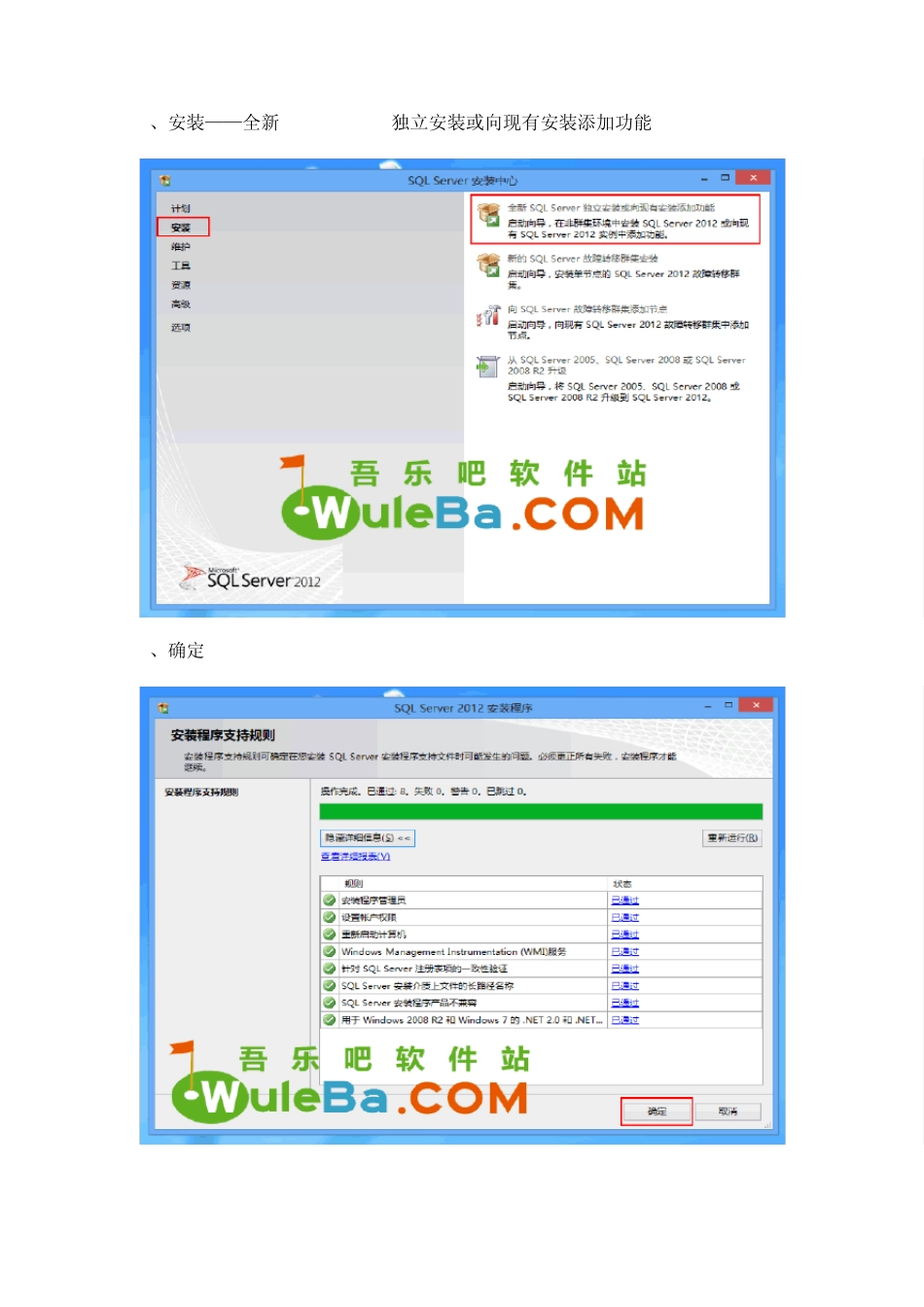
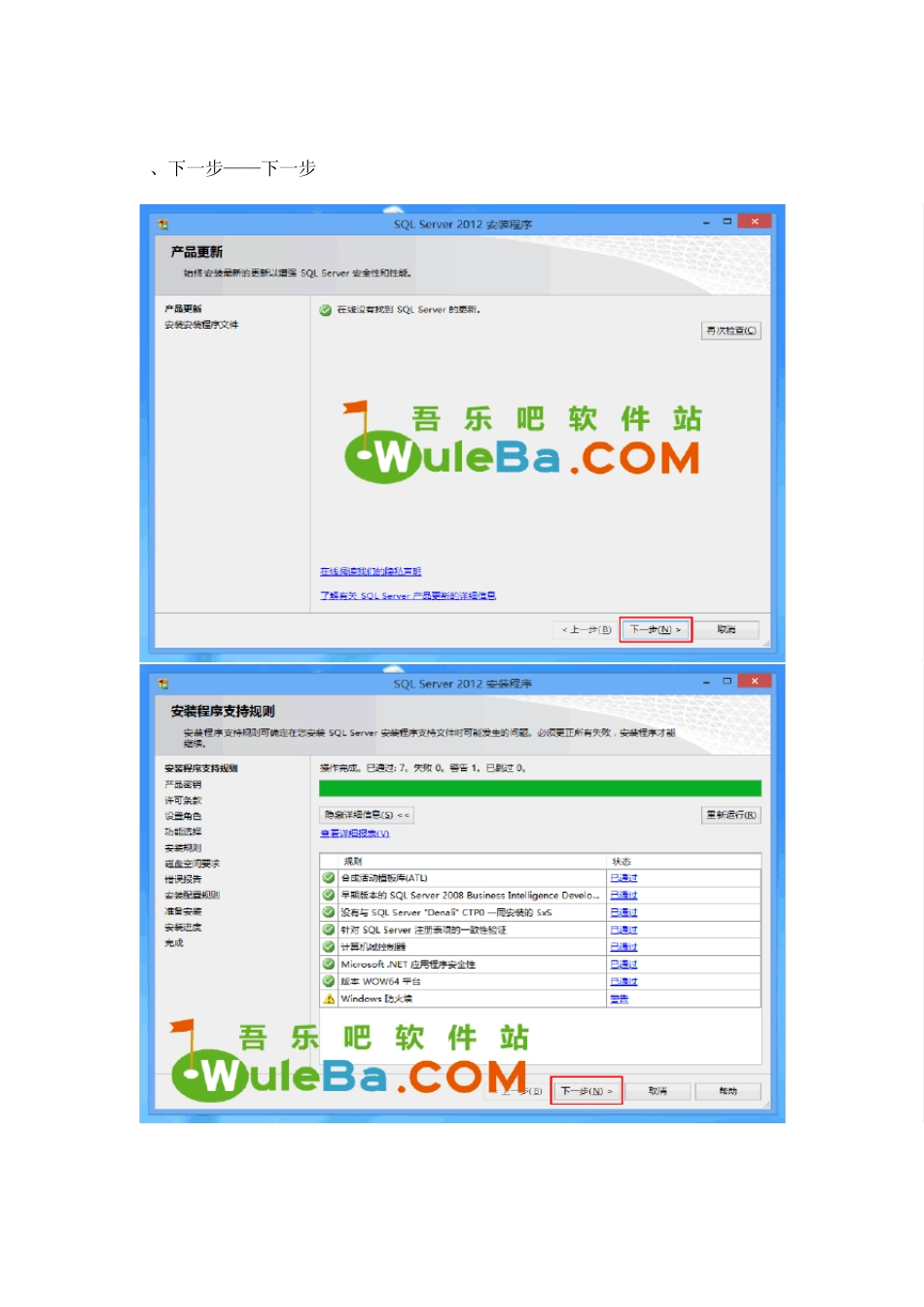
2、安装——全新 SQL Server 独立安装或向现有安装添加功能 3、确定 4、下一步——下一步 5、输入序列号,下一步
MICROSOFT SQL SERVER 2012 BUSINESS INTELLIGENCE 版 序列号:HRV7T-DVTM4-V6XG8-P36T4-MRYT6 MICROSOFT SQL SERVER 2012 DEVELOPER 版 序列号:YQWTX-G8T4R-QW4XX-BVH62-GP68Y MICROSOFT SQL SERVER 2012 ENTERPRISE SERVER/CAL EDITION 版 序列号:748RB-X4T6B-MRM7V-RTVFF-CHC8H MICROSOFT SQL SERVER 2012 STANDARD 版 序列号:YFC4R-BRRWB-TVP9Y-6WJQ9-MCJQ7 MICROSOFT SQL SERVER 2012 WEB 版 序列号:FB3W8-YRXDP-G8F8F-C46KG-Q998F MICROSOFT SQL SERVER 2012 ENTERPRISE CORE 版 序列号:FH666-Y346V-7XFQ3-V69JM-RHW28 6、我接受许可条款——下一步 7 、全选(或者勾选自己想要的功能)——下一步——下一步 8、使用默认实例(或者你自定义)——下一步——下一步 9、这一步比较关键,请设置成上图那样
除了最后2个不能修改用户名,其他的统统改为“NT AUTHORITY\SYSTEM”——