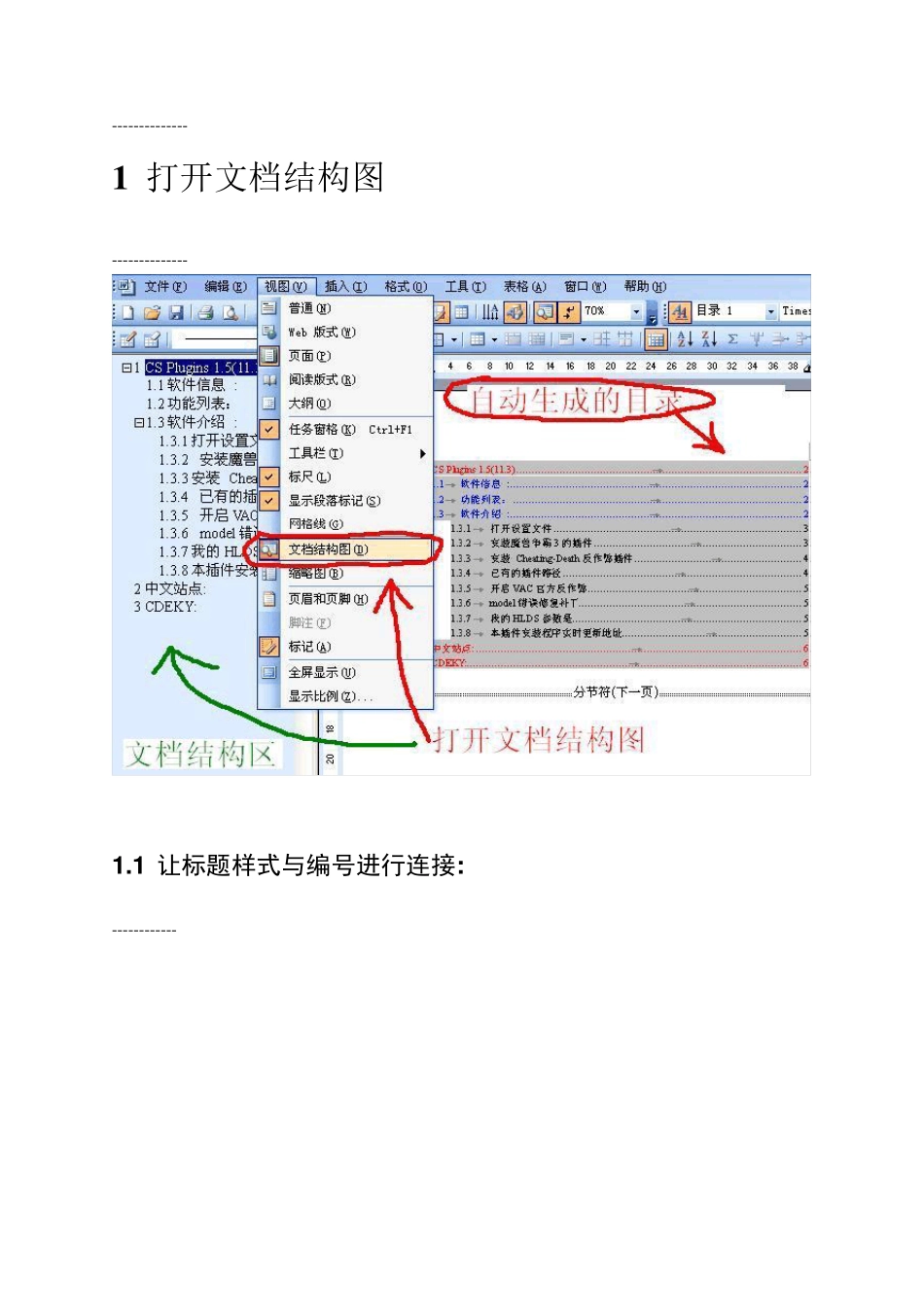
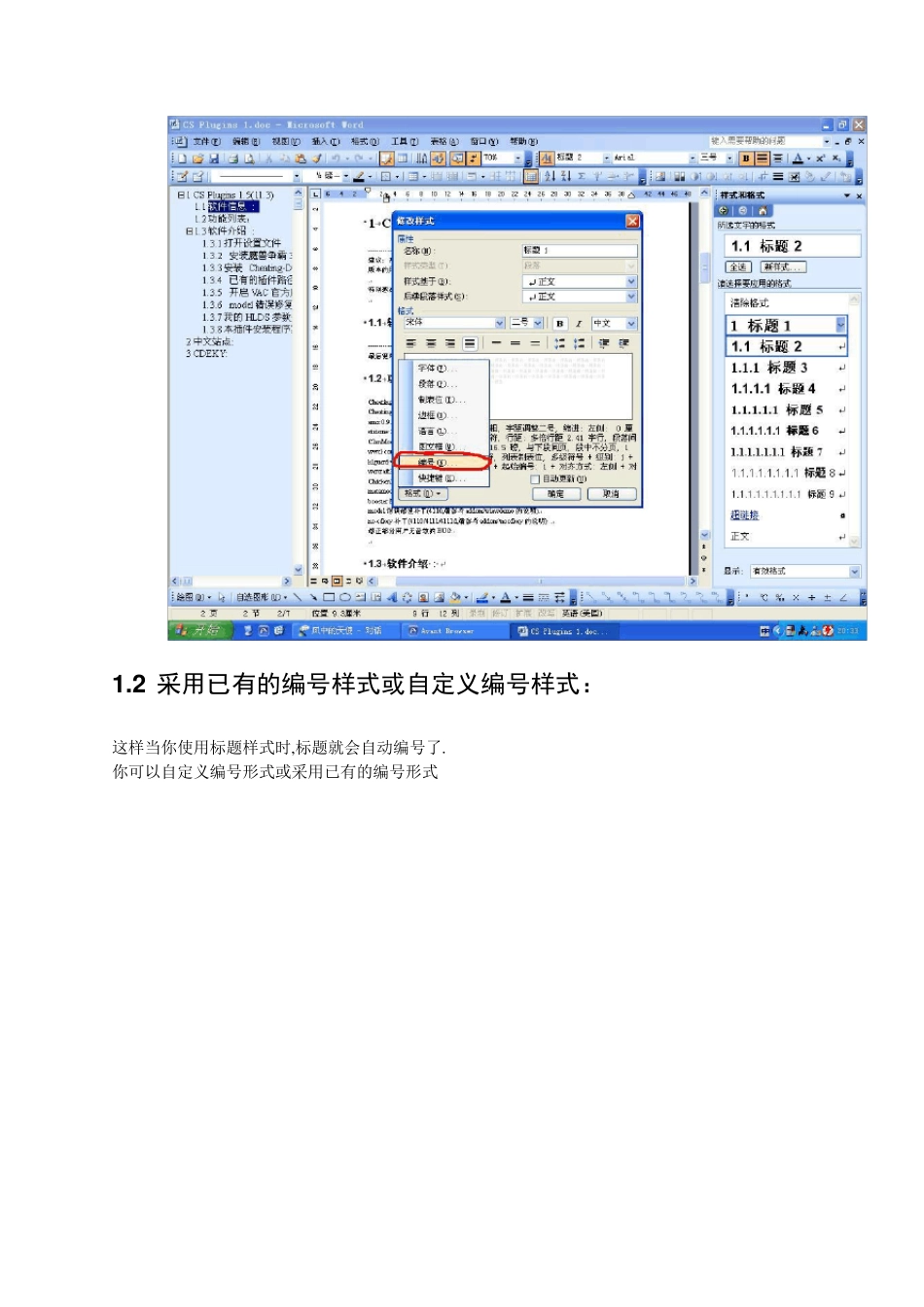
W ORD 中的自动编号及自动生成目录 图示 1 打开文档结构图 ....................................................................................................................... 2 1.1 让标题样式与编号进行连接: ................................................................................... 2 1.2 采用已有的编号样式或自定义编号样式: ............................................................ 3 1.3 修改或自定义自动编号形式: ................................................................................... 4 1.3.1 只有使用标题样式后,才能进行自动生成目录.. ............................................ 6 1.3.2 可以为你的标题样式设一个快捷键...这样自动编号的话就会方便很多 .... 7 1.3.3 结束 ................................................................................................................... 7 1.3.4 End .................................................................................................................... 7 1.3.5 End2 .................................................................................................................. 7 1.3.6 End3 .................................................................................................................. 7 2 中文站点: ................................................................................................................................. 8 3 EKY: .......................................................................................................................................... 9 -------------- 1 打开文档结构图 -------------- 1.1 让标题样式与编号进行连接: ------------ 1 .2 采用已有的编号样式或自定义编号样式: 这样当你使用标题样式时,标题就会自动编号了. 你可以自定义编号形式或采用已有的编号形式 1.3 修改或自定义自动编号形式: ------------ 注意一下,"将级别链接到样式" 这个地方...在此处...标题 1 将与级别一进行链接...链接后,每当出现"标题 1 "时,"标题 1 "样式前就会加上自动编号.. ------------ 1 .3 .1 只有使用标题样式后,才能进行自动生成目录.. 1.3.2 可以为你的标题样式设一个快捷键...这样自动编号的话就会方便很多 1.3.3 结束 1.3.4 End 1.3.5 End2 1.3.6 End3 2 中文站点: ============ 3 EKY: ============