Word 制作目录的方法 2010-03-04 23:39 Word 提供了根据文档内容自动生成目录的方法,当改变了文档结构时,可以立即重新生成新的准确无误的目录
编制目录的方法是: 1
先将内置标题样式的“标题1”到“标题9”应用到要包括在目录中的标题上
如果需要,可以应用包含大纲级别的样式或自定义的标题样式,也可以对内嵌式标题样式(如段落的头几个字)应用样式; 2
单击要插入目录的地方; 3
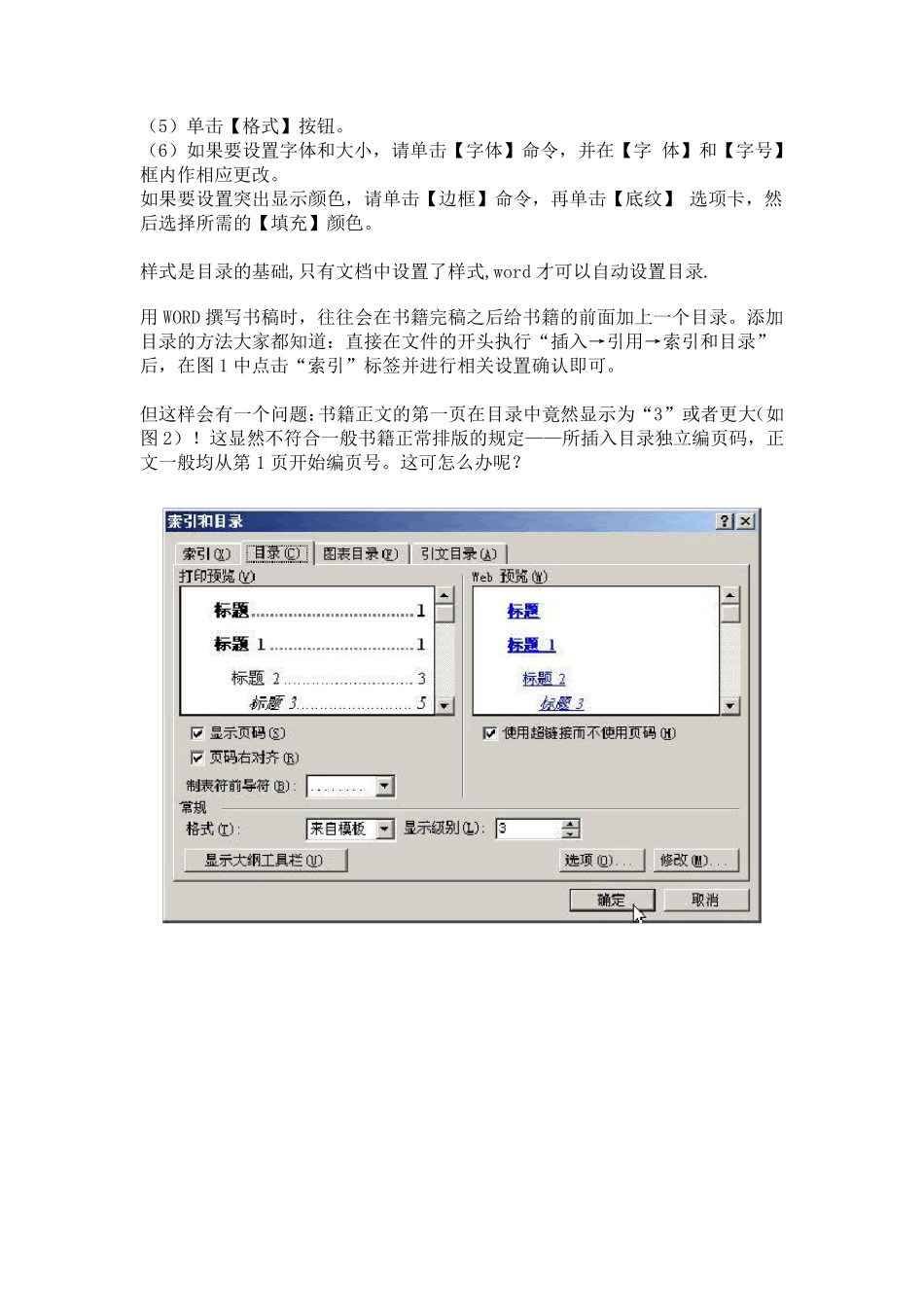
打开【插入】菜单,选择“索引和目录”命令,然后选择“目录”选项卡; 4
选中“显示页码”复选框,则在目录项的右方显示页码;选中“页码右对齐”复选框,则页码以右对齐的方式存在,这能使目录更美观; 5
在“制表符前导符”下拉列表框中,选择目录项和页码之间链接的符号格式; 6
在“格式”下拉列表框中,可以选择使用现有的样式格式,也可以选择 Word内置的其它格式
如果选择“来自模板”,则单击“更改”按钮,可以编制索引、目录的自定义格式; 7
在“显示级别”数值框中,可以设置创建目录的标题样式级别,缺省时创建标题3 以上级别的目录; 8
单击“选项”按钮,会打开“目录选项”对话框,选中其中的“样式”复选框,则目录根据样式来创建; 9
在“有效样式”下查找应用于文档标题样式; 10
在样式右边的“目录级别”下键入数字 1 到 9,表示每种标题样式所代 表的级别; 11
对于每个要包括在目录中的标题样式重复前面 的操 作; 12
单击“重新设置”按钮,将恢 复缺省设置,允 许 重新设置目录级别; 13
设置完 毕 ,单击“确定”按钮,返 回 到“目录”选项卡中,在预 览 框中可以看 到当前目录的预 览 效果,包括打印 预 览 效果及 Web 页预 览 效果; 14
设置完 毕 ,单击“确定”按钮,确定操 作
在文档结构图 显示时,可看 到两 类 格式的标题,即内置标题样式 (标题1 至 标