Word 和WPS 和WPS 中流程图画法 流程图可以给我们清楚的展现出一些复杂的数据,让我们分析或观看起来更加清楚明了
一般在企业、公司、医疗、教学、生产线上等都会派上非常大的作用,一个工场的生产流程,一个公司的运营模式都只需要用一张流程图就可以简单的概括出来,所以制作流程图是办公人员必备的武器之一
如果你现在还不会画流程图,那也没关系,下面 Word 和WPS 联盟就来教大家用 Word 和WPS 制作两种不同的流程图,步骤比较多,希望大家认真阅读
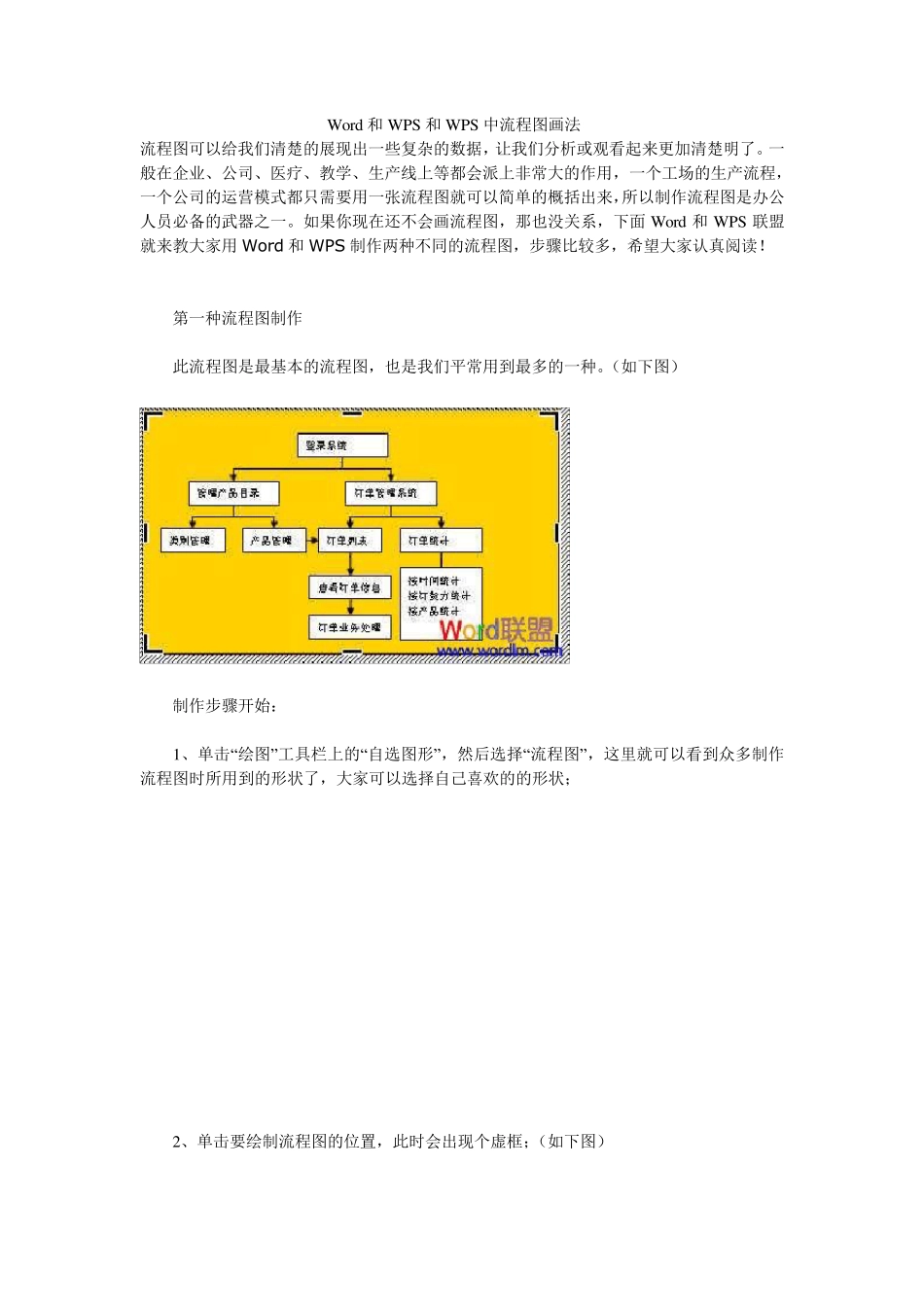
第一种流程图制作 此流程图是最基本的流程图,也是我们平常用到最多的一种
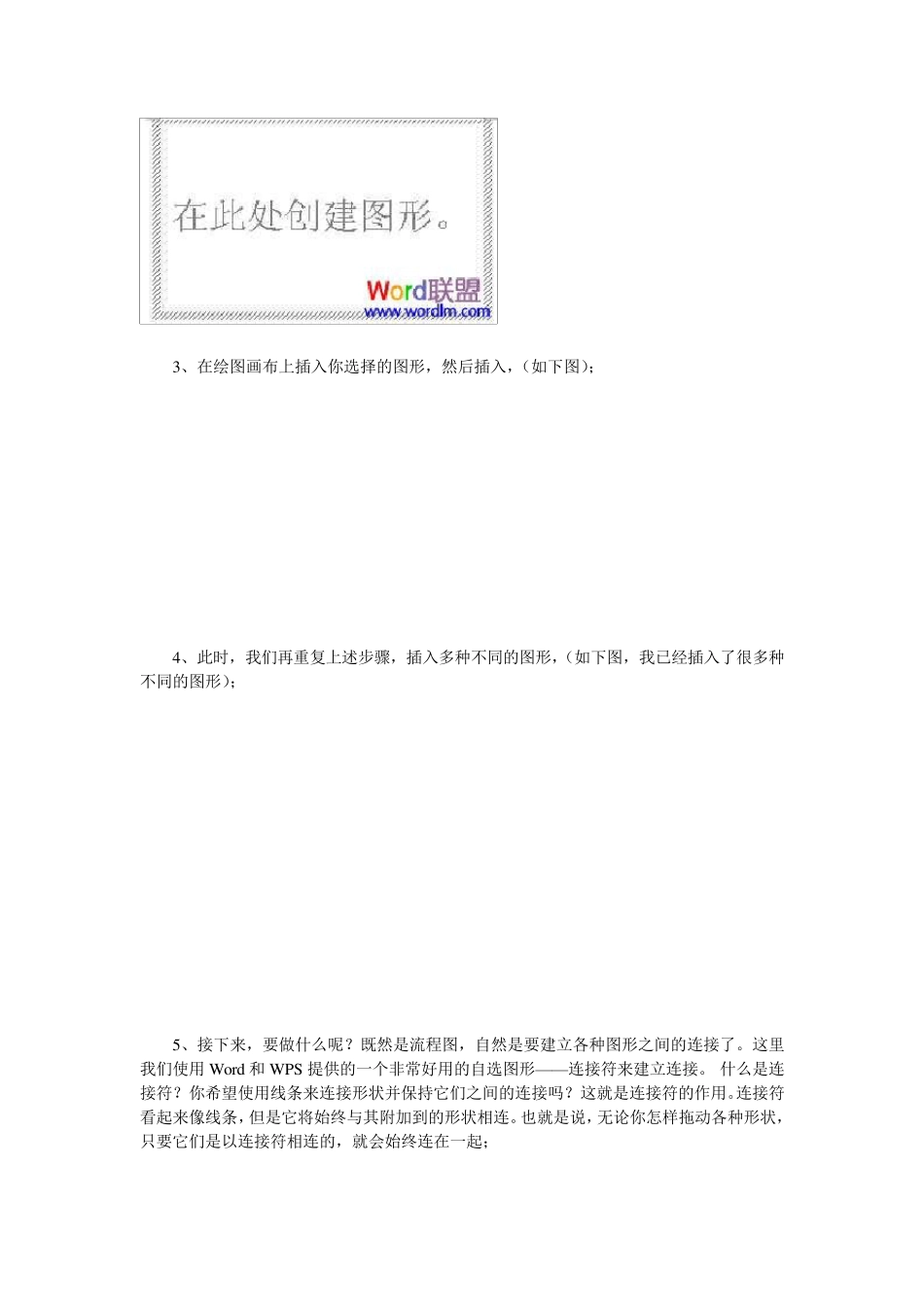
(如下图) 制作步骤开始: 1、单击“绘图”工具栏上的“自选图形”,然后选择“流程图”,这里就可以看到众多制作流程图时所用到的形状了,大家可以选择自己喜欢的的形状; 2、单击要绘制流程图的位置,此时会出现个虚框;(如下图) 3、在绘图画布上插入你选择的图形,然后插入,(如下图); 4、此时,我们再重复上述步骤,插入多种不同的图形,(如下图,我已经插入了很多种不同的图形); 5、接下来,要做什么呢
既然是流程图,自然是要建立各种图形之间的连接了
这里我们使用 Word 和 WPS 提供的一个非常好用的自选图形——连接符来建立连接
什么是连接符
你希望使用线条来连接形状并保持它们之间的连接吗
这就是连接符的作用
连接符看起来像线条,但是它将始终与其附加到的形状相连
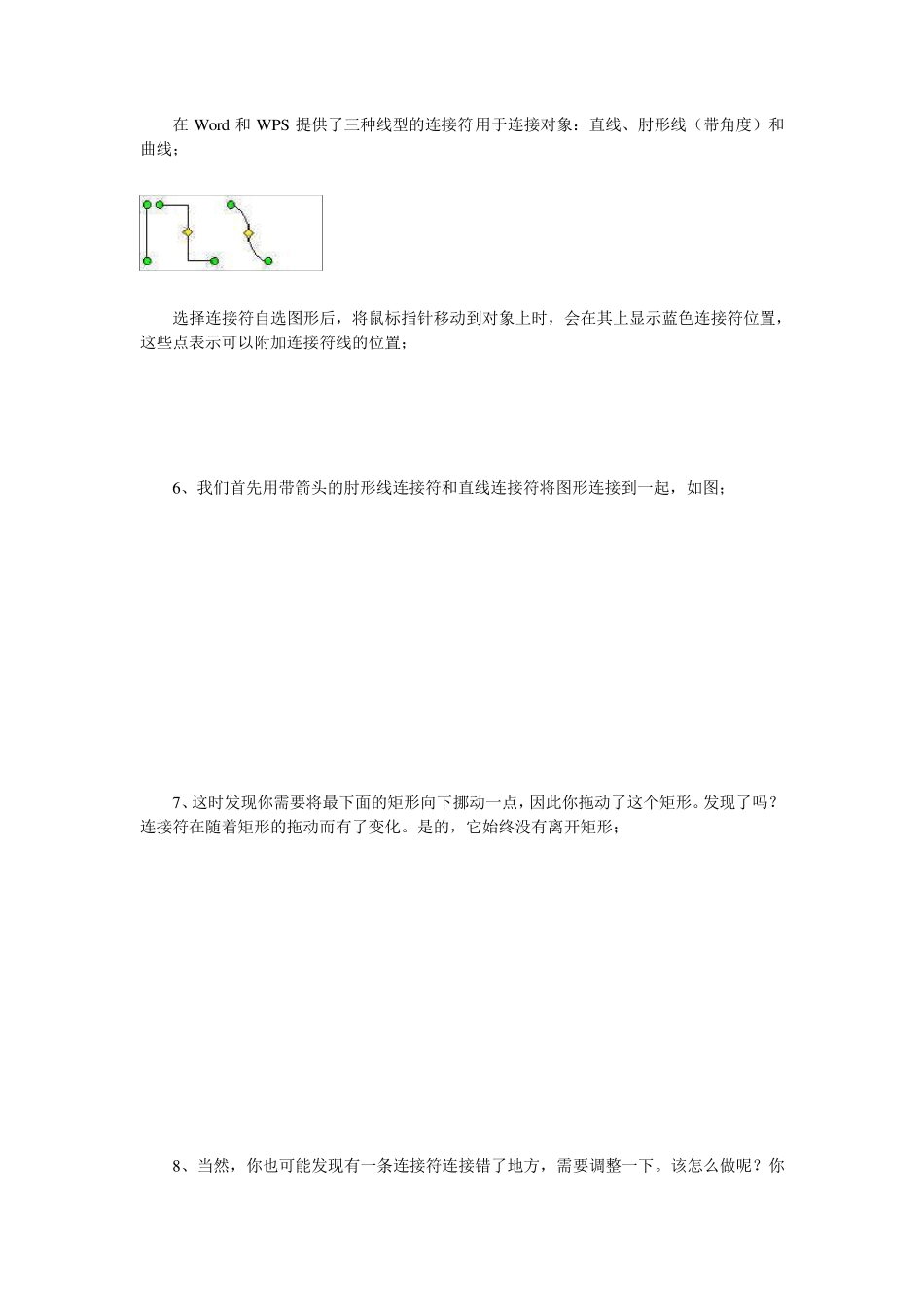
也就是说,无论你怎样拖动各种形状,只要它们是以连接符相连的,就会始终连在一起; 在Word 和WPS 提供了三种线型的连接符用于连接对象:直线、肘形线(带角度)和曲线; 选择连接符自选图形后,将鼠标指针移动到对象上时,会在其上显示蓝色连接符位置,这些点表示可以附加连接符线的位置; 6、我们首先用带箭头的肘形线连接符和直线连接符将图形连接到一起,如图; 7、这时发现你需要将最下面的矩形向下挪动一