1 Word 宏应用实例 一、宏的录制 在这里举一实例
例如,在 Word 97 中,要插入字符,则往往要到符号框中查找半天
对于一些常用的符号,如“¥” ,便可以使用宏来使工作简化
单击“工具” 选单中“宏” 子选单,再单击“录制新宏” 选项
给宏取名为“Yuan” ,再单击“键盘”
在弹出的对话框中指定快捷键,可指定为“Ctrl+Y” ,再关闭该对话框回到“录制宏” 对话框
单击“确定” 按钮启动记录器
运行“插入” 选单中的“符号” 子选单,从弹出的“符号” 框中选择“¥” ,插入后再关闭
另外,也 可 以 指 定 到 工 具 栏 , 从 弹 出 的 “ 自 定 义 ” 对 话 框 中 的 “ 命 令 ” 栏 中 把“Normal
NewMacro1
Yuan” 拖放到工具栏中
单击“停止录制” 工具栏中的“停止录制” 按钮
单击“工具” 选单中“宏” 子选单,再单击“宏” 命令
选择第二步中的宏名称,再单击“编辑” 按钮
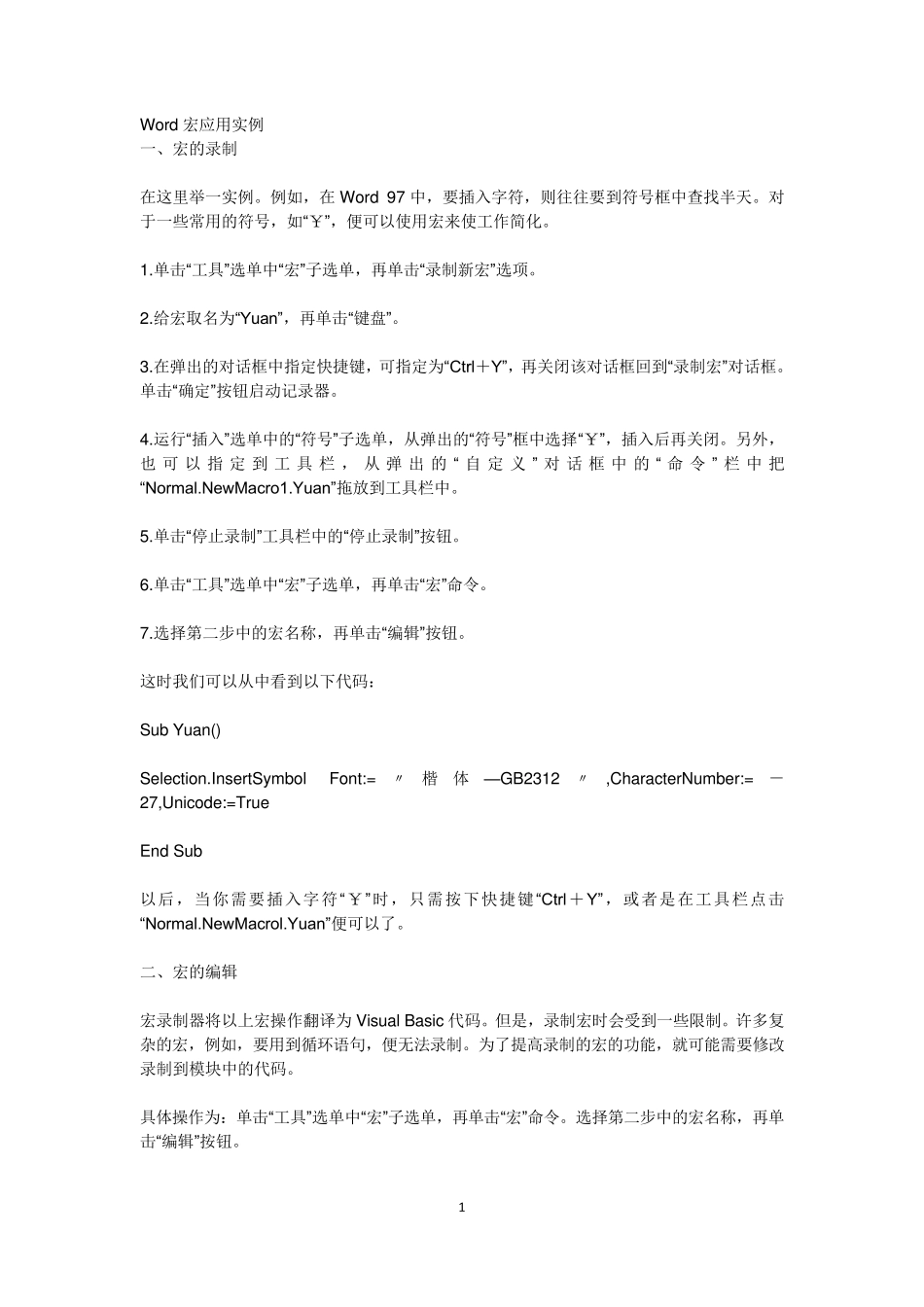
这时我们可以从中看到以下代码: Sub Yuan() Selection
InsertSymbol Font:=〃楷体—GB2312〃,CharacterNumber:=-27,Unicode:=True End Sub 以后,当你需要插入字符“¥” 时,只需按下快捷键“Ctrl+Y” ,或者是在工具栏点击“Normal
NewMacrol
Yuan” 便可以了
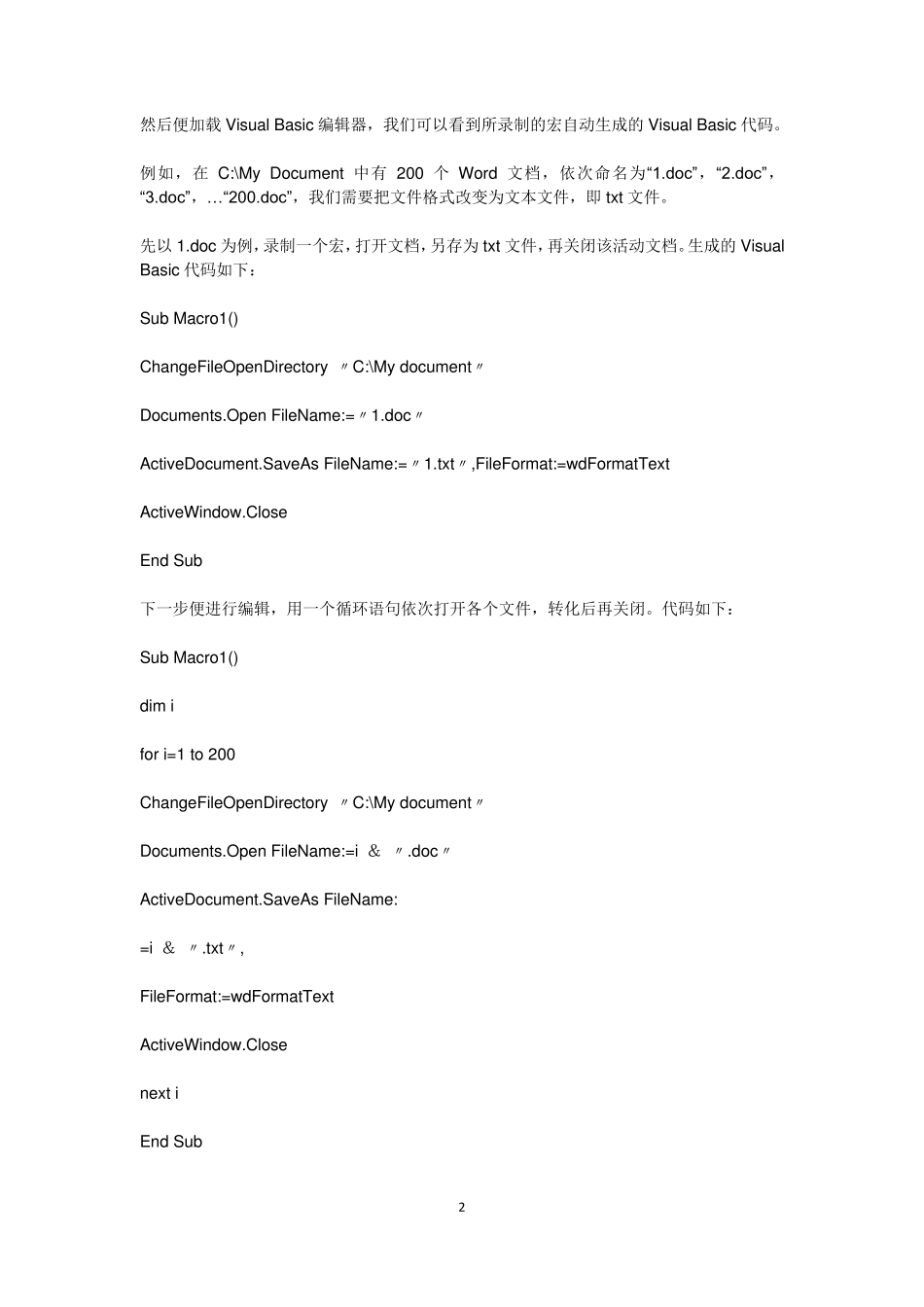
二、宏的编辑 宏录制器将以上宏操作翻译为 Visual Basic 代码
但是,录制宏时会受到一些限制
许多复杂的宏,例如,要用到循环语句,便无法录制
为了提高录制的宏的功能,就可能需要修改录制到模块中的代码
具体操作为:单击“工具” 选单中“宏” 子选单,再单击“宏” 命令
选择第二步中的宏名称,再单击“编辑” 按钮
2 然后便加载Vi