WORD 文档使用教程 文字处理的基本问题 1
内容的编辑 2
格式的设置 内容 可以用文字、表格、图形等表示 格式的设置 1
对文字格式的设置 2
对表格格式的设置 3
对图形格式的设置 对内容的要求 主题鲜明、内容充实、层次清晰、重点突出 对格式的要求 1
整体风格协调统一,并能充分反映主题特色 2
注重文字、表格、图片的各种排版细节 文字的编辑与格式设置 字符的格式设置 1) 字符的格式 A
样式:已定义好的格式有章、节、正文、目录等
字体:宋体、黑体、隶书等中文字体及数十种外文字体
字号:中文八号~初号,英文4~127 磅值
字型:精体、斜体、粗斜体和带下划线
美化:加边框、加底纹和缩放等 F
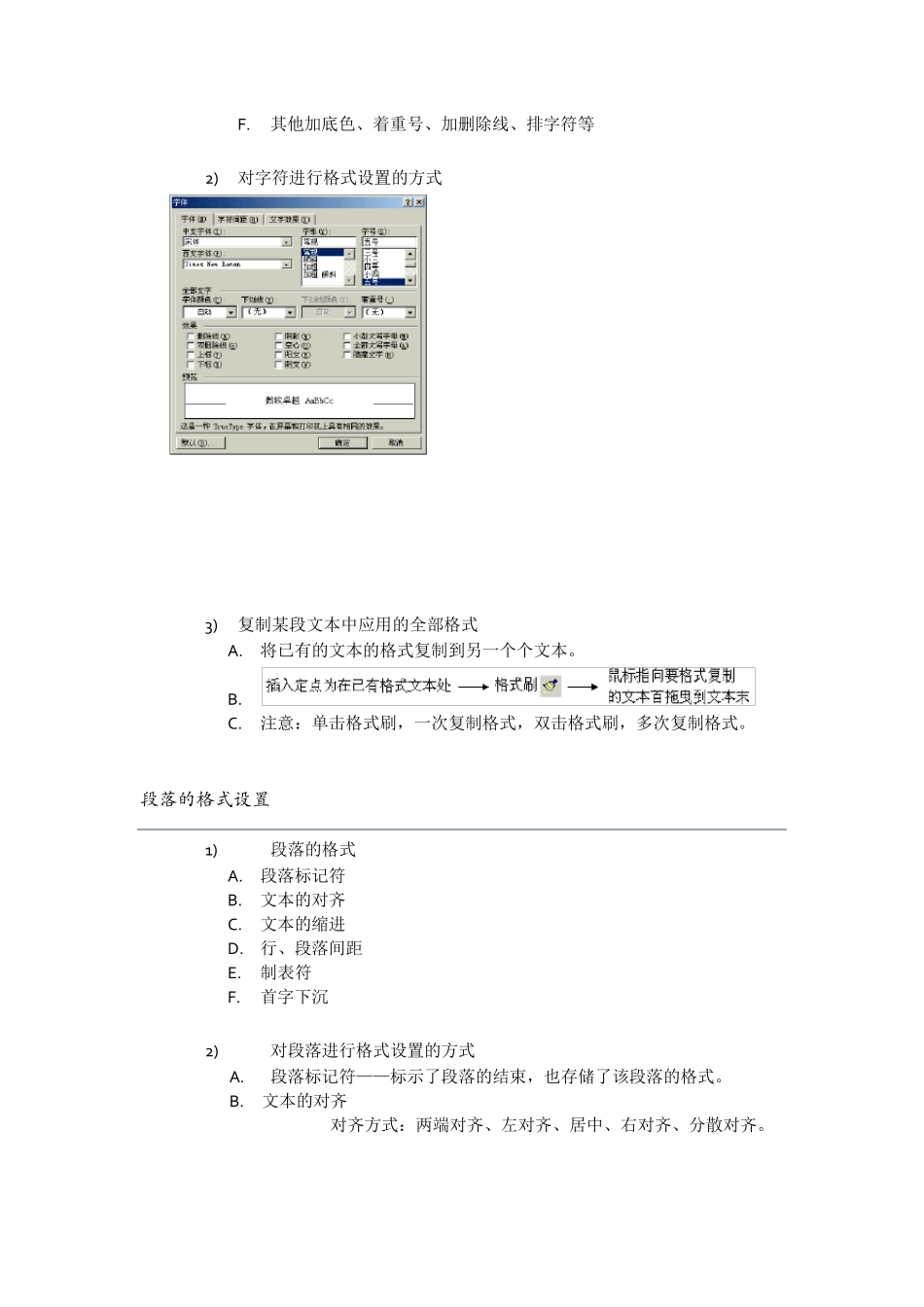
其他加底色、着重号、加删除线、排字符等 2) 对字符进行格式设置的方式 3) 复制某段文本中应用的全部格式 A
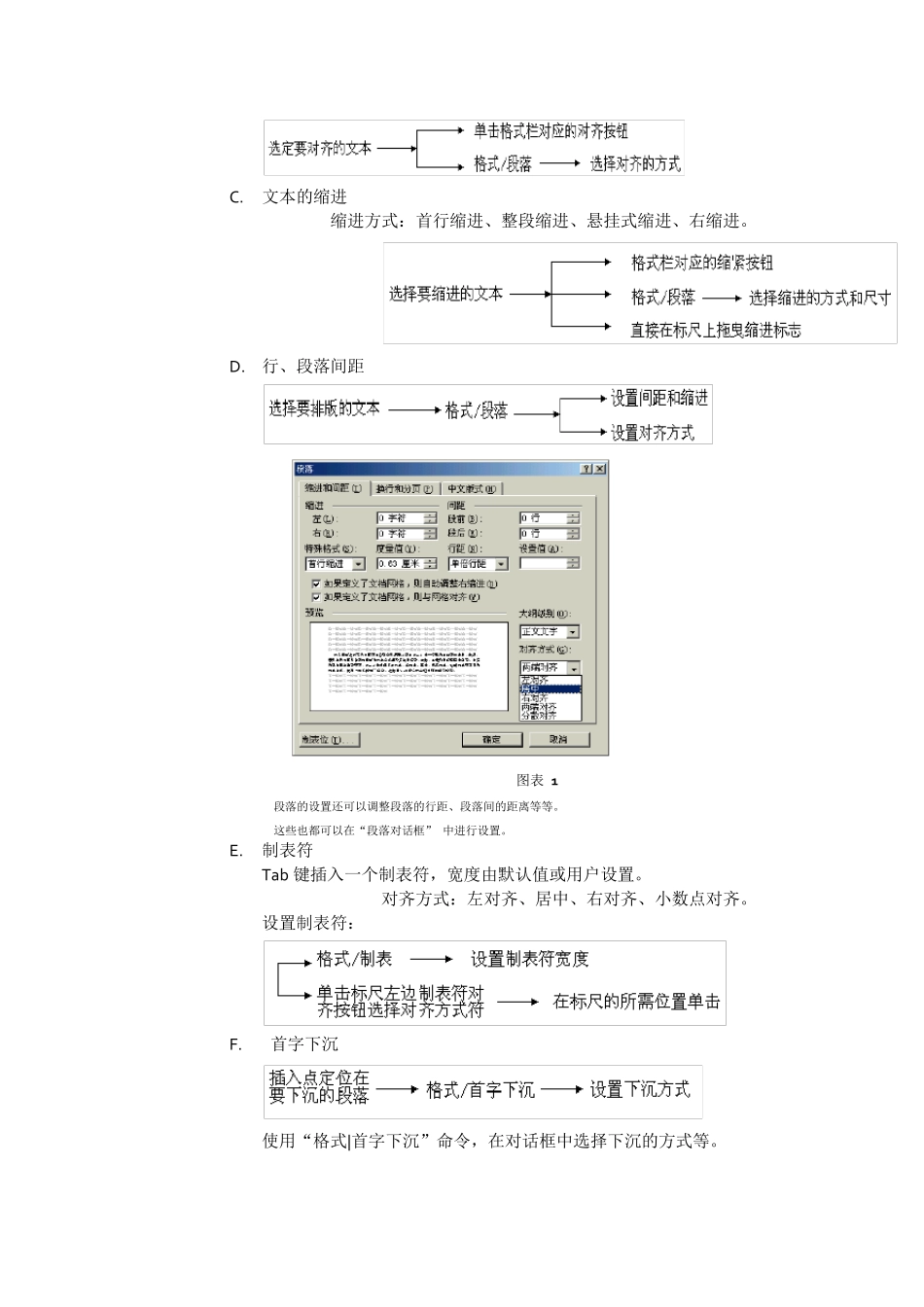
将已有的文本的格式复制到另一个个文本
注意:单击格式刷,一次复制格式,双击格式刷,多次复制格式
段落的格式设置 1) 段落的格式 A
段落标记符 B
文本的对齐 C
文本的缩进 D
行、段落间距 E
首字下沉 2) 对段落进行格式设置的方式 A
段落标记符——标示了段落的结束,也存储了该段落的格式
文本的对齐 对齐方式:两端对齐、左对齐、居中、右对齐、分散对齐
文本的缩进 缩进方式:首行缩进、整段缩进、悬挂式缩进、右缩进
行、段落间距 图表 1 段落的设置还可以调整段落的行距、段落间的距离等等
这些也都可以在“段落对话框” 中进行设置
制表符 Tab 键插入一个制表符,宽度由默认值或用户设置
对齐方式:左对齐、居中、右对齐、小数点对齐
设置制表符: F
首字下沉 使用“格式|首字下沉”命令,在对话框中选择下沉的方式等