实验一 Word样式应用 实验目的 1
了解使用Word 编辑合同文档的一般方法
掌握Word 样式的使用方法
包括使用内建样式、创建新样式、修改样式等操作
初步掌握Word 模板的使用方法
掌握公司文件中水印文字的制作方法 5
了解Word 文档权限密码的设置方法
了解分隔符的使用方法
实验内容 合同的种类很多,随着商品经济的发展,还会越来越多
我们以常用的劳动合同和技术转让协议为例,介绍如何在Word 中快速格式化合同文本
一、制作劳动合同 1
了解样式和格式
样式就是应用于文档中的文本、表格和列表的一组格式
当应用样式时,系统会自动完成该样式中所包含的所有格式的设置工作,可以大大提高排版的工作效率
样式通常有字符样式、段落样式、表格样式和列表样式等类型
Word 允许用户自定义上述类型的样式
同时还提供了多种内建样式,如标题1~标题3、正文等样式
以下我们打开文档“劳动合同(草稿)
doc”,对该文档进行格式化操作
套用内建样式
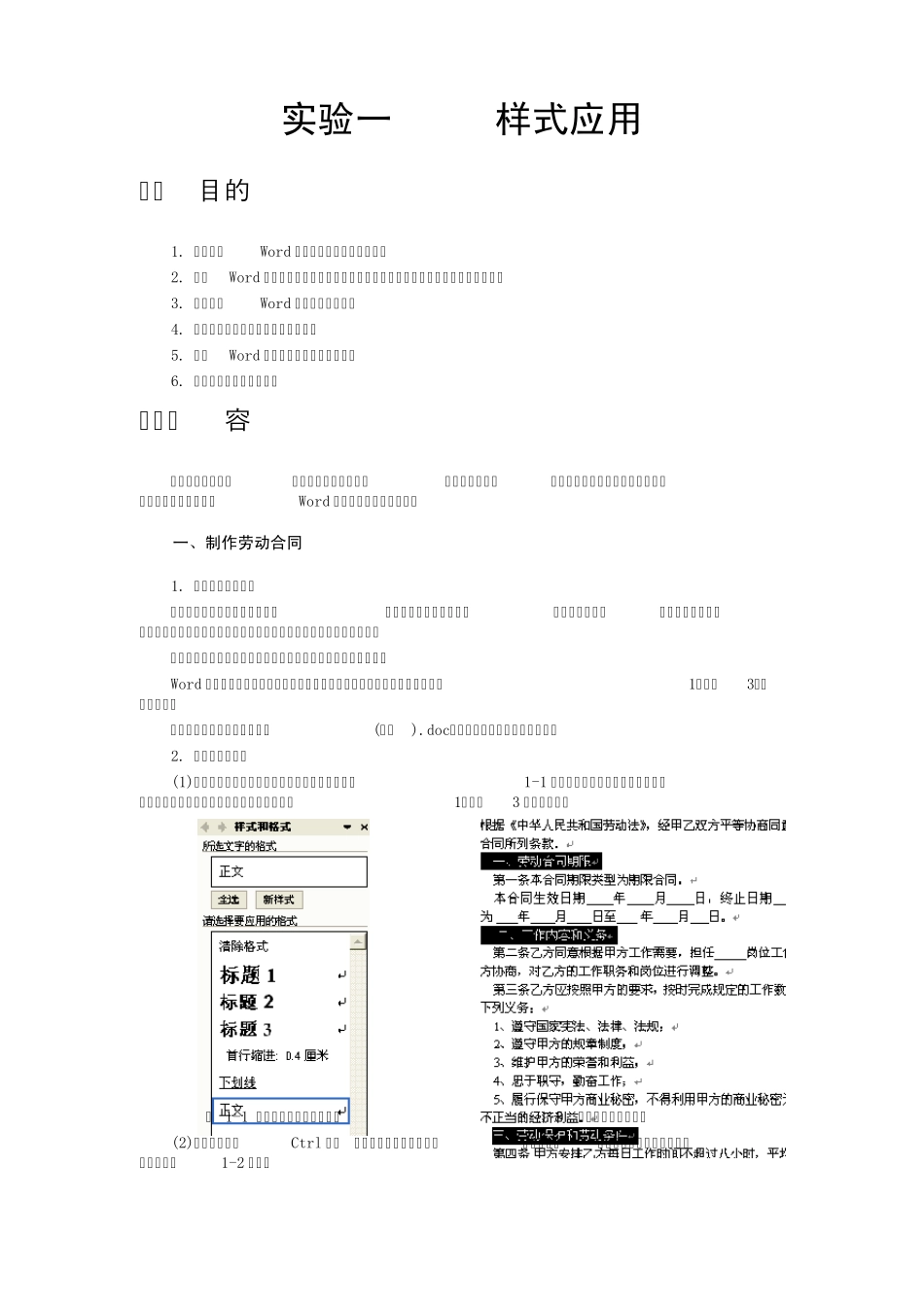
(1)单击【格式】→【样式和格式】命令,打开如图1-1 所示的【样式和格式】任务窗格
在“请选择要应用的格式”列表中列出了标题1~标题3 等内建样式
图 1-1 “样式和格式”任务窗格 图 1-2 选中文中的一级标题 (2)按住键盘上的Ctrl 键,依次选中文中的一级标题(即以一、二„„十一等大写编号的段落),如图1-2 所示
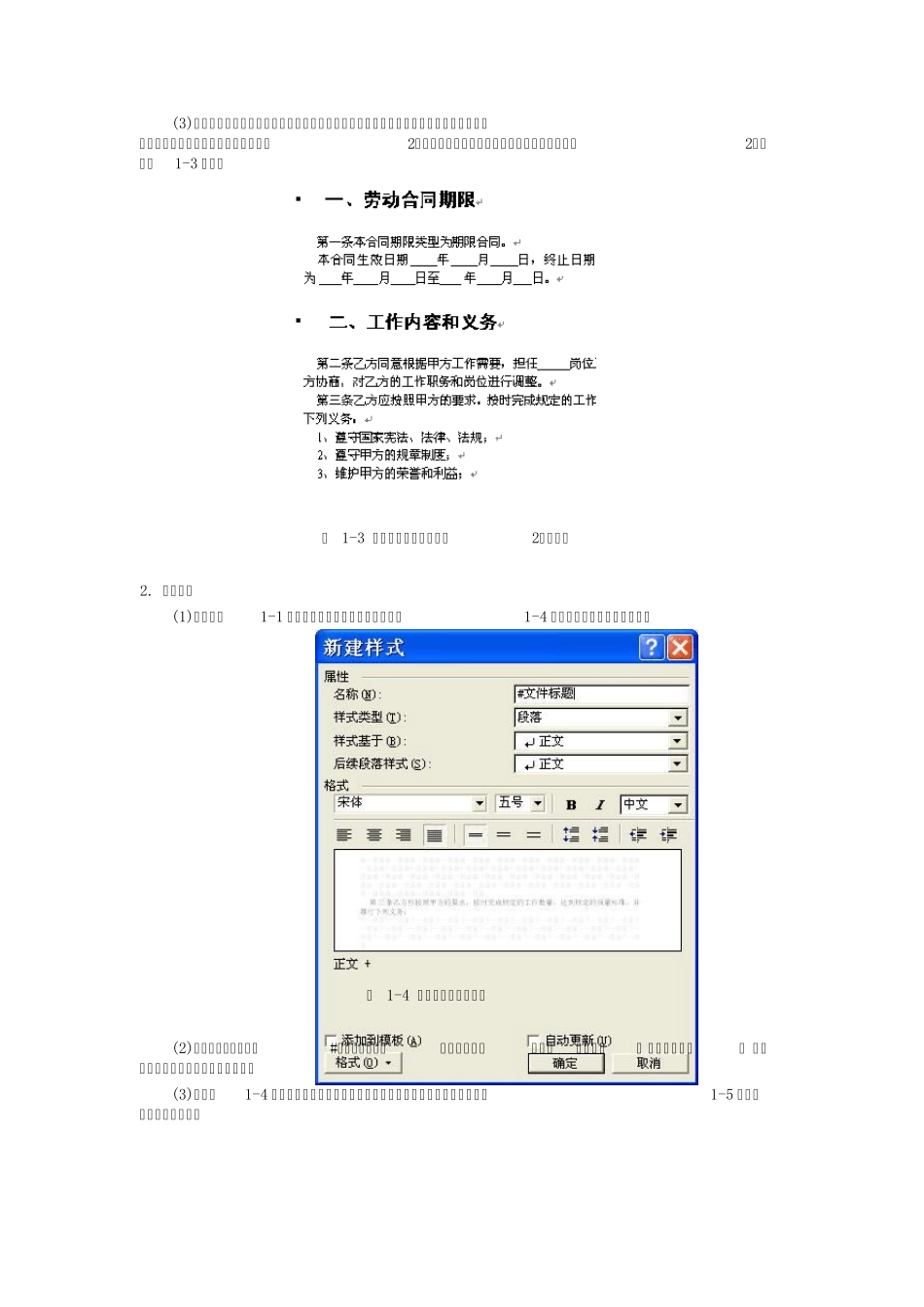
(3)单击“格式”工具栏左端的“样式”下拉列表框或“样式和格式”任务窗格中的“请选择要应用的格式”列表框中选择“标题2”
这样所有选中的内容应用了内建样式“标题2”
如图1-3 所示
图 1-3 应用了内建样式“标题2”的效果 2
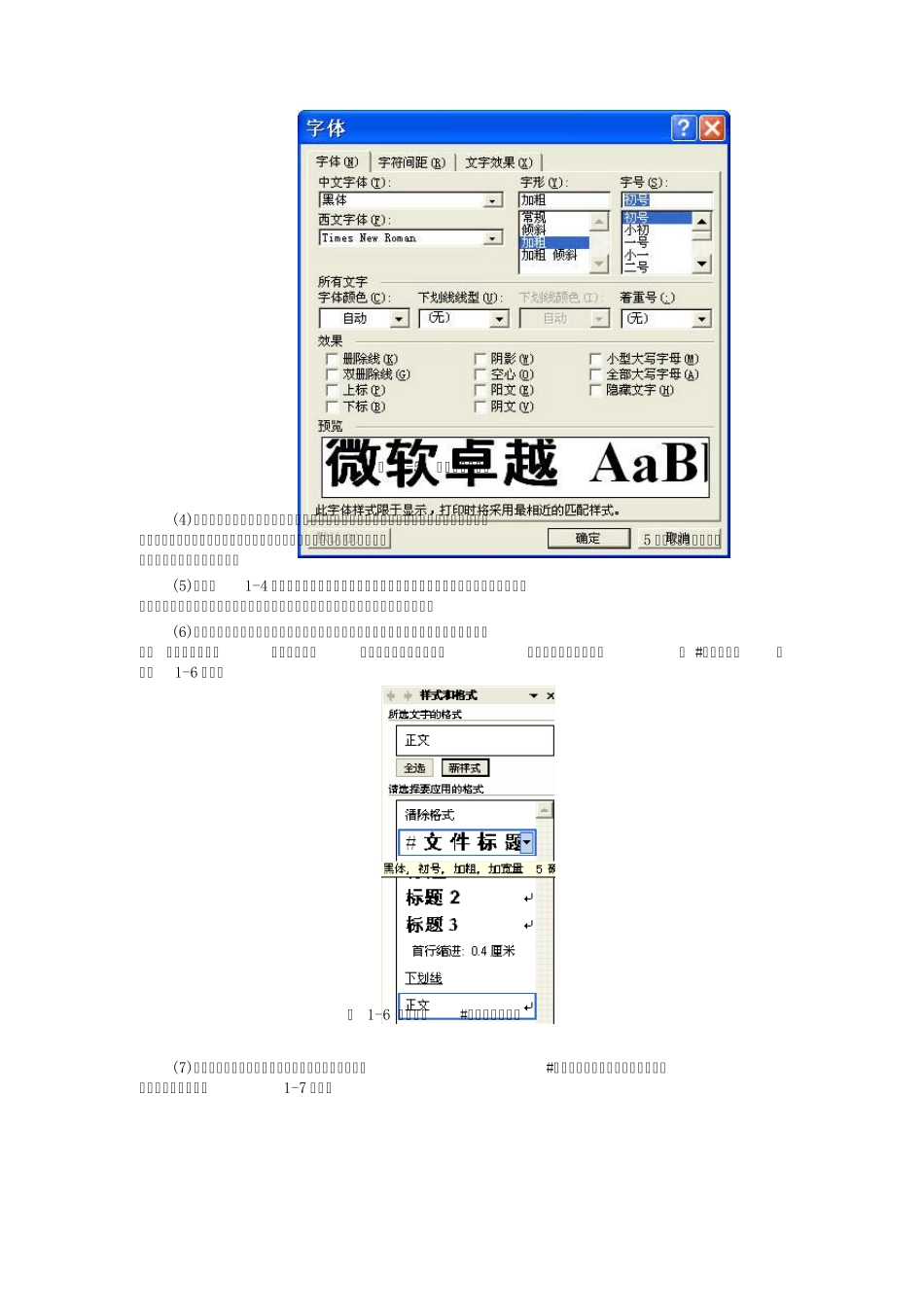
新建样式 (1)单击如图1-1 所示的【新样式】按钮,打开如图1-4 所示的“新建样式”对话框
图 1-4 “新建样式”