6 综合案例 2
1 案例分析 本节通过建立一个求职信的Word 文档,使读者进一步熟悉Word 文档制作的技巧,了解如何在文档中编辑、格式化文本,插入表格、艺术字、图片和自选图形
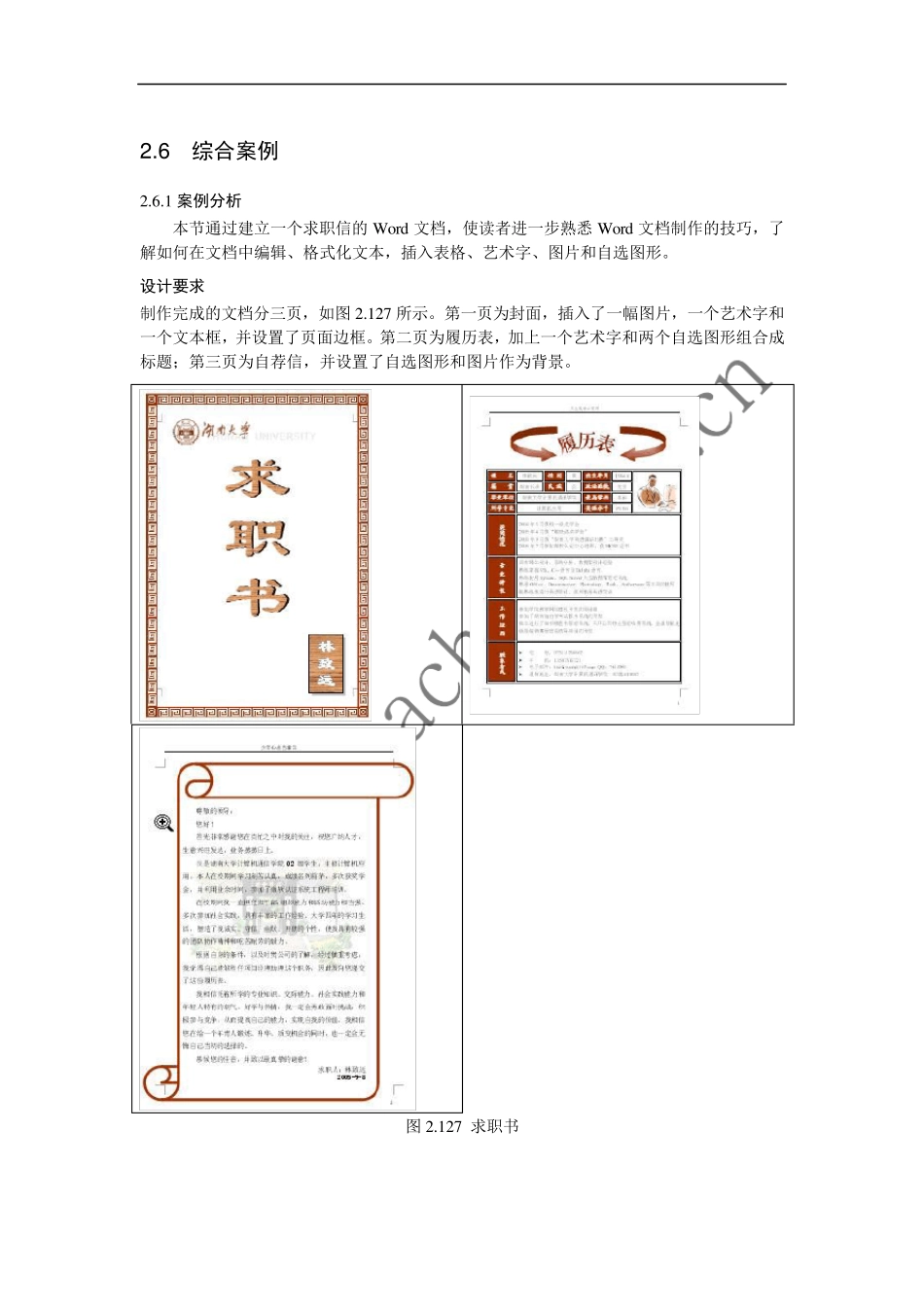
设计要求 制作完成的文档分三页,如图 2
127 所示
第一页为封面,插入了一幅图片,一个艺术字和一个文本框,并设置了页面边框
第二页为履历表,加上一个艺术字和两个自选图形组合成标题;第三页为自荐信,并设置了自选图形和图片作为背景
127 求职书 2
2 设计步骤 启动Word,系统已新建一文档“文档1”
选择“文件”|“保存”命令,打开“另存为”对话框
选择保存位置,输入“求职书”作为文件名,单击“保存”按钮,此文档便被保存在选定文件夹下
在编辑过程中,单击“常用”工具栏的“保存”按钮,随时对文档进行保存
1.页面设置 具体要求: 设置页面纸张为 16 开,上下边距为 2 厘米,左右边距为 3 厘米
步骤 1 选择“文件”|“页面设置”命令,打开“页面设置”对话框
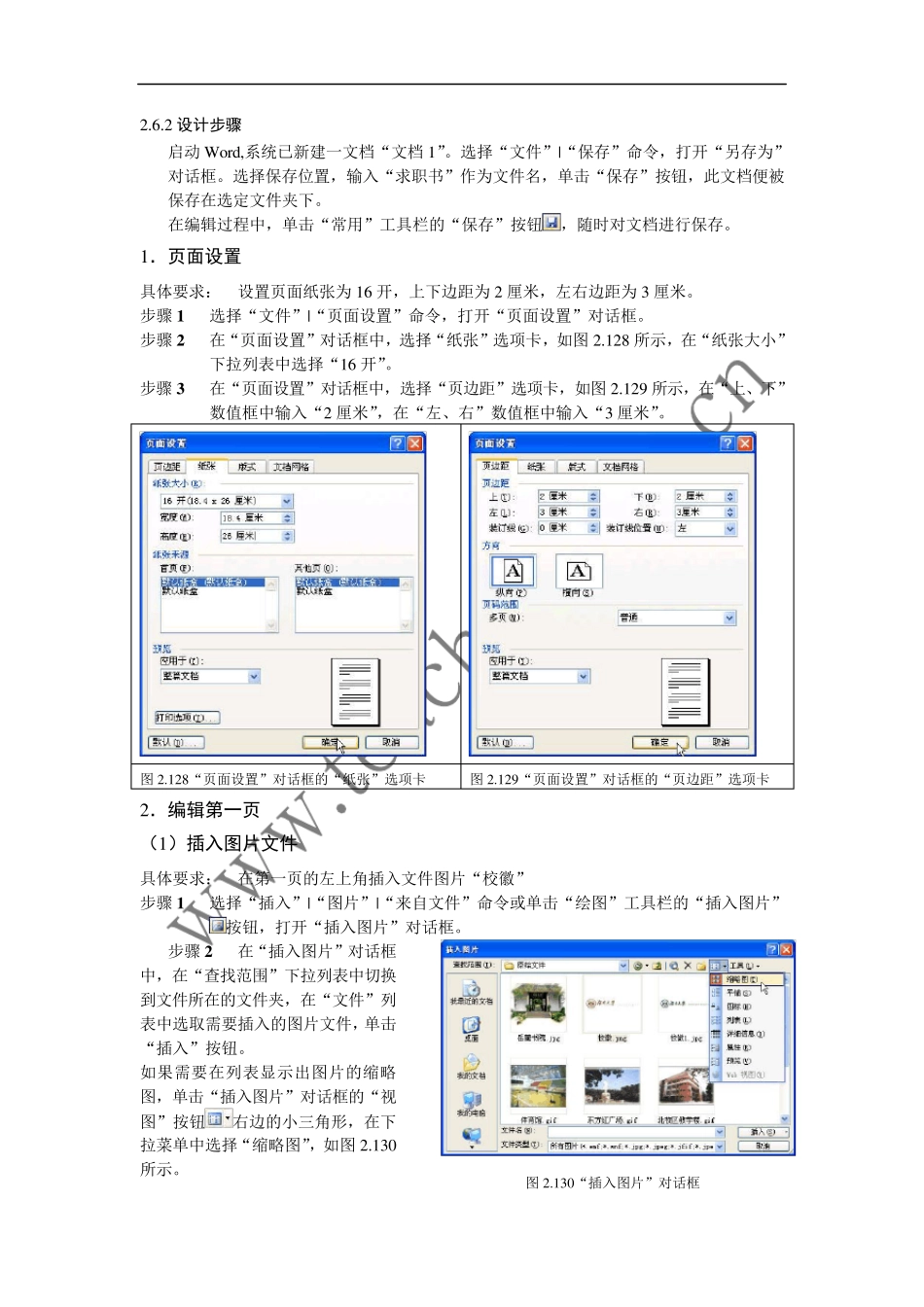
步骤 2 在“页面设置”对话框中,选择“纸张”选项卡,如图 2
128 所示,在“纸张大小”下拉列表中选择“16 开”
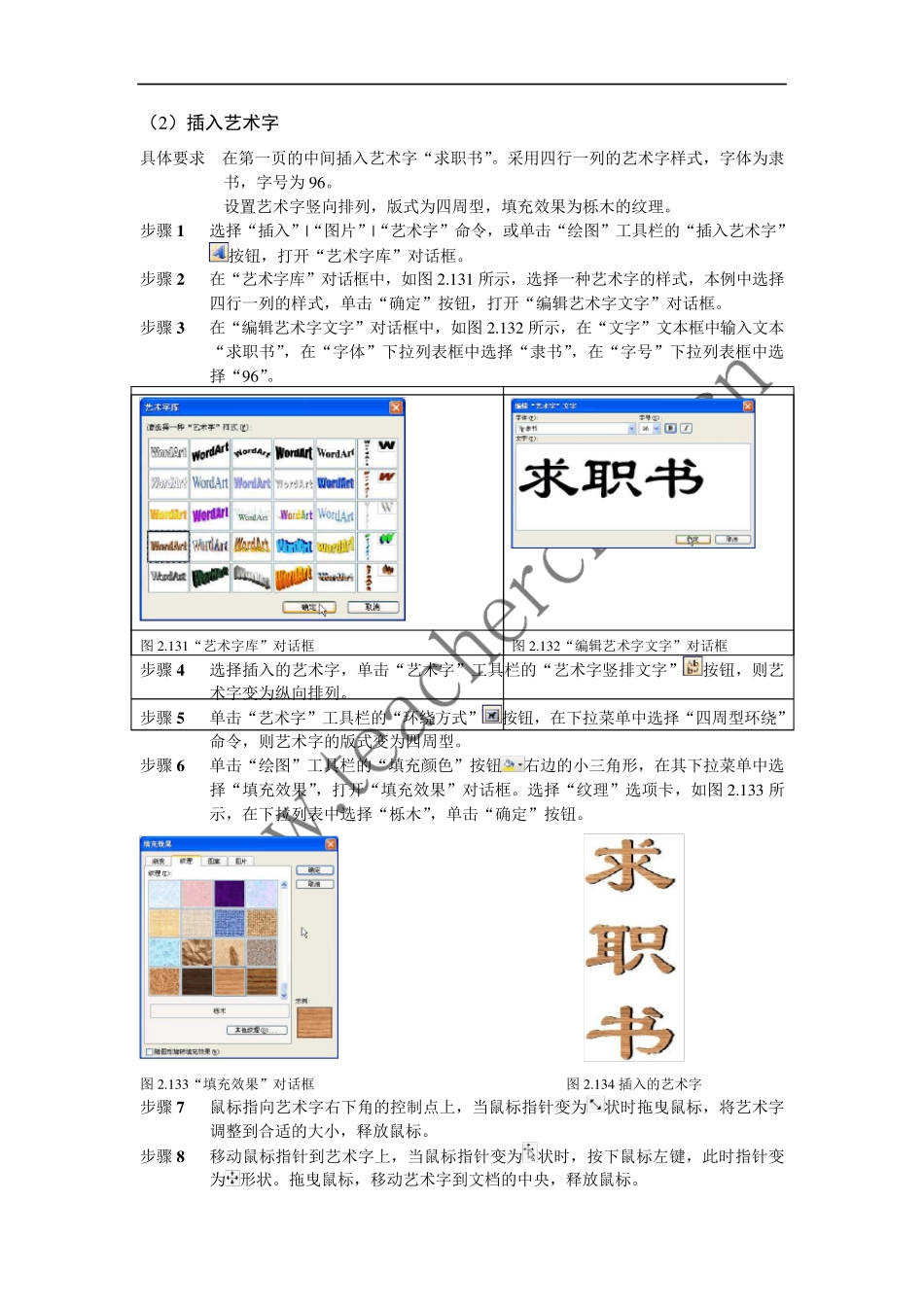
步骤 3 在“页面设置”对话框中,选择“页边距”选项卡,如图 2
129 所示,在“上、下”数值框中输入“2 厘米”,在“左、右”数值框中输入“3 厘米”
128“页面设置”对话框的“纸张”选项卡 图 2
129“页面设置”对话框的“页边距”选项卡 2.编辑第一页 (1)插入图片文件 具体要求: 在第一页的左上角插入文件图片“校徽” 步骤 1 选择“插入”|“图片”|“来自文件”命令或单击“绘图”工具栏的“插入图片”按钮,打开“插入图片”对话框
步骤 2 在“插入图片”对话框中,在“查找范围”下拉列表中切换到文件所在的文件夹,在“文件”列表中选取需要插入的图片文件,单