w ord 页码设置技巧及快捷键 第 1 页 共 17 页 w ord 页码设置技巧及快捷键 第一部分 w ord 文档中插入页码的问题 一、页码从第二页开始 1
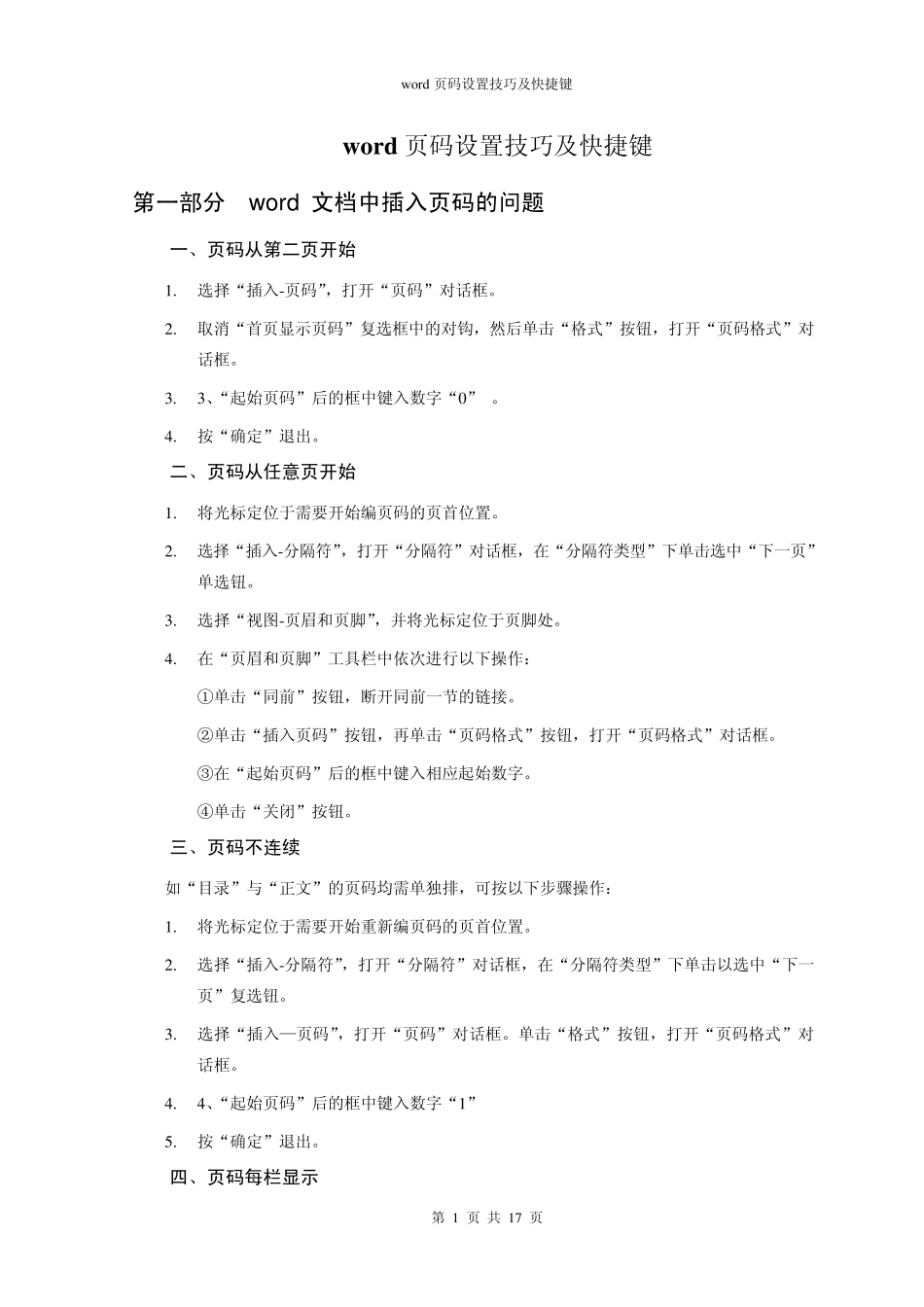
选择“插入-页码”,打开“页码”对话框
取消“首页显示页码”复选框中的对钩,然后单击“格式”按钮,打开“页码格式”对话框
3、“起始页码”后的框中键入数字“0”
按“确定”退出
二、页码从任意页开始 1
将光标定位于需要开始编页码的页首位置
选择“插入-分隔符”,打开“分隔符”对话框,在“分隔符类型”下单击选中“下一页”单选钮
选择“视图-页眉和页脚”,并将光标定位于页脚处
在“页眉和页脚”工具栏中依次进行以下操作: ①单击“同前”按钮,断开同前一节的链接
②单击“插入页码”按钮,再单击“页码格式”按钮,打开“页码格式”对话框
③在“起始页码”后的框中键入相应起始数字
④单击“关闭”按钮
三、页码不连续 如“目录”与“正文”的页码均需单独排,可按以下步骤操作: 1
将光标定位于需要开始重新编页码的页首位置
选择“插入-分隔符”,打开“分隔符”对话框,在“分隔符类型”下单击以选中“下一页”复选钮
选择“插入—页码”,打开“页码”对话框
单击“格式”按钮,打开“页码格式”对话框
4、“起始页码”后的框中键入数字“1” 5
按“确定”退出
四、页码每栏显示 word 页码设置技巧及快捷键 第 2 页 共 17 页 文档分栏后,按常规插入页码,只能实现一页一个页码
如何实现每个分栏一个单独的页码呢
可以利用域的功能 1
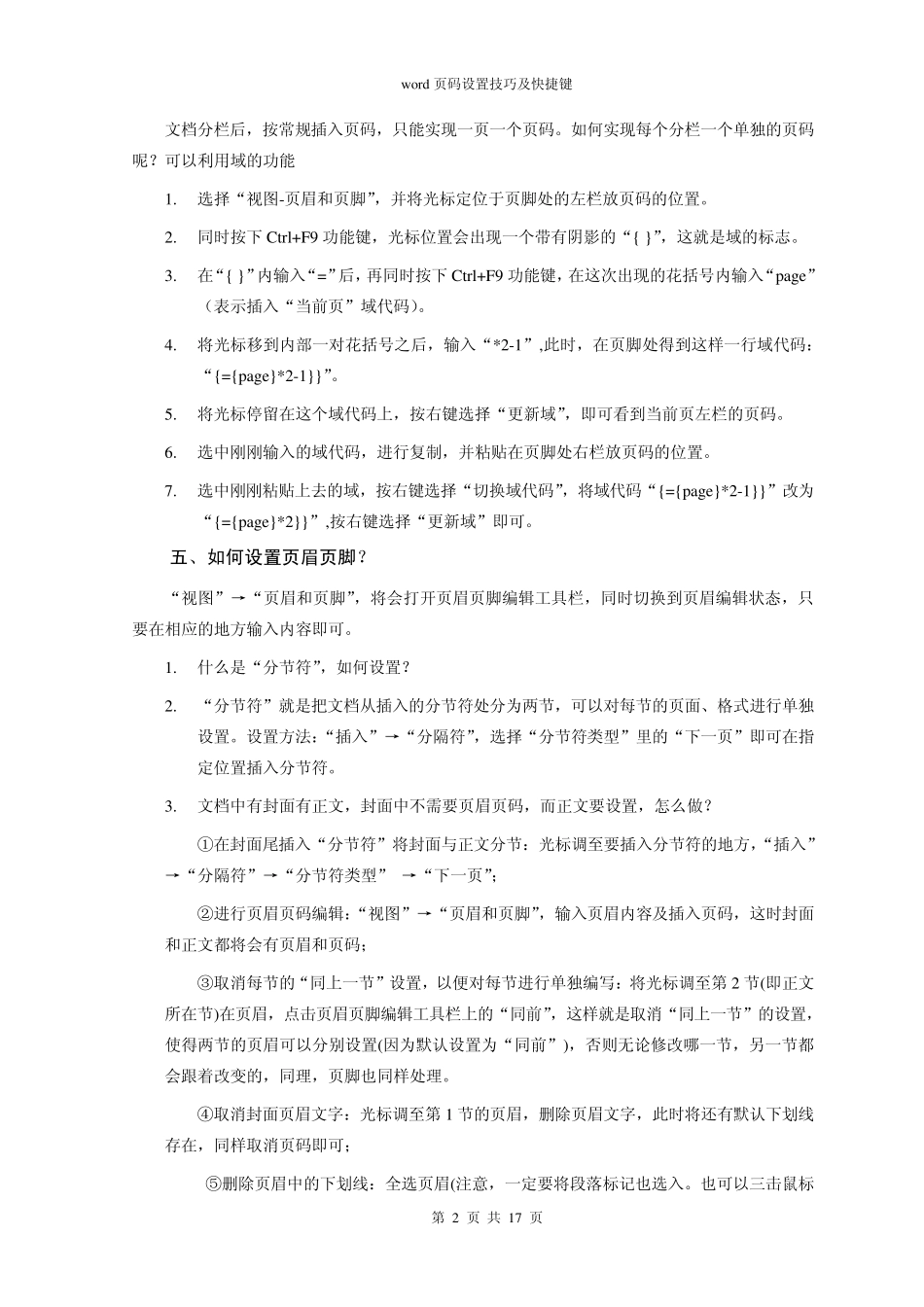
选择“视图-页眉和页脚”,并将光标定位于页脚处的左栏放页码的位置
同时按下 Ctrl+F9 功能键,光标位置会出现一个带有阴影的“{ }”,这就是域的标志
在“{ }”内输入“=”后,再同时按下