已经是第一篇 | 下一篇:点坐标批量导入CA
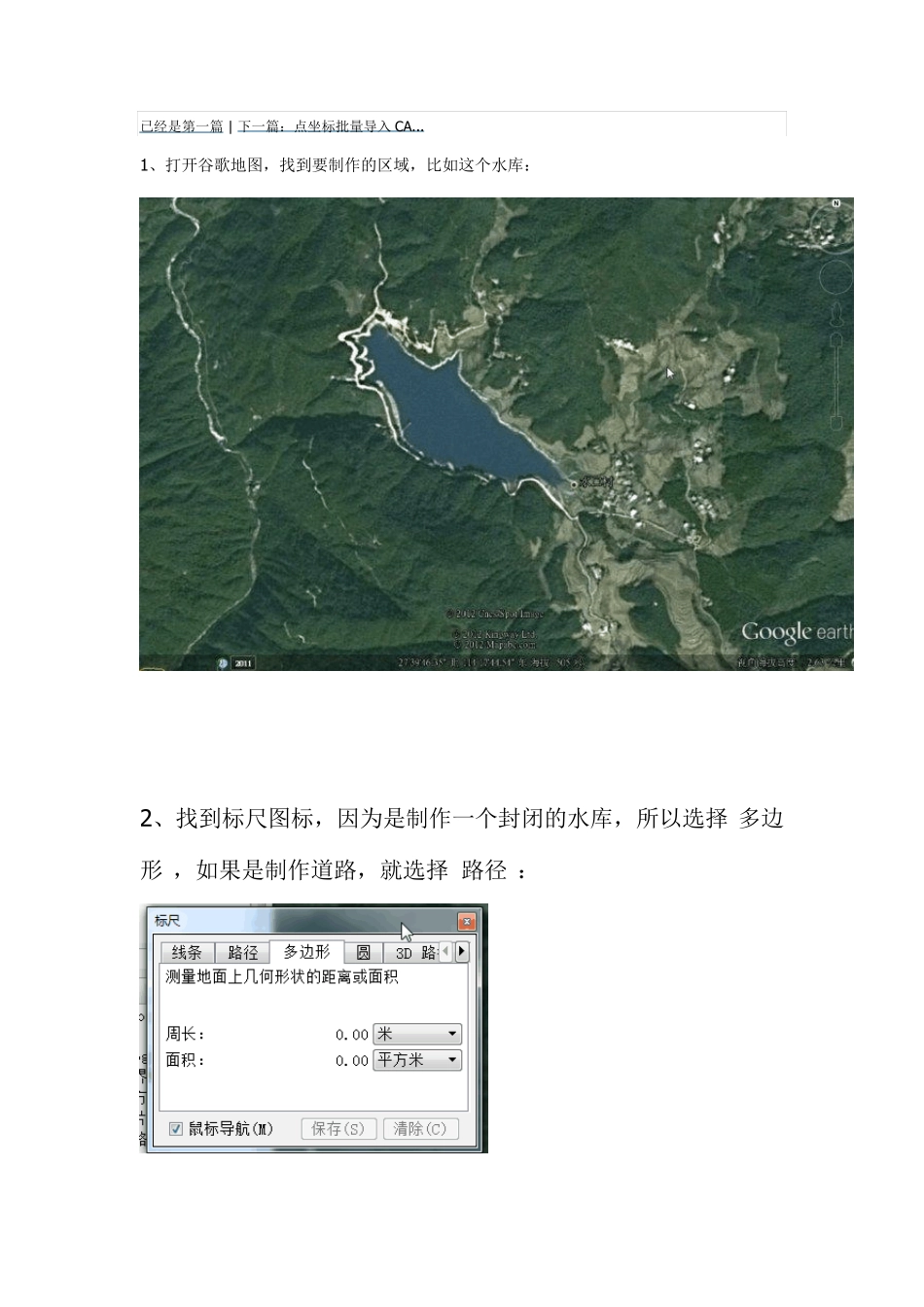
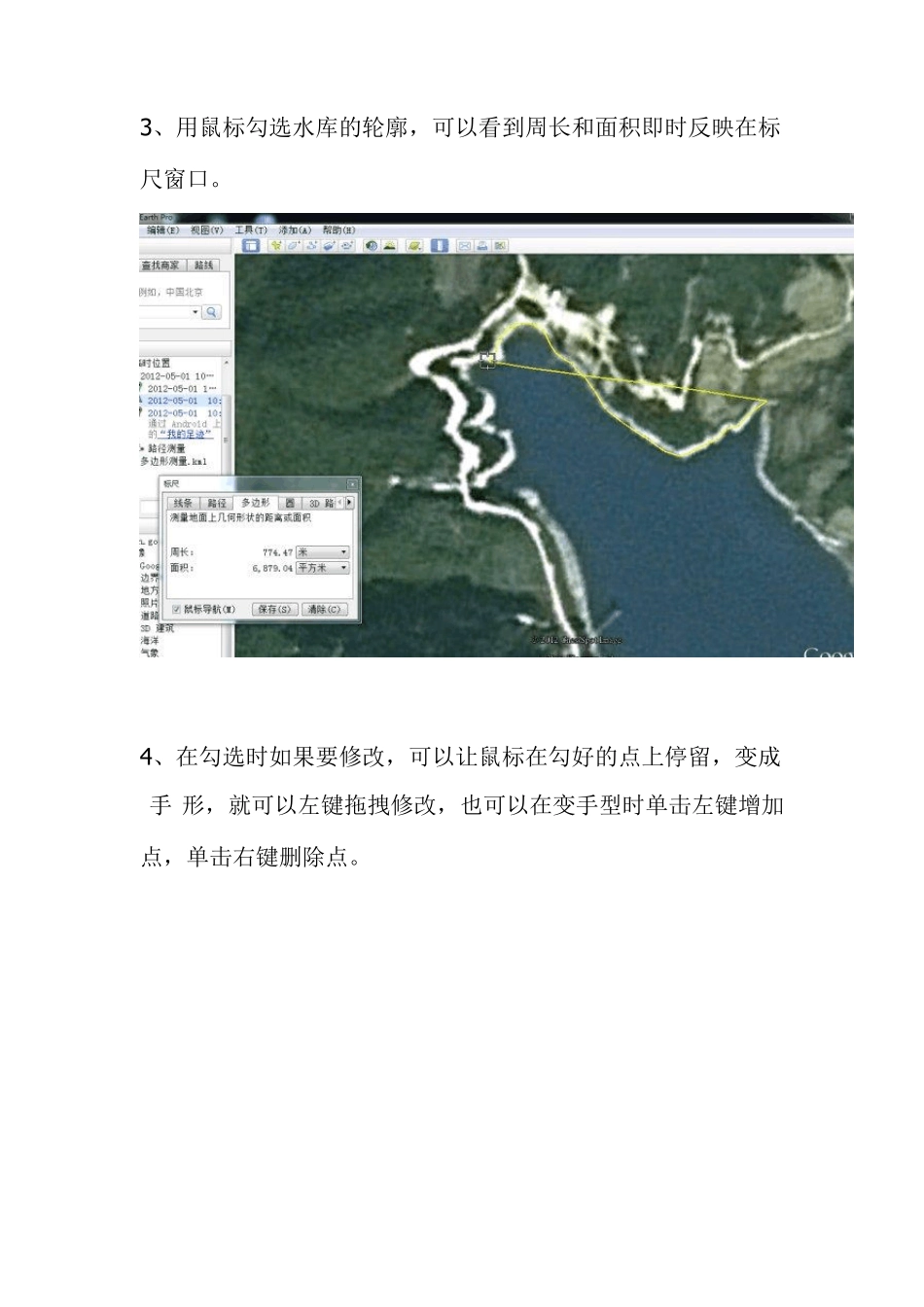
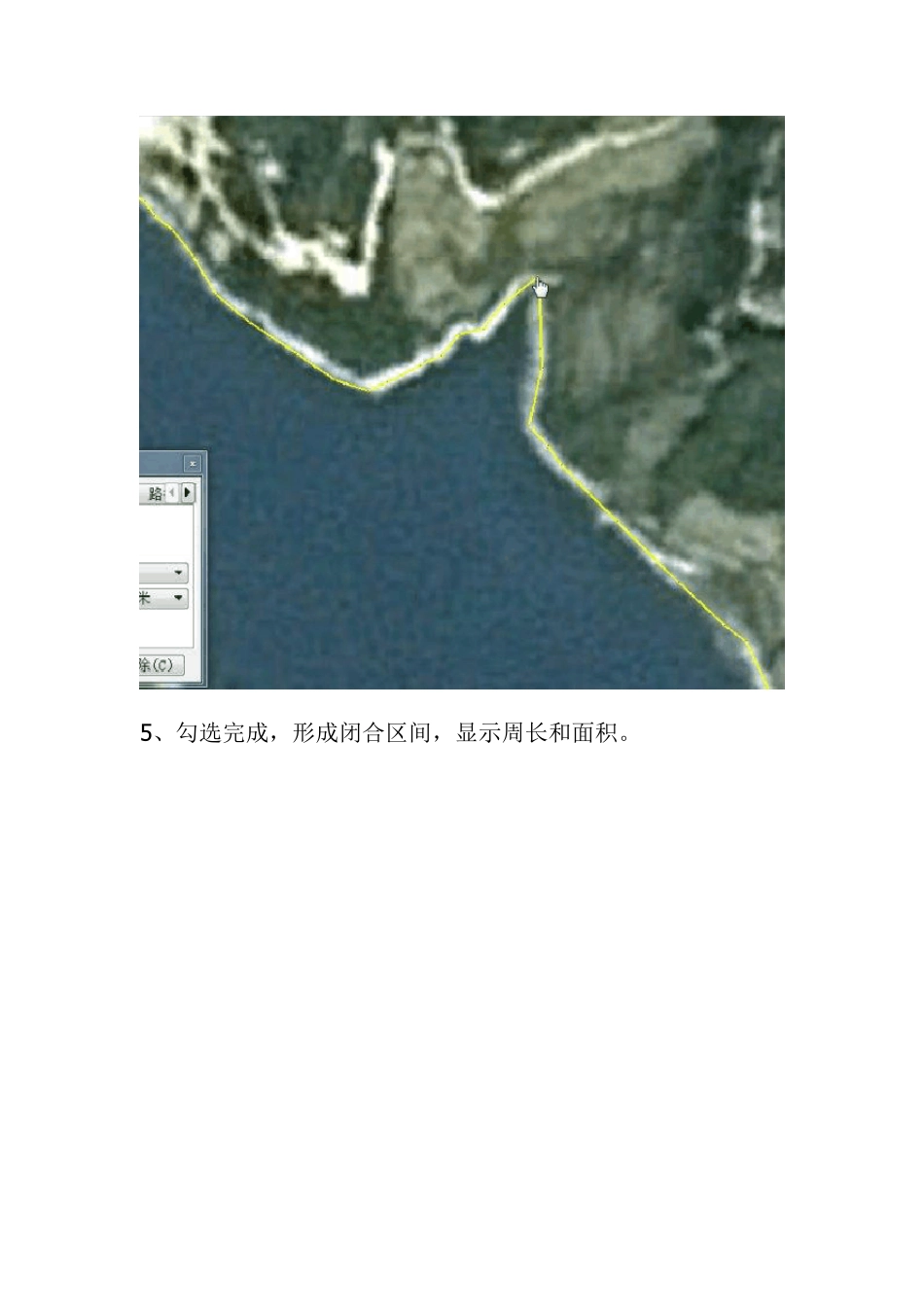
1、打开谷歌地图,找到要制作的区域,比如这个水库: 2、找到标尺图标,因为是制作一个封闭的水库,所以选择“多边形”,如果是制作道路,就选择“路径”: 3、用鼠标勾选水库的轮廓,可以看到周长和面积即时反映在标尺窗口
4、在勾选时如果要修改,可以让鼠标在勾好的点上停留,变成“手”形,就可以左键拖拽修改,也可以在变手型时单击左键增加点,单击右键删除点
5 、勾选完成,形成闭合区间,显示周长和面积
6 、对多边形进行重命名,并根据喜好更改颜色
7 、对保存好的“水库”右键,选择“将位置另存为” 8、另存为 KM L 格式 9 、用记事本打开“水库
kml”,会看到里面有刚刚勾选的点的大地坐标 10、复制这些大地坐标到 w ord 里面进行编辑,因为这些坐标是没有分行排列的,而是用一个一个的空格接一起: 1 1 、可以看到所有的大地坐标有规律的用空格连接,我们需要把他们分行,也就是每个坐标后面是回车 12、复制这些空格,选择替换功能,把空格替换成回车 13、回车的代表符是“^p”,点击全部替换
14、这样就得到了分行好的各点大地坐标,方面我们批量转换成平面坐标
15、将分行好的大地坐标复制到新建的一个“shuiku
txt”文本里面
16、由于没有高程数据,所以把高程部分全部删除,才用的方法仍然是替换: 1 7 、仅仅保留经度和纬度的格式: 18、打开 coord4
0, 源格式选择大地坐标(度),选择“文件转换” 1 9 、首选自定义一种格式,我这里自定义的格式为“jw(*
txt)”也就是(经度,纬度,)的格式,选择这个格式: 2 0 、转换方法选择,然后点确定
2 1 、选择源文件“shuiku
txt” 2 2 、点确定
23、点转换图标,可以看到已经转换成了“shuiku1
这里注明下,我是把大