关于电子教室的安装步骤与激活 (以教师端为演示,我将客户端下载到了G 盘,你们可以将客户端放置在非C 盘下的任意一个盘,注意:此安装软件只可用在32 位的操作系统中) 第一步:卸载以前版本的电子教室 方法:1
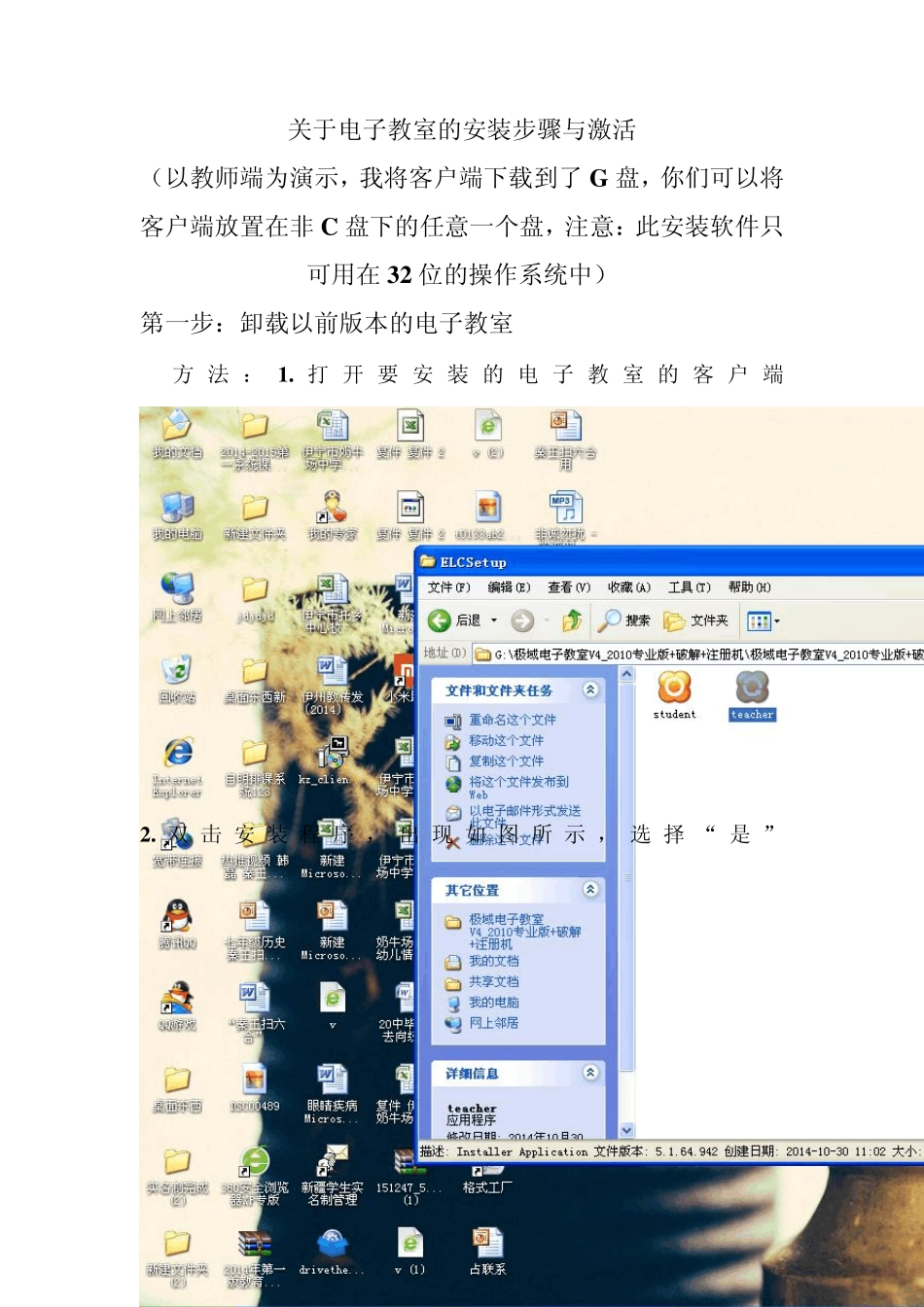
打开要安装的电子教室的客户端2
双击安装程序,出现如图所示,选择“ 是 ”3
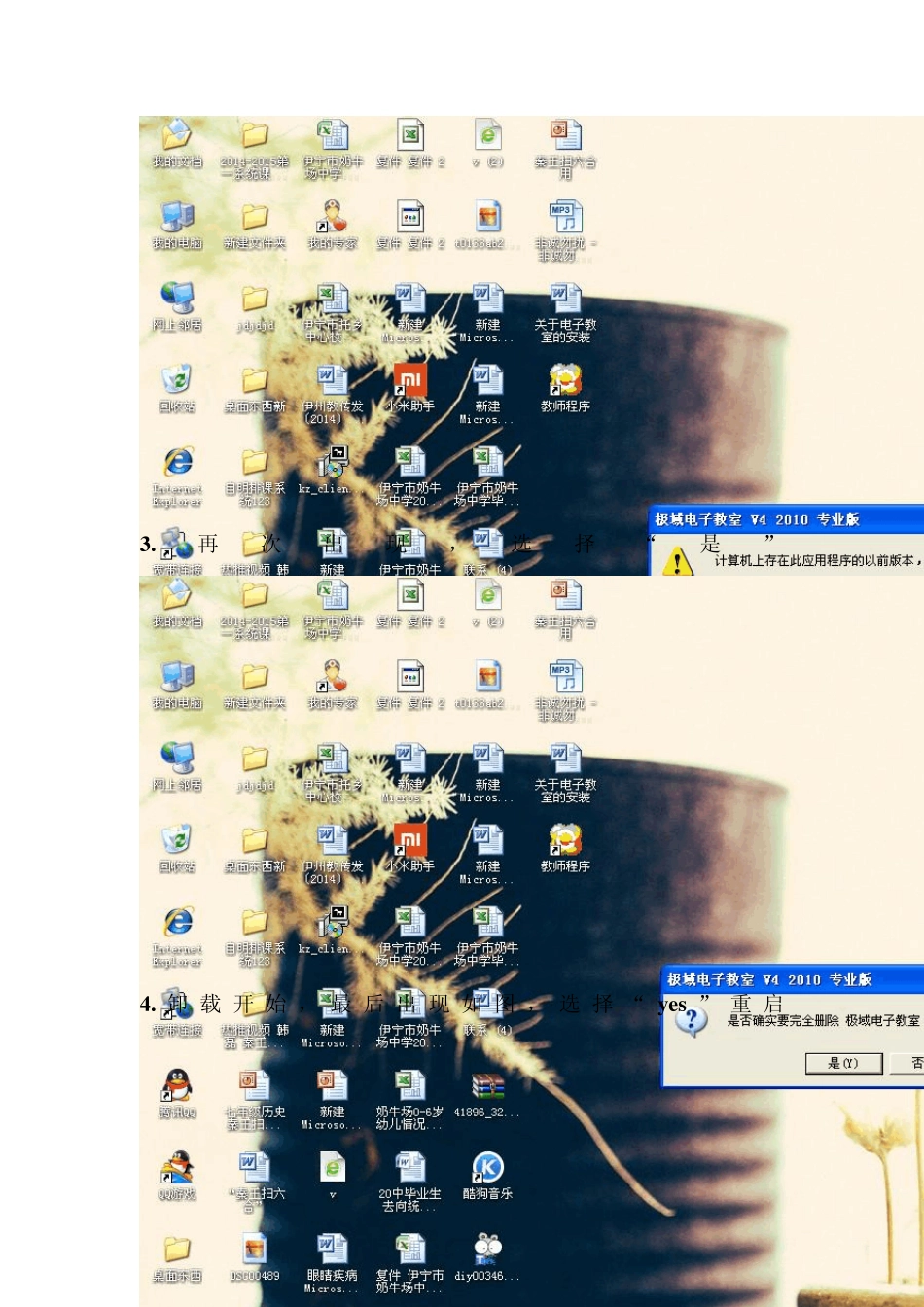
再次出现,选择“是”4
卸 载 开 始 ,最 后 出现如 图 ,选择“ yes ” 重 启 5
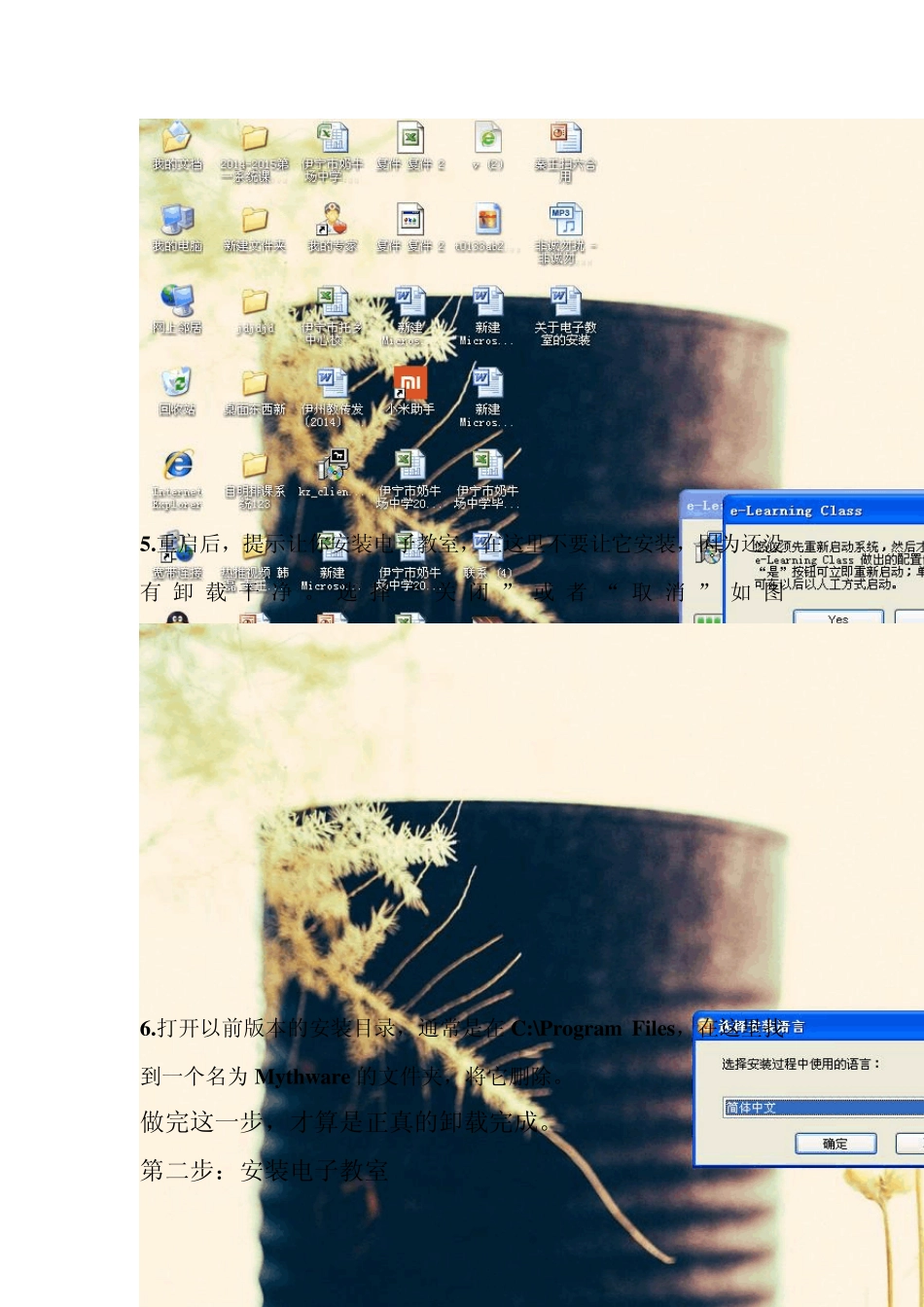
重启后,提示让你安装电子教室,在这里不要让它安装,因为还没有卸载干净
选择“ 关 闭 ” 或 者 “ 取 消 ” 如 图 6
打开以前版本的安装目录,通常是在C:\Program Files,在这里找到一个名为Mythware 的文件夹,将它删除
做完这一步,才算是正真的卸载完成
第二步:安装电子教室 方法:运行安装程序
如图指示 确定 下一步 下一步 下一步 下一步 下一步 安装 完成 重启 到这一步教师端是安装完成了 第三步:激活 方 法 : 1
打 开 教 师 端 安 装 的 根 目 录 , 在C:\Program Files\Mythware\e-Learning Class 2
打开注册机的文件夹,我的软件安装包是在G 盘下,因此我是在G盘下打开的
将注册机文件夹里的TeacherMain 应用程序复制到C:\Program Files\Mythware\e-Learning Class 下面, 在这里XP 系统选择是,Windows 7 系统选择复制与替换,下图是替换后的C:\Program Files\Mythware\e-Learning Class 几乎没有什么改变,记住:注册机的文件夹千万别关
运行桌面上的教师端 5
选择“登录”,登录后它就会显示如下对话框让你注册
现在打开注册机的文件夹运行“极域电子教室 V 4
1 算号器” 运行后如下图放置