利用Revit概念体量及自适应构件生成螺旋线全过程解析 相关搜索: 平面, 构件, 新建 之前在论坛内发表了“利用Revit自适应构件做螺旋线”的作品欣赏,当时由于时间问题没来及做过程详解,今天有时间了,特来补上
首先打开Revit,“新建概念体量”——“公制体量”进入概念体量环境: 2
复制一个标高 2 3
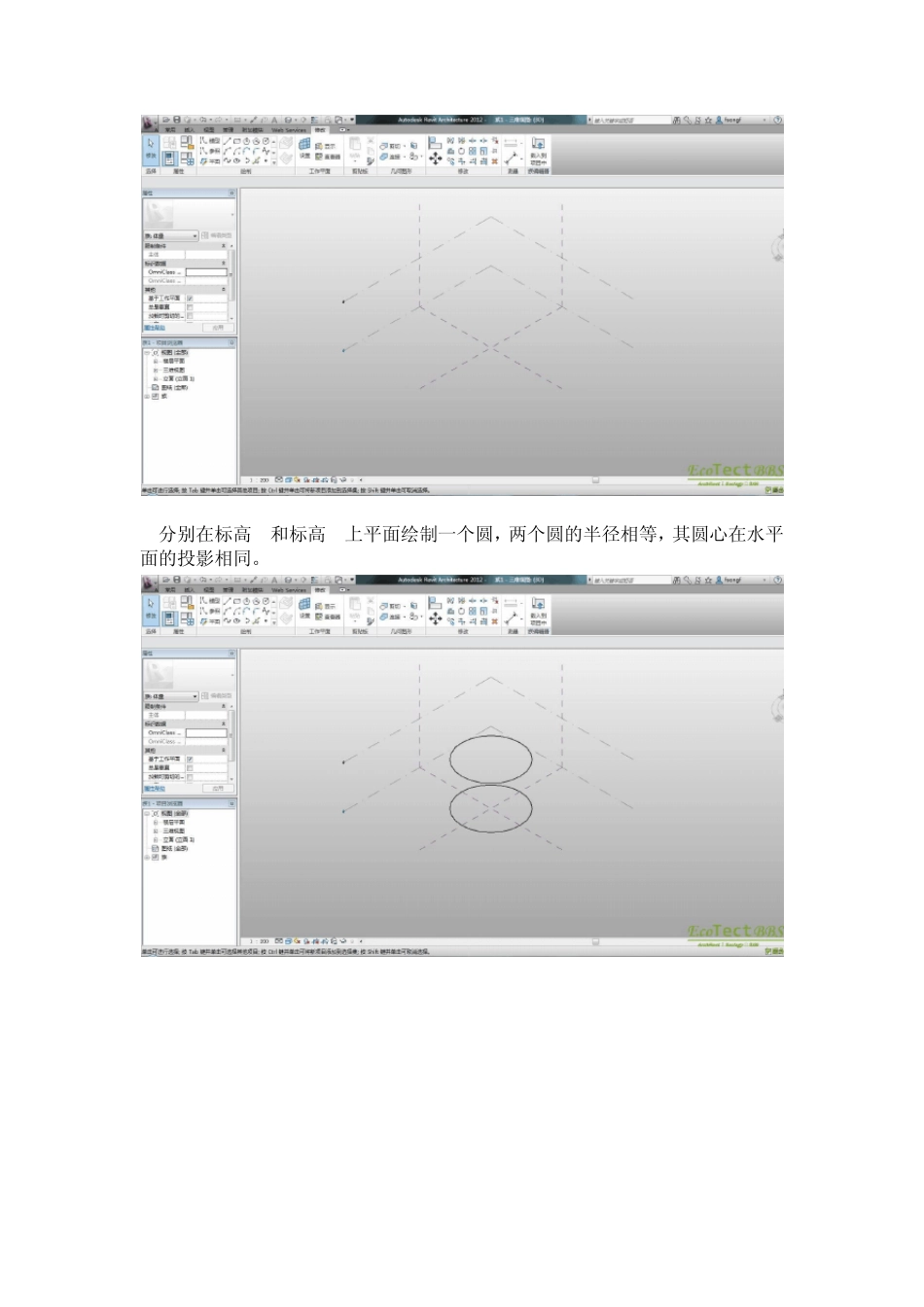
分别在标高1和标高2上平面绘制一个圆,两个圆的半径相等,其圆心在水平面的投影相同
为标高1平面上的圆半径添加参数为R1 5将R1参数同时指定给标高2上的圆半径 6
为标高 1和标高 2之间的距离设置参数为 H 7
选中两个圆创建实体图形 8
将两个半圆柱体进行表面分割,u 、v编号都为 8、4 9
选中圆柱体的顶面,分割表面,u、v编号都为2 10
选择以创建好的圆柱表面,单击“表面表示”右方的箭头,勾选“节点” 2F 11
新建概念体量——选择“自适应公制常规模型” 12
选择标高1,在标高1上利用“点图元”按顺序任意放置 9个点 13
全部选择“点图元”,利用“通过点的样条曲线”创建样条曲线 14
再次选择全部“点图元”——“使自适应” 15
在创建好的样条曲线上放置点 16
在该点的平面上绘制一个圆 17
选中样条曲线和创建的圆,创建实体图形 18
选中模型中的样条曲线,取消勾选属性中的“是参照线”选项 19
将族载入到项目中,依次勾选各个点,创建第一条螺旋线
以此创建剩余的螺旋线