下载后可任意编辑固定工资操作手册1下载后可任意编辑1
固定资产模块1
1、 初始设置1
1、 录入原始卡片固定资产的资产类别、 折旧方法、 增减方式、 使用状况、 变动原因、 卡片项目、 卡片样式七项内容由集团统一管理, 各公司无需维护, 直接选用
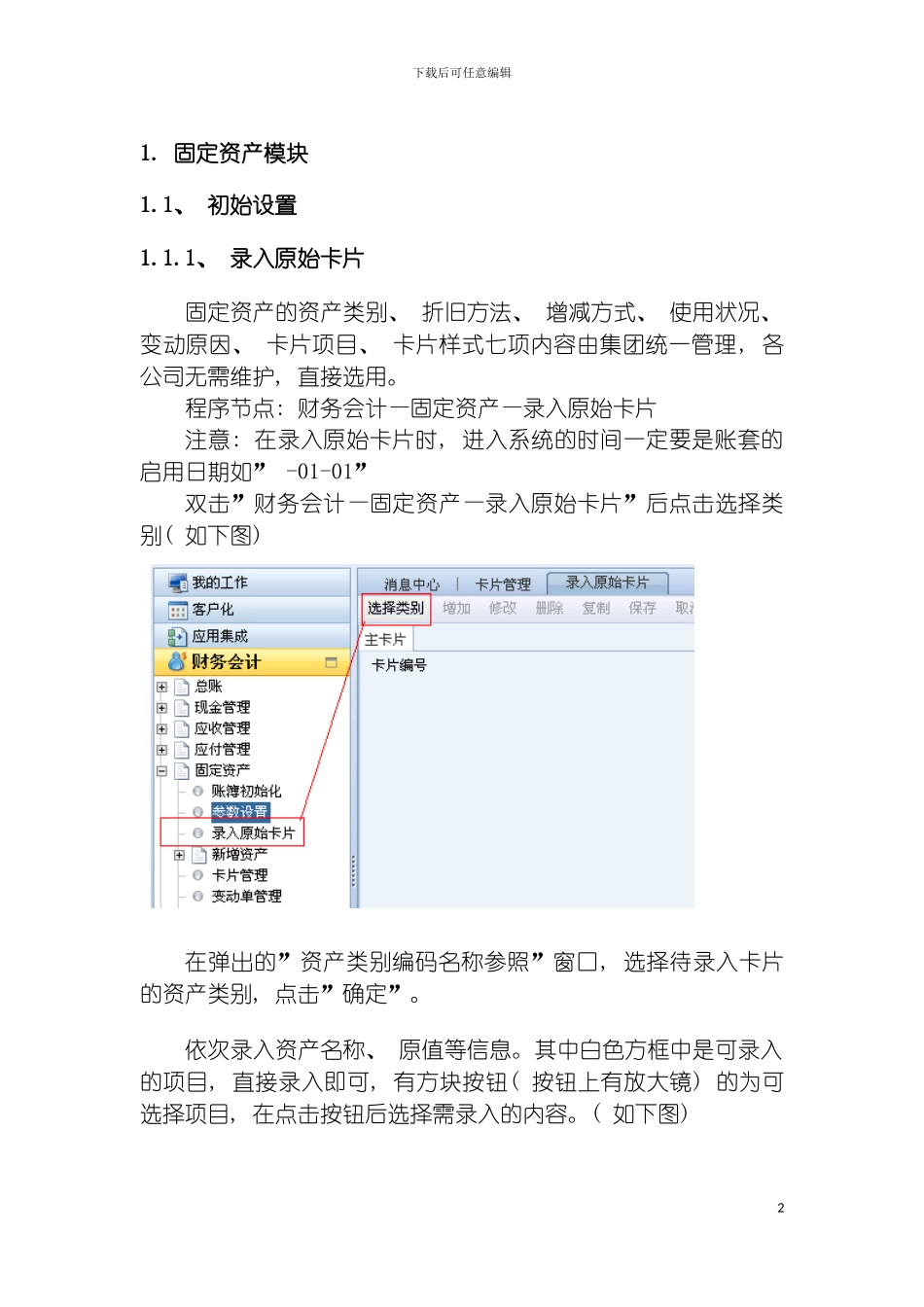
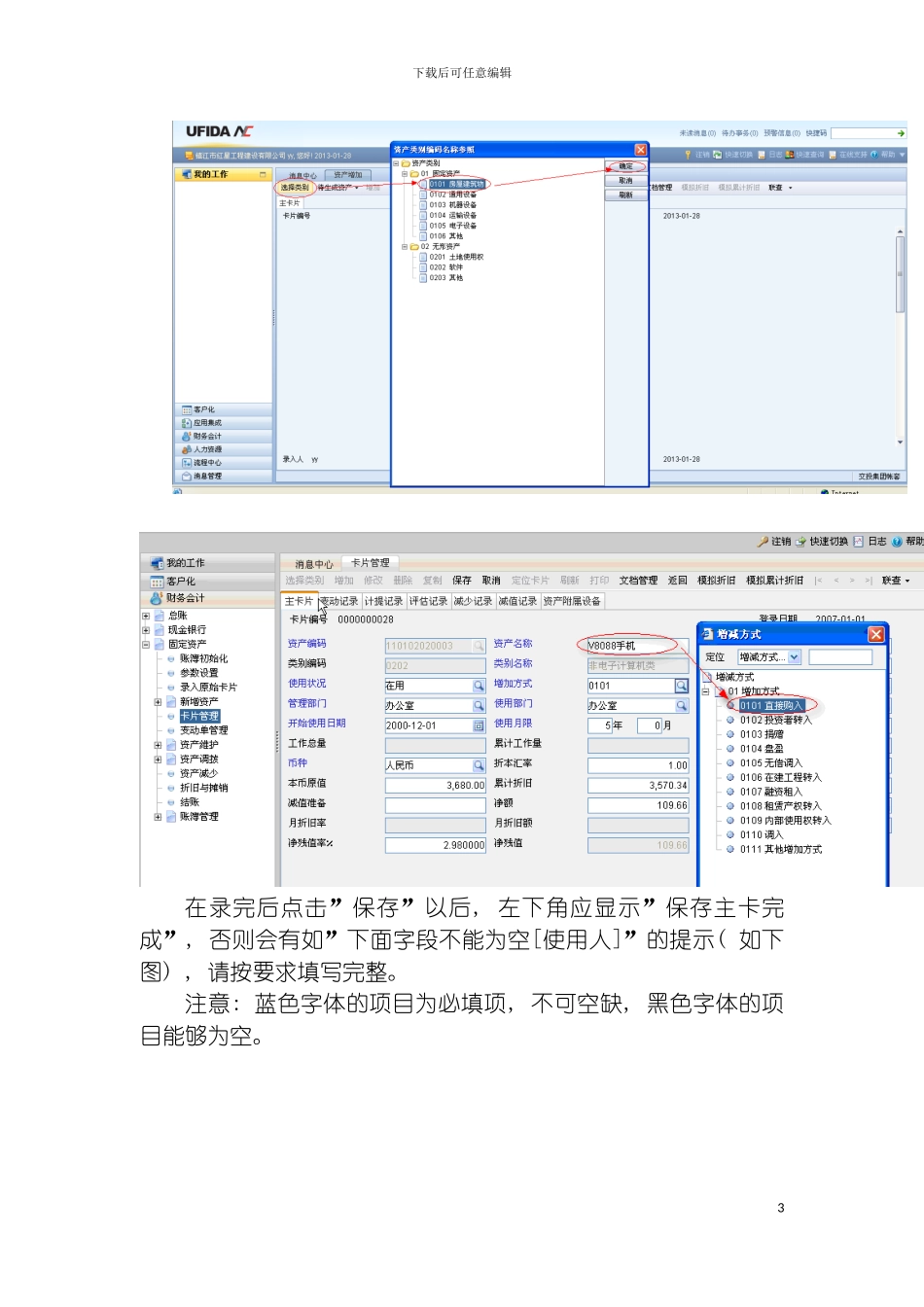
程序节点: 财务会计—固定资产—录入原始卡片注意: 在录入原始卡片时, 进入系统的时间一定要是账套的启用日期如” -01-01”双击”财务会计—固定资产—录入原始卡片”后点击选择类别( 如下图) 在弹出的”资产类别编码名称参照”窗口, 选择待录入卡片的资产类别, 点击”确定”
依次录入资产名称、 原值等信息
其中白色方框中是可录入的项目, 直接录入即可, 有方块按钮( 按钮上有放大镜) 的为可选择项目, 在点击按钮后选择需录入的内容
( 如下图) 2下载后可任意编辑在录完后点击”保存”以后, 左下角应显示”保存主卡完成”, 否则会有如”下面字段不能为空[使用人]”的提示( 如下图) , 请按要求填写完整
注意: 蓝色字体的项目为必填项, 不可空缺, 黑色字体的项目能够为空
3下载后可任意编辑假如一次性购入了多份同样的资产, 能够使用复制功能, 在录入原始卡片或资产增加界面中点击”复制”后输入卡片复制数量(复制当前卡片), 确定后电脑会自动生成卡片编号不同的同样卡片, 而且能够进行修改
如一次购入 3 辆桑塔那同一型号小轿车, 先录入 1 卡片, 再复制 2 张卡片即可, 然后修改复制出来的卡片上的使用部门等不同的信息
4下载后可任意编辑1
2、 日常操作1
1、 资产增加双击”财务会计—固定资产—新增资产—资产增加”, 其它操作与初始设置中的录入原始卡片一样
区别是录入原始卡片是录入系统启用日期之前的资产信息( 如 -01-01 启用, 即 -12-31 以前的固定资产) , 而资产增加是录入系统启用以后的资产增加信息