下载后可任意编辑手把手教你绘制施工工艺流程图在标书编制或者施工方案编写工作中, 我们常常会需要绘制施工工艺流程图
假如使用比较经典的流程图绘制工具, 比如 Visio, 可能会觉得比较麻烦, 而且也不容易与Word 文档一起排版
这时你可能会采纳 Word 自带的流程图绘图工具来绘制流程图
可是, Word 的早期版本, 即使是 Word 在流程图的绘制, 特别是修改方面都是非常麻烦的
我们常常需要在线条的对准等细节问题上耗费大量的时间
在网上看到很多网友上传的流程图不是很法律规范, 主要反应在以下几方面: 不符合工艺的实际流程
逻辑关系混乱, 不是逻辑关系不全就是逻辑关系错误
很多网友绘制流程图使用的是文本框加箭头的方式绘制, 在排版上不美观, 文本框大小不一, 不整齐
那么有没有更好的办法使画出来的工艺流程图既美观又快捷呢
有, 在 Office XP以上的版本在流程图的绘制方面引入了 Visio 的很多绘图工具, 比如连接符
这时的流程图的绘制比以前方便了许多, 也容易了许多
这里, 就详细介绍一下使用 Word 绘制流程图的方法
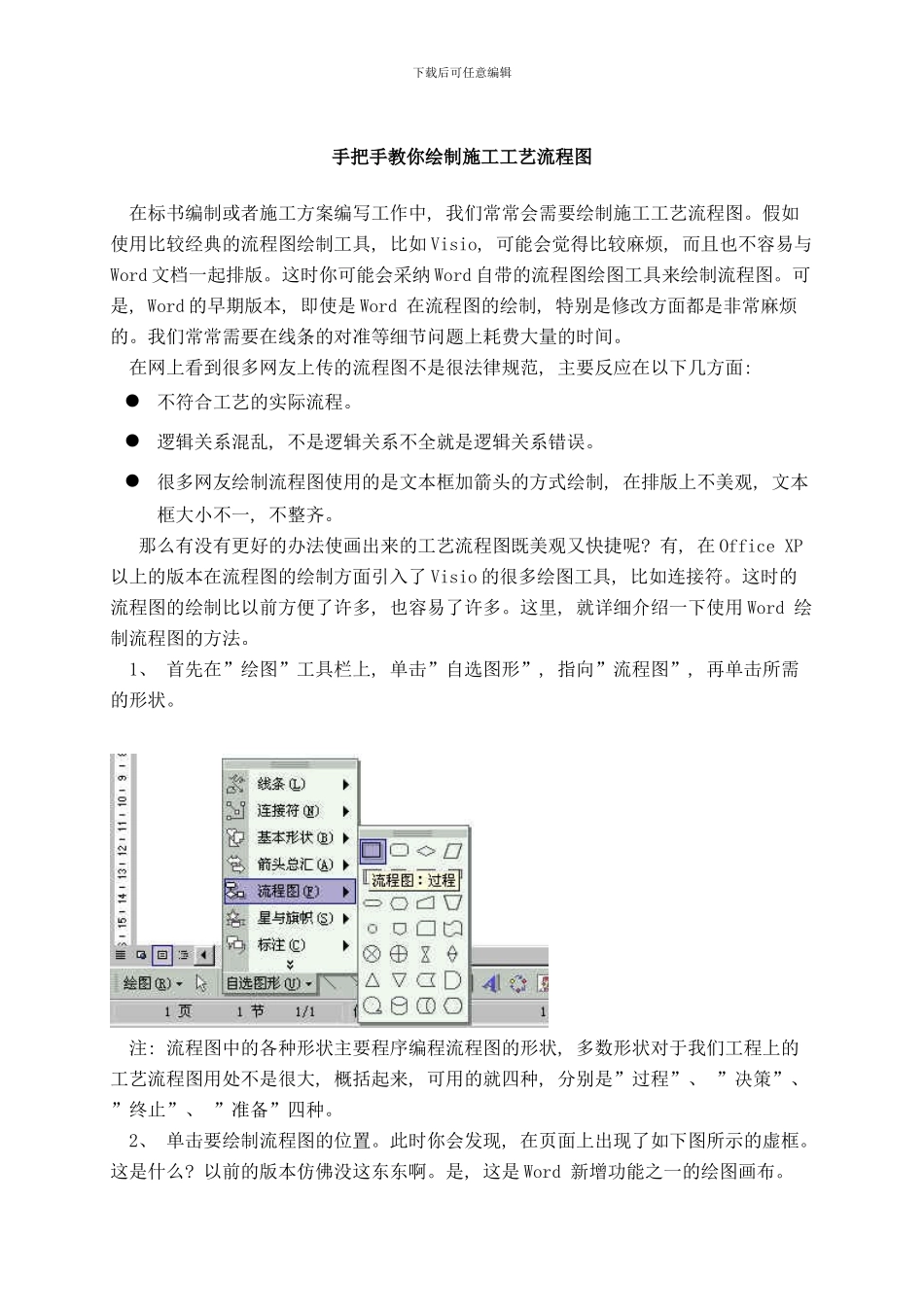
1、 首先在”绘图”工具栏上, 单击”自选图形”, 指向”流程图”, 再单击所需的形状
注: 流程图中的各种形状主要程序编程流程图的形状, 多数形状对于我们工程上的工艺流程图用处不是很大, 概括起来, 可用的就四种, 分别是”过程”、 ”决策”、 ”终止”、 ”准备”四种
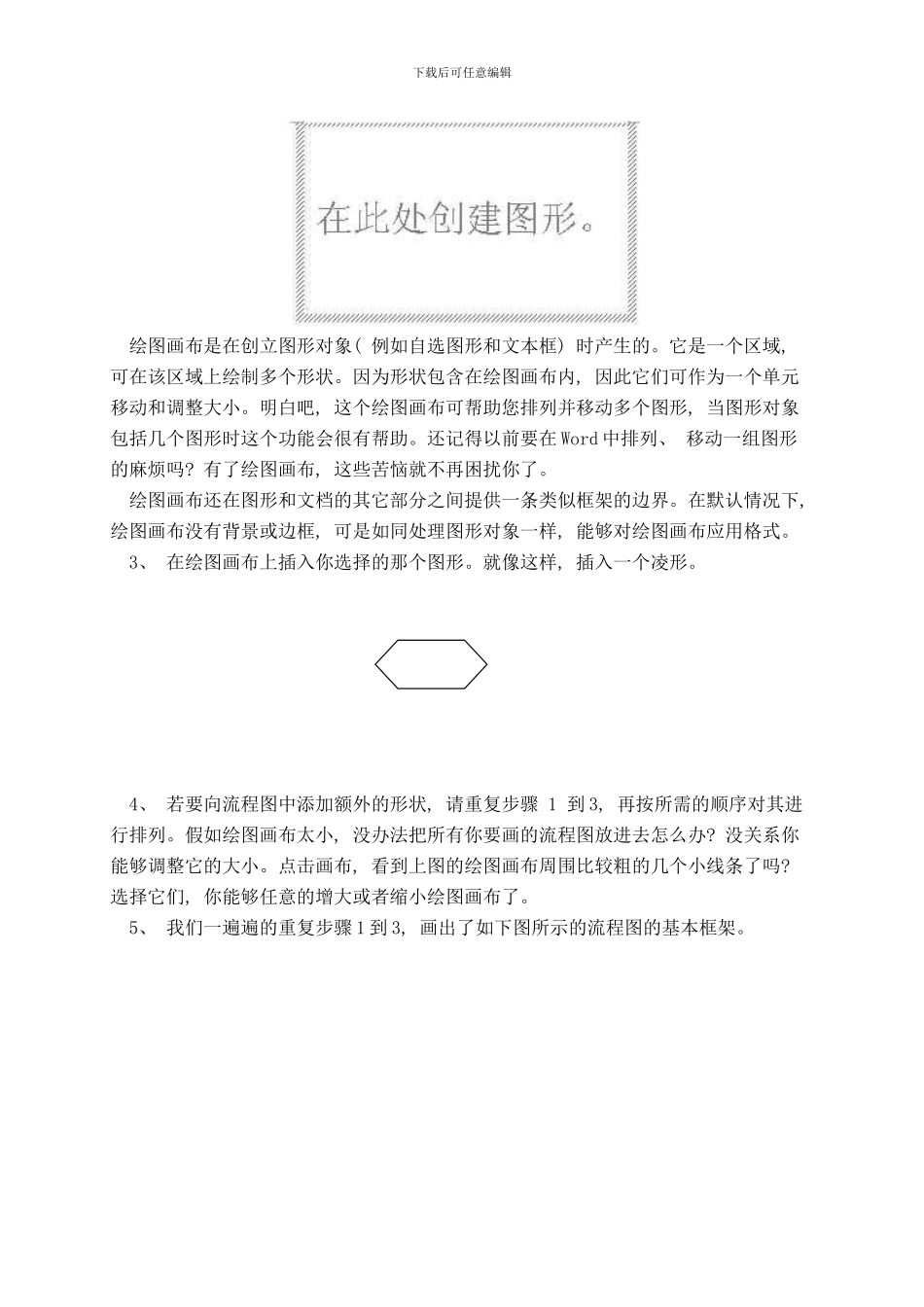
2、 单击要绘制流程图的位置
此时你会发现, 在页面上出现了如下图所示的虚框
以前的版本仿佛没这东东啊
是, 这是 Word 新增功能之一的绘图画布
下载后可任意编辑绘图画布是在创立图形对象( 例如自选图形和文本框) 时产生的
它是一个区域, 可在该区域上绘制多个形状
因为形状包含在绘图画布内, 因此它们可作为一个单元移动和调整大小
明白吧, 这个绘图