下载文件 前几日忽然被我姐叫到她的办公室,原因很简单:她因为工作需要而要从网上下载一些资料,但有一些资料是她下载不下来的~~~~(⊙o⊙)„ 我知道有一些乖乖女的电脑应用水品真的让人崩溃——歌曲或者电影需要都别人给她下载——但我姐还不算达到那个水品;-)人家还是会安装系统的
问“有下载链接么
” 答“没有,有链接的话就不需要你了
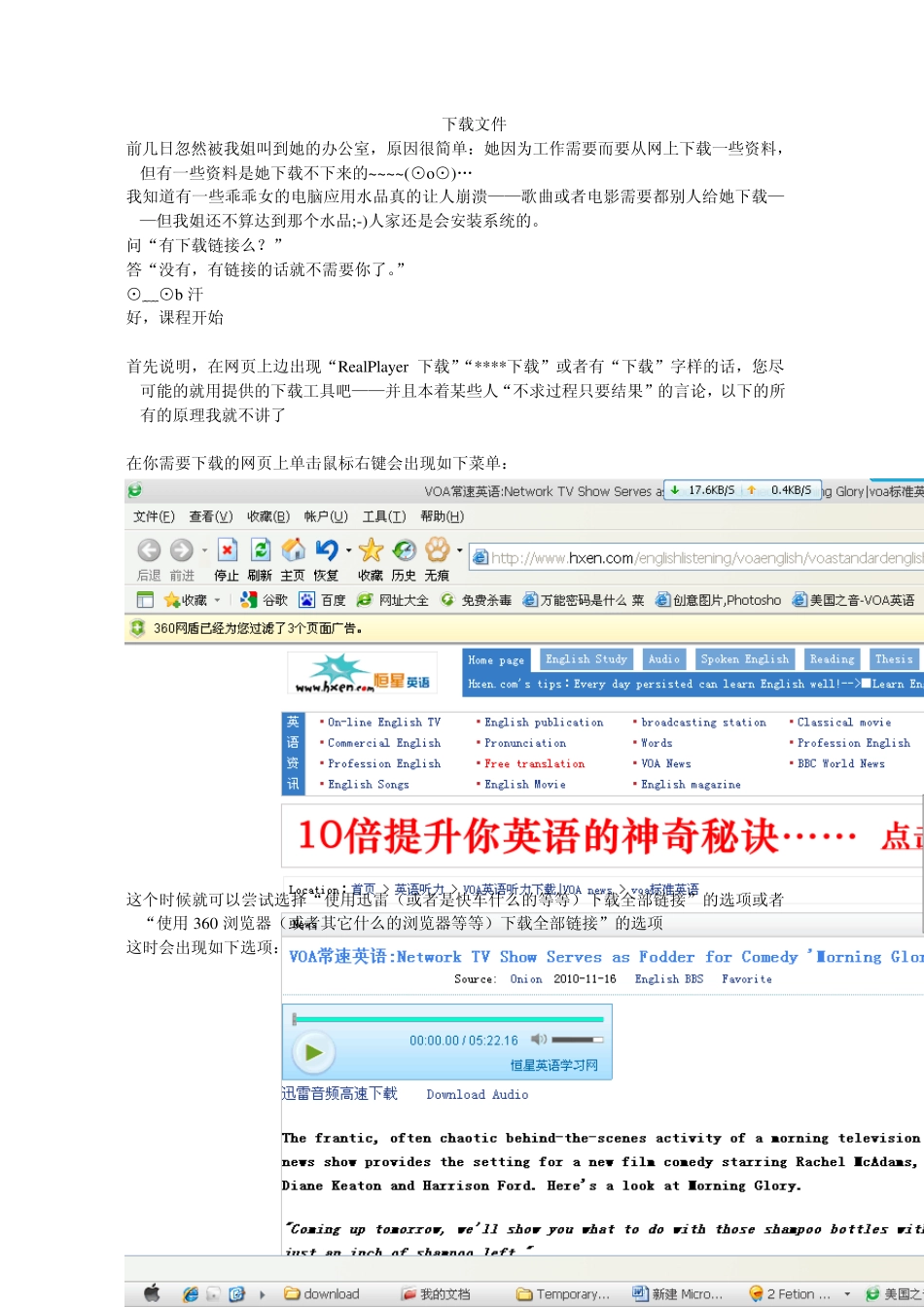
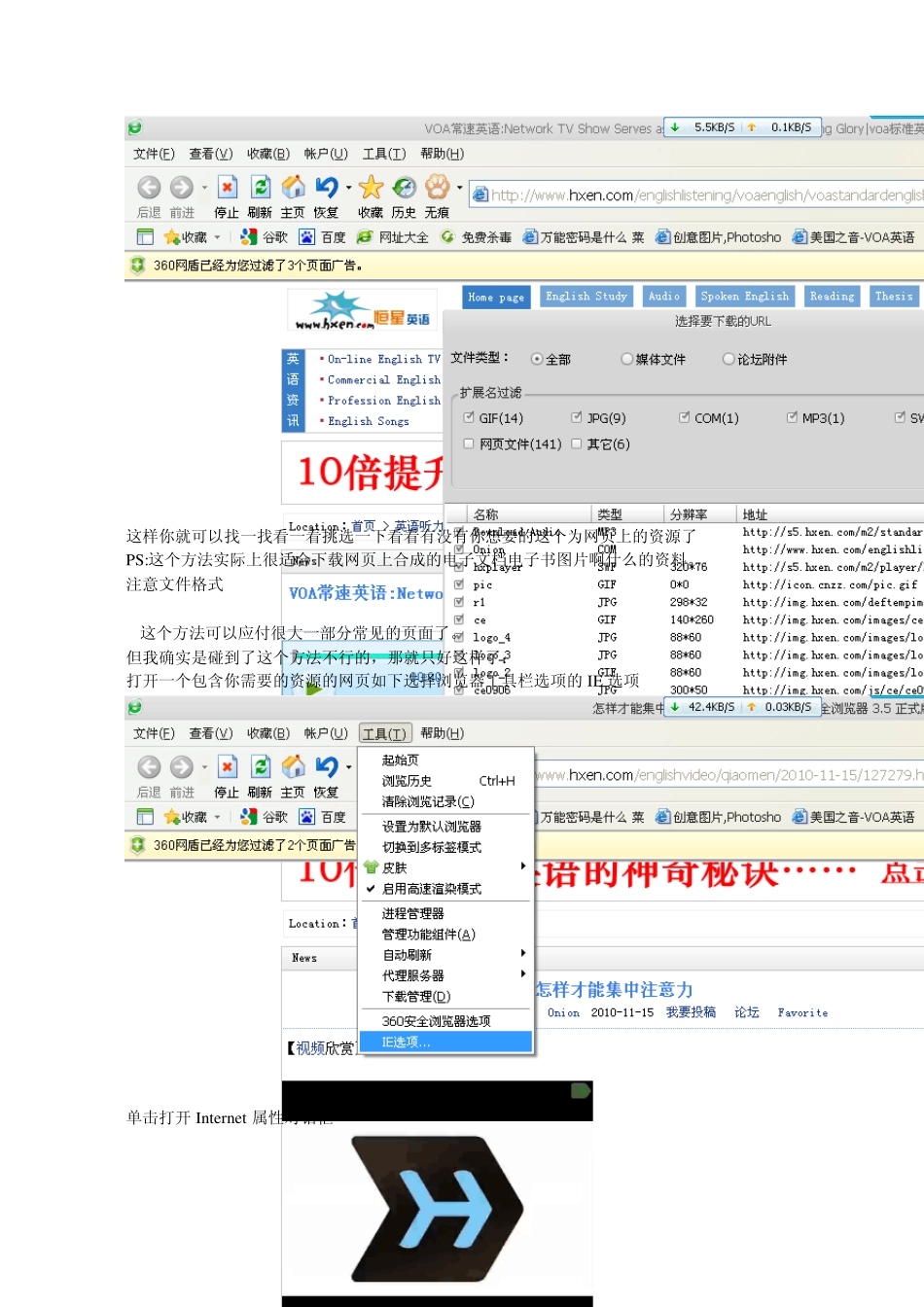
” ⊙﹏⊙b 汗 好,课程开始 首先说明,在网页上边出现“RealPlayer 下载”“****下载”或者有“下载”字样的话,您尽可能的就用提供的下载工具吧——并且本着某些人“不求过程只要结果”的言论,以下的所有的原理我就不讲了 在你需要下载的网页上单击鼠标右键会出现如下菜单: 这个时候就可以尝试选择“使用迅雷(或者是快车什么的等等)下载全部链接”的选项或者“使用360 浏览器(或者其它什么的浏览器等等)下载全部链接”的选项 这时会出现如下选项: 这样你就可以找一找看一看挑选一下看看有没有你想要的这个为网页上的资源了 PS:这个方法实际上很适合下载网页上合成的电子文档电子书图片啊什么的资料
注意文件格式 这个方法可以应付很大一部分常见的页面了
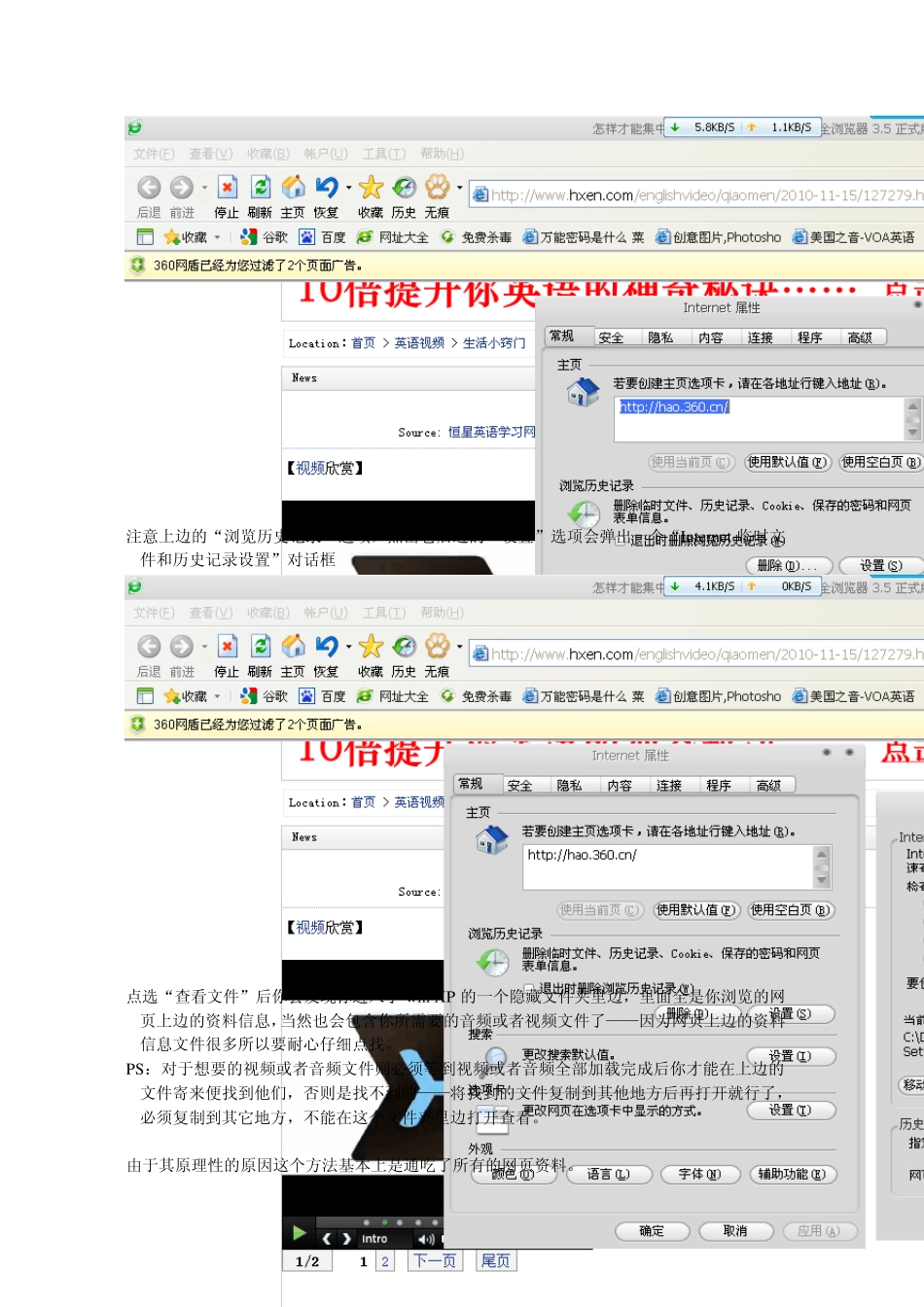
但我确实是碰到了这个方法不行的,那就只好这样了: 打开一个包含你需要的资源的网页如下选择浏览器工具栏选项的IE 选项 单击打开 Internet 属性对话框 注意上边的“浏览历史记录”选项,点击它后边的“设置”选项会弹出一个“Internet 临时文件和历史记录设置”对话框 点选“查看文件”后你会发现你进入了w in XP 的一个隐藏文件夹里边,里面全是你浏览的网页上边的资料信息,当然也会包含你所需要的音频或者视频文件了——因为网页上边的资料信息文件很多所以要耐心仔细点找
PS:对于想要的视频或者音频文件则必须等到视频或者音频全部加载完成后你才能在上边的文件寄来便找到他们,否则是找不到的——将找到的文