1 Windows XP sp3 操作系统“安装详细(图文)教程” 今天我们来讲一下windows xp sp3 操作系统光盘安装,安装操作系统首先得有一张系统光盘
电脑有可以使用的CD 光驱,DVD 也可以
打开电脑电源,打开光驱放入系统光盘
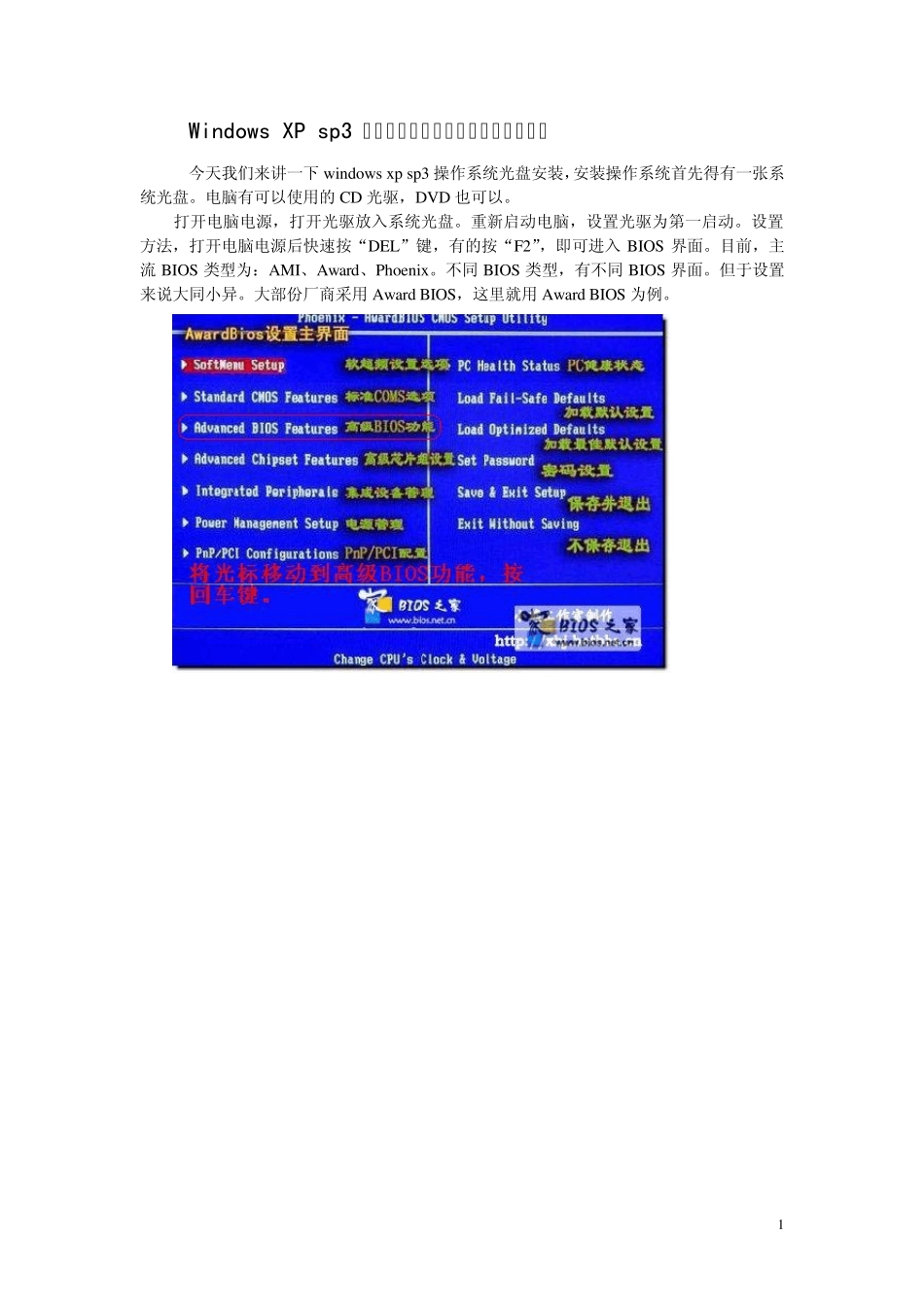
重新启动电脑,设置光驱为第一启动
设置方法,打开电脑电源后快速按“DEL”键,有的按“F2”,即可进入BIOS 界面
目前,主流 BIOS 类型为:AMI、Award、Phoenix
不同 BIOS 类型,有不同 BIOS 界面
但于设置来说大同小异
大部份厂商采用Award BIOS,这里就用Award BIOS 为例
2 ——按“F10”保存
然后再按“回车”重新启动电脑
进入到系统安装界面
3 ——如果你的是全新硬盘,没有安装过系统的
就不会出现此画面
——按任意键进入到安装界面
4 ——按“回车”
——“F8”
我同意 5 ——我这里是全新硬盘 80G,要新建分区
——按“C”新建分区
第一个分区为“C”盘,个人建议分为 10G
其它可以在系统安装完成后在任意
——按“回车”继续
6 ——格式化分区,格式化完成后,进入到复制系统文件
——复制文件,最重要部分
如果中途出错将无法安装
复制完成后,计算机将重新启动
进入到安装过程
7 ——在上面讲到的是全新硬盘安装的过程
——以下的是已经安装了一个系统的硬盘
——这是硬盘已经有一个系统
——按“ESC”不在修复
8 ——进入到磁盘分区列表
——将光标移动到 C :分区
——按“回车”
——问是否要真的安装
——按“C ”键
9 ——将光标移动到“用 NTFS 文件系统格式化磁盘分区”
——按“回车”
——按“F”键格式化 C 盘
1 0 ——格式化分区,格式化完成后,进入到复制系统文件
——复制文件,最重要部分
如果中途出错将无法