演讲PPT 之前不用硬背,演讲时心里不打鼓
轻轻松松看这电脑念,下面的人却看不到,特别有面子
设置ppt双屏显示,使讲演者看到备注,而观众看不到,嘿嘿,演讲的时候可以作弊咯
来源: 李博的日志 演讲PPT 之前不用硬背,演讲时心里不打鼓
轻轻松松看这电脑念,下面的人却看不到,特别有面子
设置ppt双屏显示,使讲演者看到备注,而观众看不到,嘿嘿,演讲的时候可以作弊咯
还是自己备一份,不然找起来太费劲了
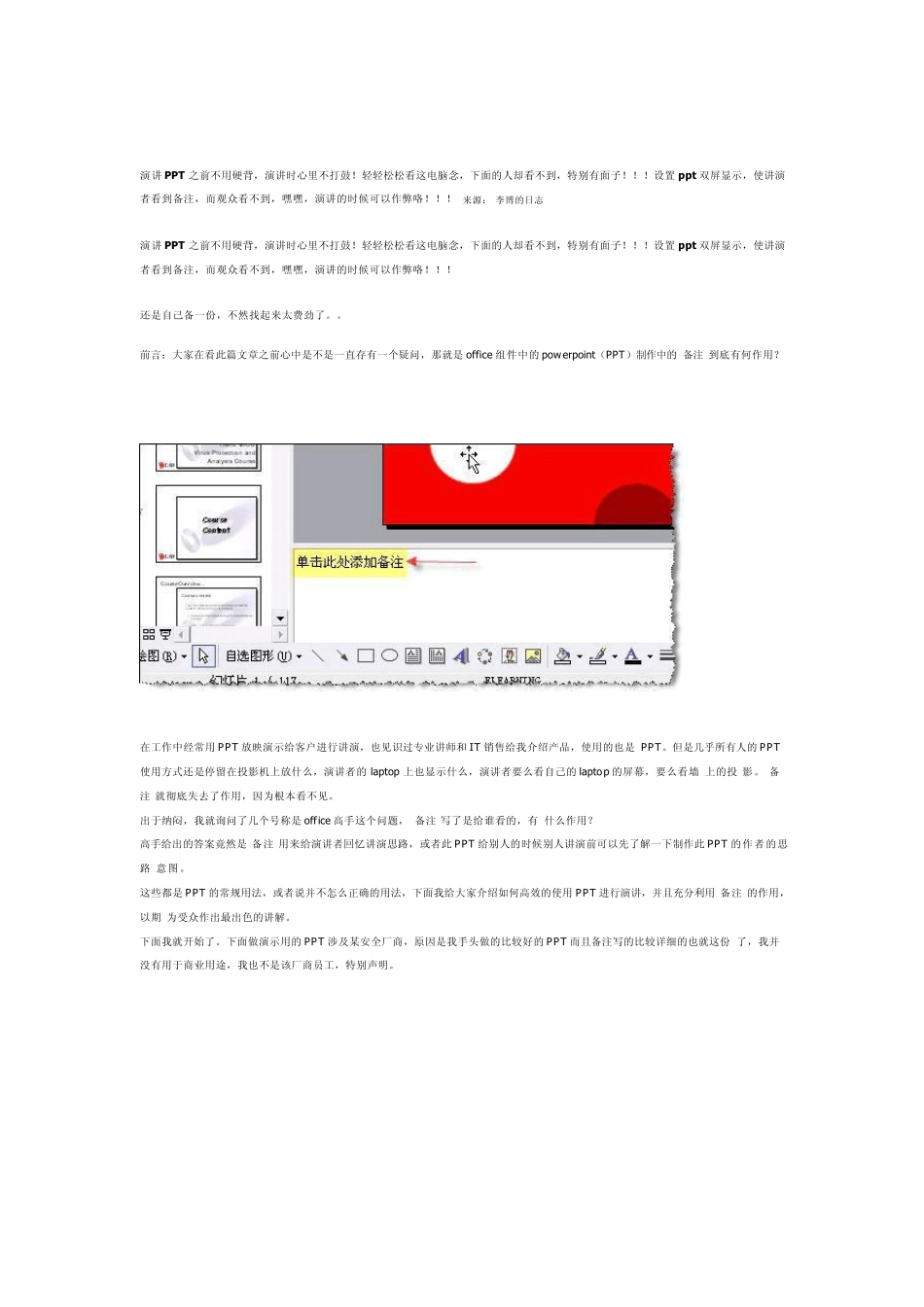
前言:大家在看此篇文章之前心中是不是一直存有一个疑问,那就是office 组件中的pow erpoint(PPT)制作中的“备注”到底有何作用
在工作中经常用PPT 放映演示给客户进行讲演,也见识过专业讲师和 IT 销售给我介绍产品,使用的也是 PPT
但是几乎所有人的PPT使用方式还是停留在投影机上放什么,演讲者的laptop 上也显示什么,演讲者要么看自己的laptop 的屏幕,要么看墙 上的投 影
“备注”就彻底失去了作用,因为根本看不见
出于纳闷,我就询问了几个号称是office 高手这个问题,“备注”写了是给谁看的,有 什么作用
高手给出的答案竟然是“备注”用来给演讲者回忆讲演思路,或者此 PPT 给别人的时候别人讲演前可以先了解一下制作此 PPT 的作者的思路 意图
这些都是PPT 的常规用法,或者说并不怎么正确的用法,下面我给大家介绍如何高效的使用PPT 进行演讲,并且充分利用“备注”的作用,以期 为受众作出最出色的讲解
下面我就开始了
下面做演示用的PPT 涉及某安全厂商,原因是我手头做的比较好的PPT 而且备注写的比较详细的也就这份 了,我并没有用于商业用途,我也不是该厂商员工,特别声明
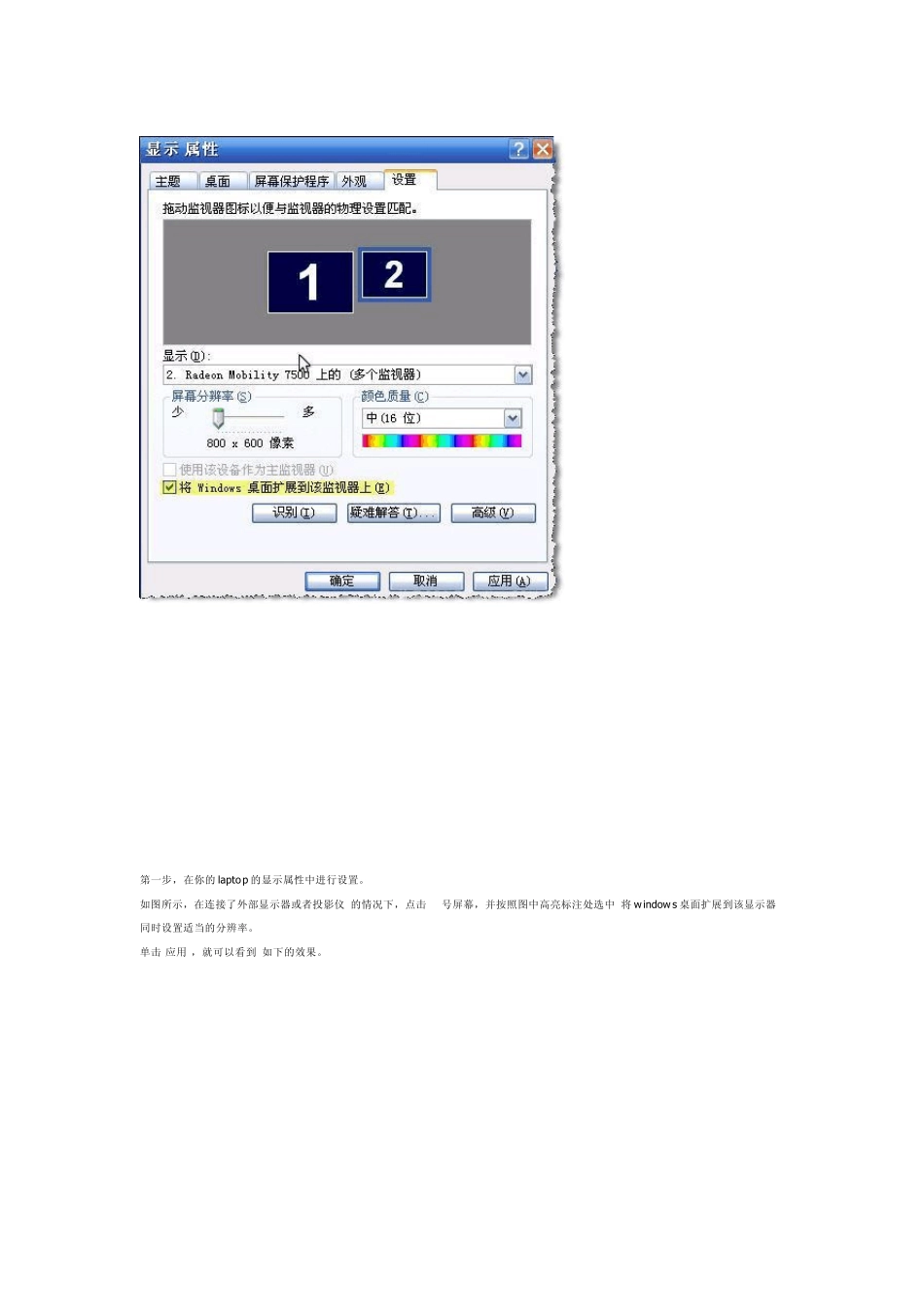
第一步,在你的laptop 的显示属性中进行设置
如图所示,在连接了外部显示器或者投影仪 的情况下,点击“2”号屏幕,并按照图中高亮标注