利用老毛桃WinPE制作一个可启动的U盘安装系统,如果没有老毛桃WinPE,可以到下面地址进行下载:http://73
cn/winpeboot
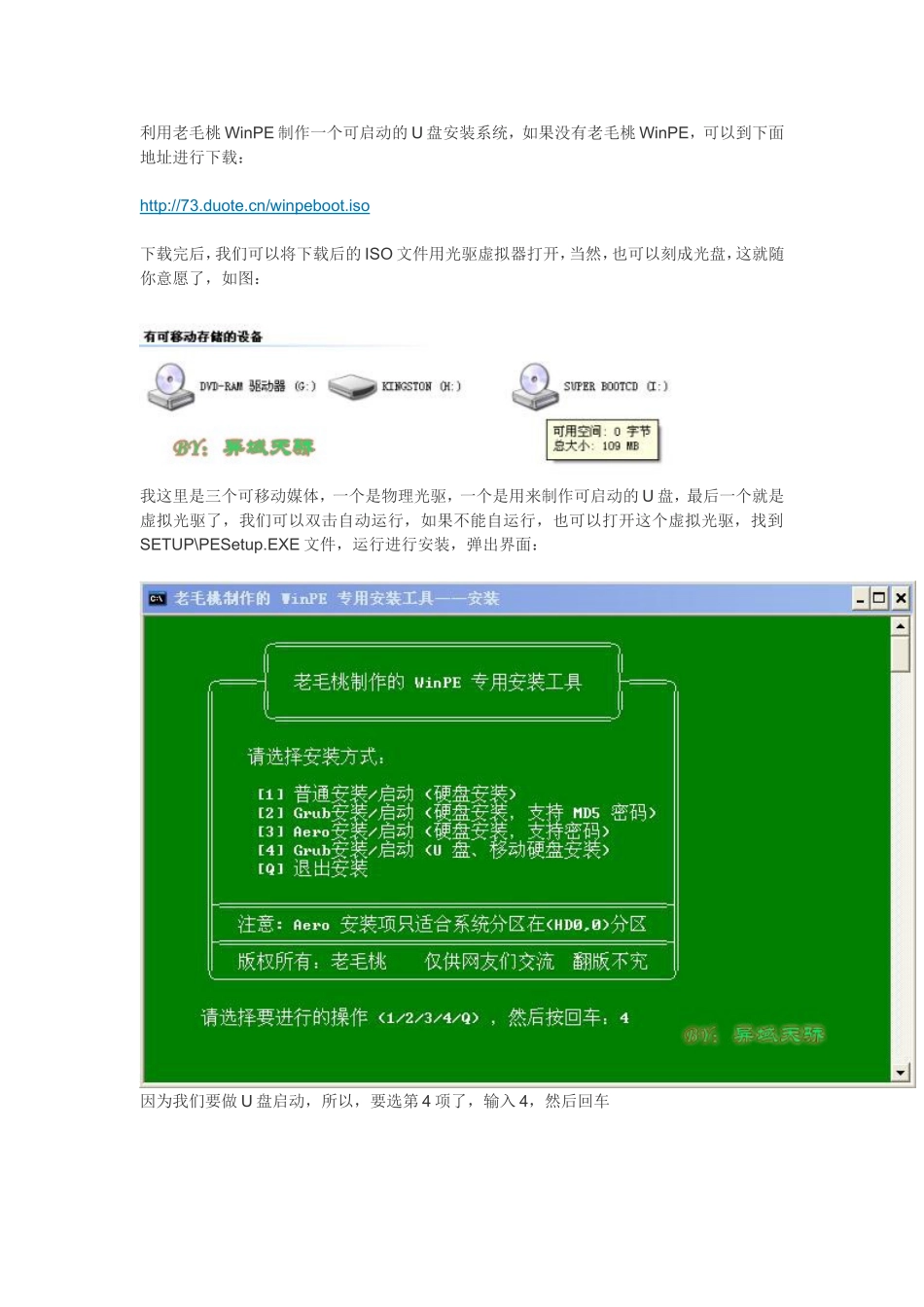
iso下载完后,我们可以将下载后的ISO文件用光驱虚拟器打开,当然,也可以刻成光盘,这就随你意愿了,如图:我这里是三个可移动媒体,一个是物理光驱,一个是用来制作可启动的U盘,最后一个就是虚拟光驱了,我们可以双击自动运行,如果不能自运行,也可以打开这个虚拟光驱,找到SETUP\PESetup
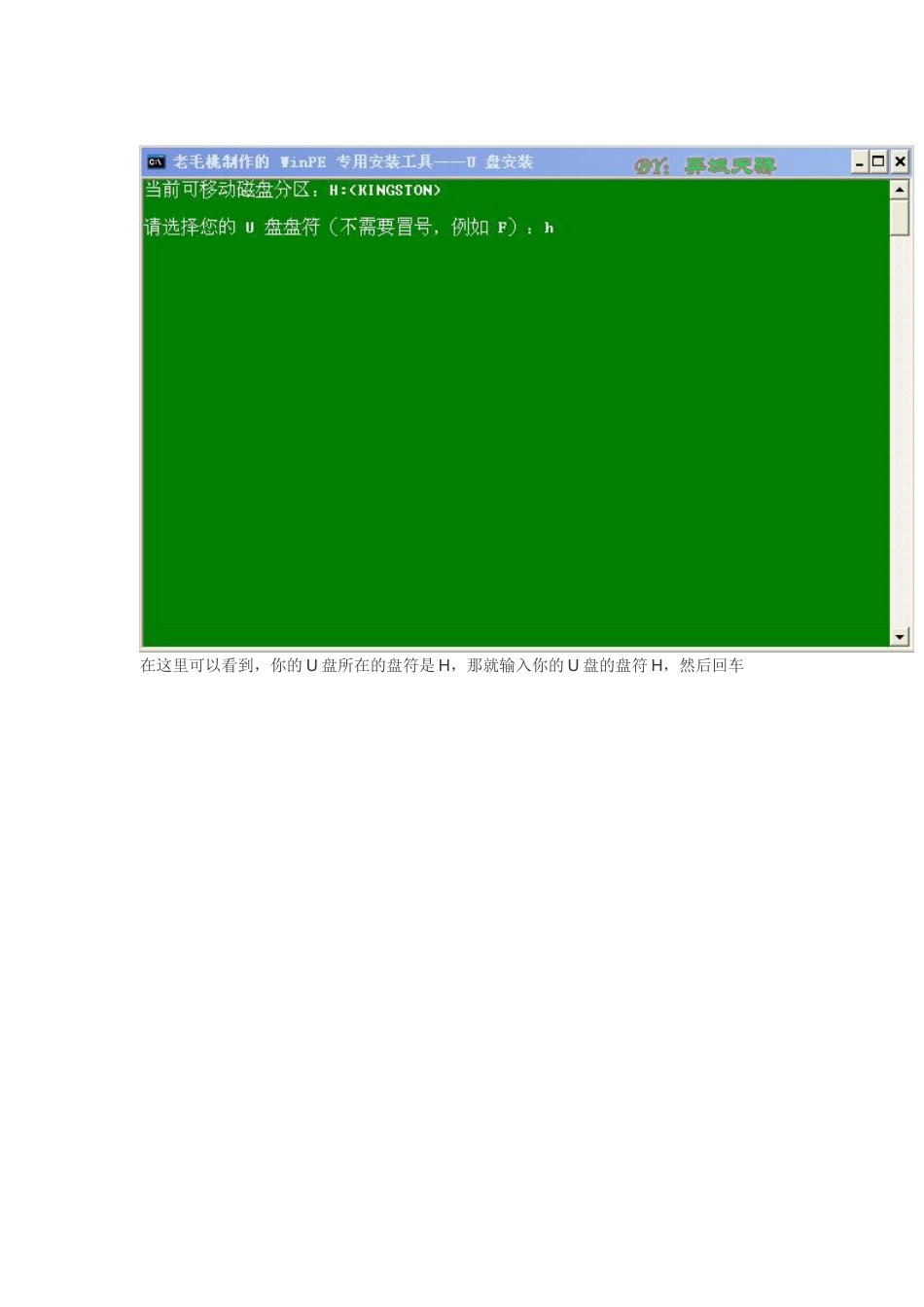
EXE文件,运行进行安装,弹出界面:因为我们要做U盘启动,所以,要选第4项了,输入4,然后回车在这里可以看到,你的U盘所在的盘符是H,那就输入你的U盘的盘符H,然后回车这时,就来到格式化步骤,没什么可说的,就是让你进一步确认一下,按任意键继续进行在弹出的格式化框里,甚重的选择好要格式化的U盘设备,点“开始”就行了弹出格式化报告,点“是”这时,开始格式化,格式化完毕后,会弹出下面的提示框点确定后,返回上一对话框,点关闭,格式化顺利完成然后进入引导部分部分的制作,在“设备”里有两个选项,一个是电脑的硬盘,另一个是要制作的U盘
这里一定要选对U盘而别选错硬盘,从大小就能分出来哪个是U盘
本人的U盘是2G的,所以应该选择(hd1)[1937M]
下面的“选项”部分可以不用管,默认不勾选任何参数就行
确认好以上步骤后,点“安装”然后进行下一步
这时,有可能会弹出这个界面,直接关闭或按任意键盘就行了进入到这个界面,按任意键继续进行写入引导操作这时,弹出的是让你输入启动U盘的密码,这步不能跳过,设置好密码后,要牢记,用U盘启动时要用到
到这里,U盘启动引导盘就制作完毕了
以后再也不用心烦没有光驱不能从光驱启动了,因为以后你可以从U盘启动再安装操作系统
下面,就是我们最关键的一步了,设置U盘第一启动,如果这步不会,那就等于前功尽弃了
首先,将你制作