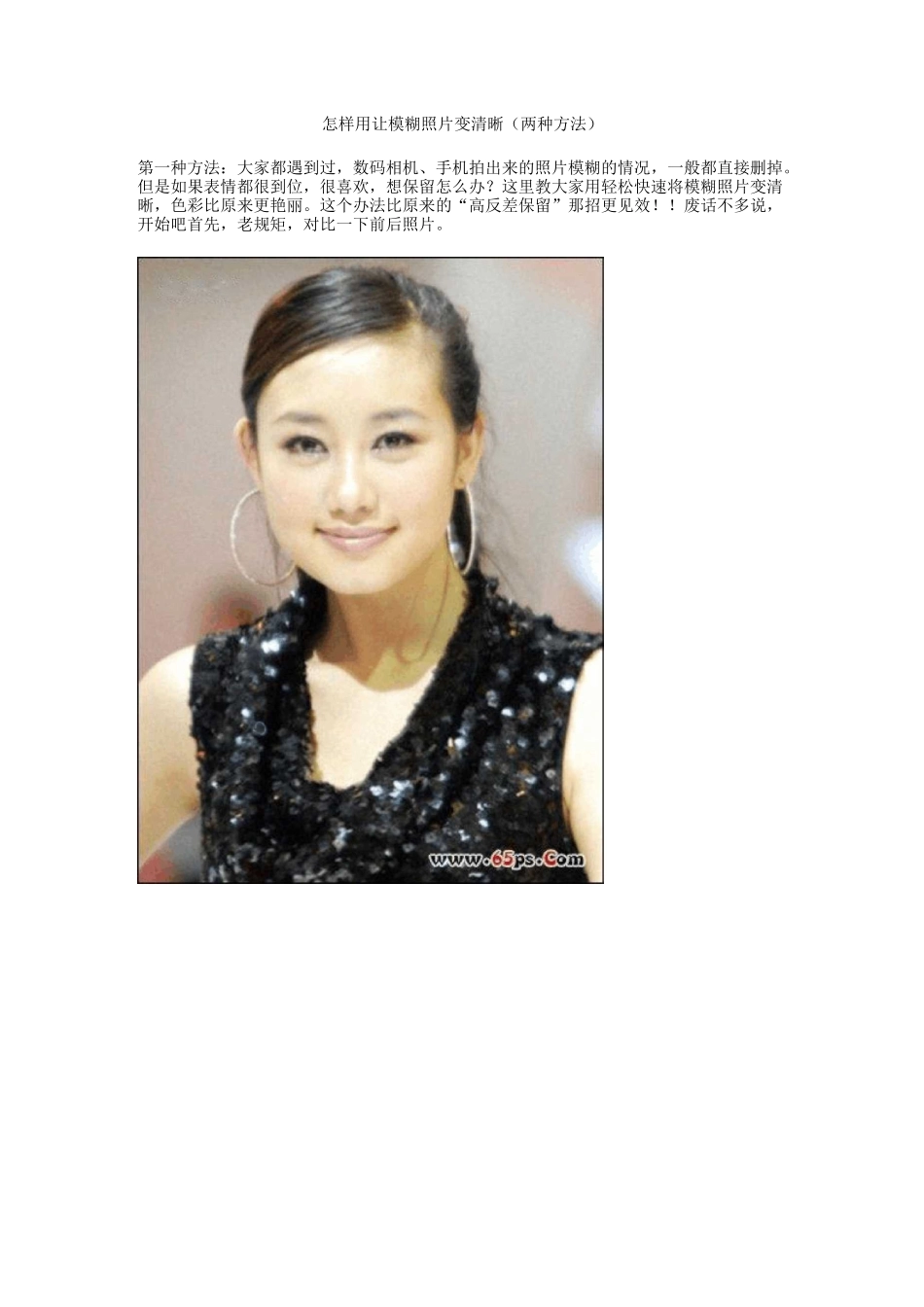
■-处理前怎样用让模糊照片变清晰(两种方法)第一种方法:大家都遇到过,数码相机、手机拍出来的照片模糊的情况,一般都直接删掉
但是如果表情都很到位,很喜欢,想保留怎么办
这里教大家用轻松快速将模糊照片变清晰,色彩比原来更艳丽
这个办法比原来的“高反差保留”那招更见效
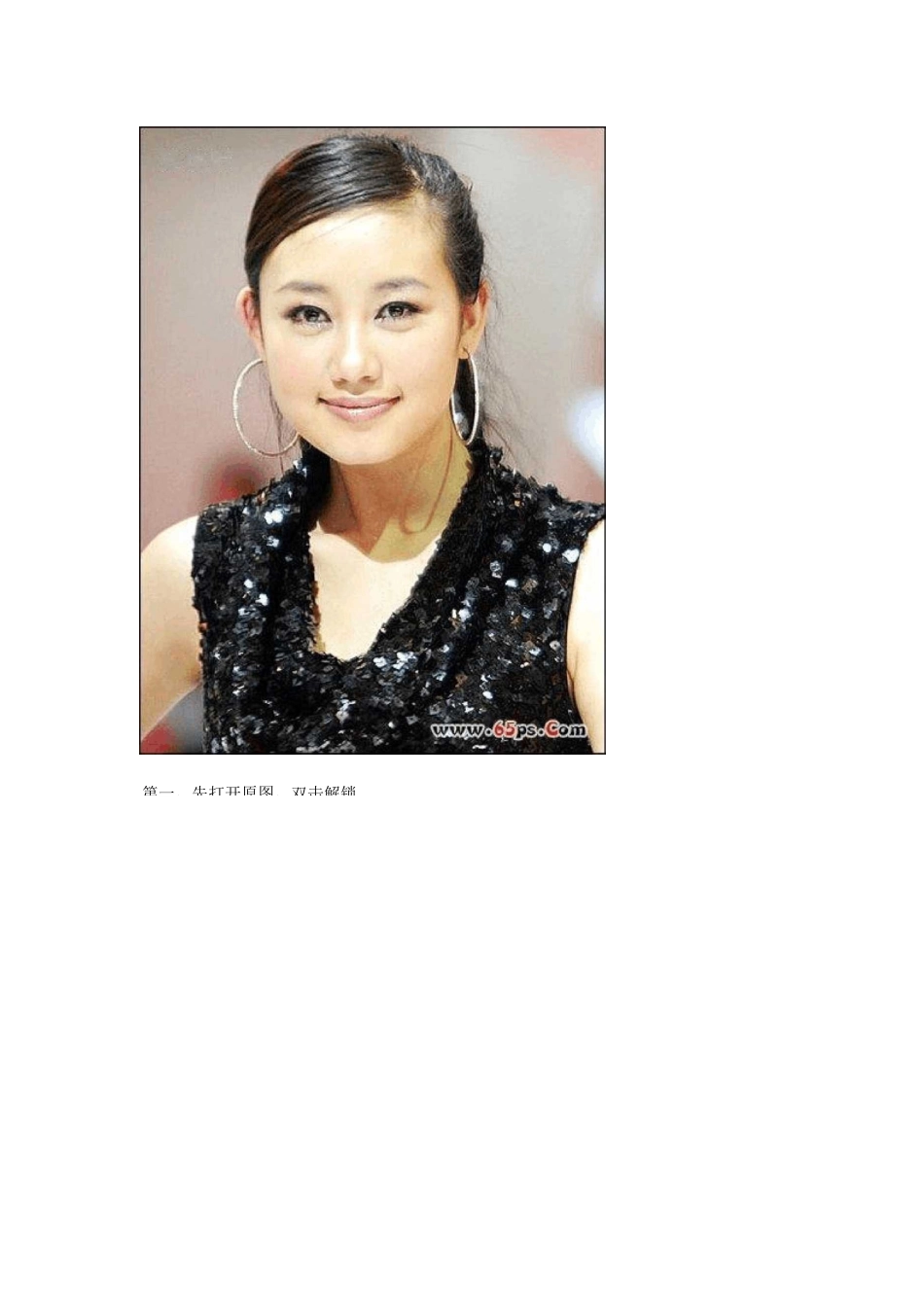
废话不多说,开始吧首先,老规矩,对比一下前后照片
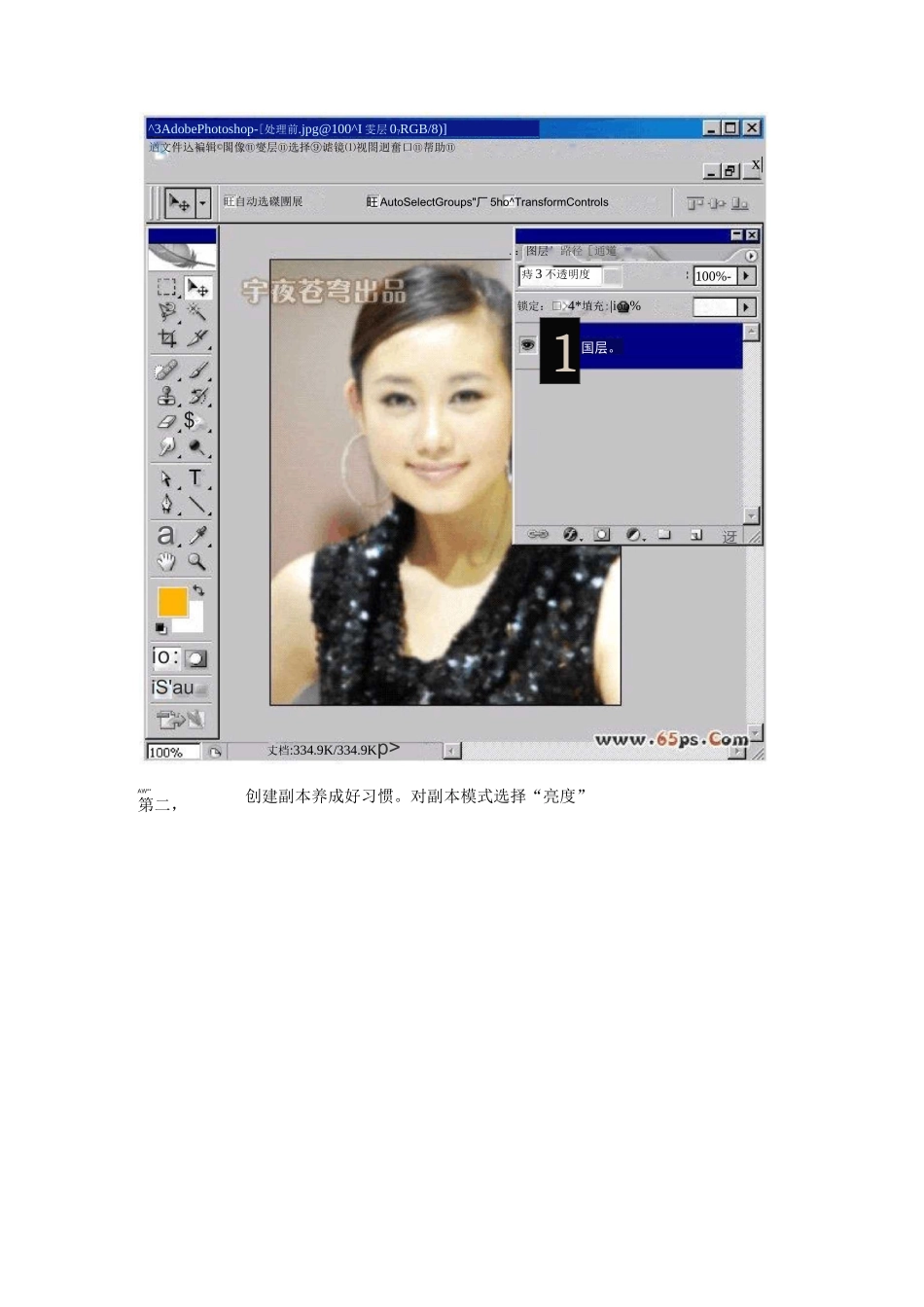
处理后第一,先打开原图,双击解锁
100%-Taio:$迓锁定:□>4*埴充:|ioo%痔 3 不透明度1国层
^3AdobePhotoshop-[处理前
jpg@100^I 雯层 0
RGB/8)]遒文件込褊辑©閣像⑪燮层⑪选择⑨谑镜⑴视閤迥奮口⑪帮助⑪x|旺自动选磔團展旺 AutoSelectGroups"厂 5ho^TransformControlsiS'au丈档:334
9K/334
:图层’路径[通道AW**第二,创建副本养成好习惯
对副本模式选择“亮度”■^3AdobePhotoshop-[处理前
」pg@-00%(閣层 0 副本,RGB/8)]AdobeFhotoshop-[也理前
jpg@100%題层 0 副本’RGB/8)]=■:AdobeFhotoshop-[也理前
jpg@100%題层 0 副本’RGB/8)]=■:埴图层冃□T\夕少路径丫通道亠 P•
不透明度手出JIAdobePhotoshop-[处理前
jpg@100%(昭层 1 副本」LaL/8)]童]文件 Q 編辑更图像①閤层⑪选择⑨滤镜迫观盪②窗口®帮助⑩”•岡F 自动选择图意脅 AutoSelectGroups 厂 5hovJTransformControlsWQQToo%^y锁定:□公中总国层 i 副本第六,在“通道”面板中看到图层通道上有了“明度”通道,选定这个通道,再使用“滤镜”菜单的“锐化一锐化”命令,设置好锐化参数将这个通道锐化处理
本图如下设置