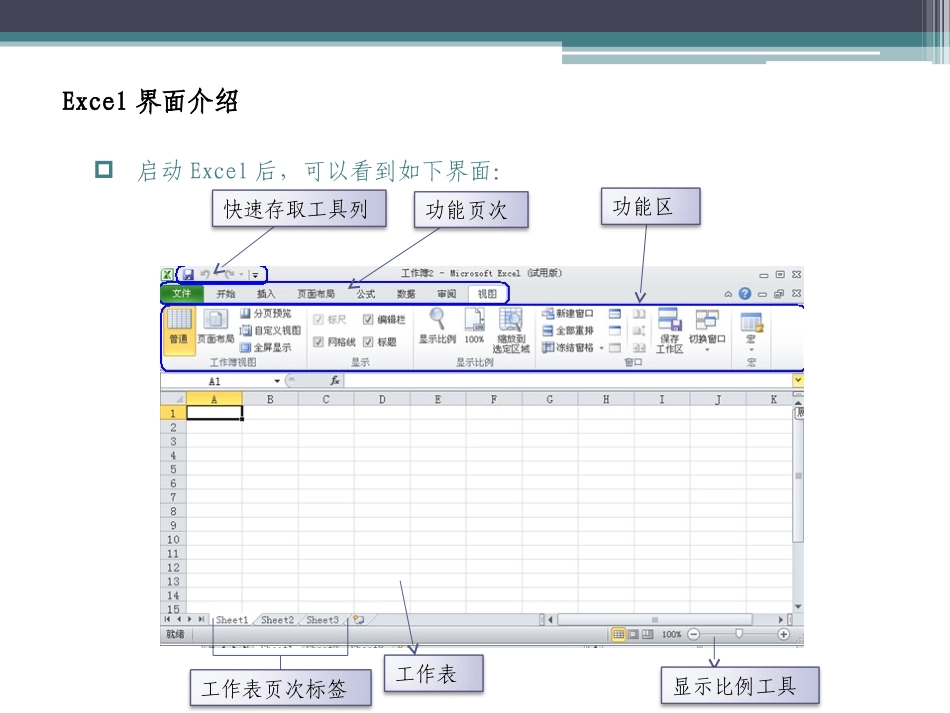
1Excel2010入门Excel界面介绍结束ExcelExcel界面介绍启动Excel后,可以看到如下界面:快速存取工具列功能页次功能区工作表页次标签工作表显示比例工具认识功能页次Excel中所有的功能操作分门别类为8大页次,包括文件、开始、插入、页面布局、公式、数据、审阅和视图
各页次中收录相关的功能群组,方便使用者切换、选用
在功能页上按一下,即可切换到该页次认识功能区视窗上半部的面板称为功能区,放置了编辑工作表时需要使用的工具按钮
开启Excel时预设会显示“开始”页次下的工具按钮,当按下其他的功能页次,便会改变显示该页次所包含的按钮
目前显示“开始”页次的工具按钮依功能还会再区隔成数个区块,例如此处为字体区当我们要进行某一项工作时,就先点选功能区上方的功能页次,再从中选择所需的工具钮
切换到此页另外,为了避免整个画面太凌乱,有些页次标签会在需要使用时才显示
例如当您在工作表中插入了一个图表物件,此时与图表有关的工具才会显示出来:美化及调整图表属性的相关工具,都放在图表工具下除了使用鼠标来点按钮外,也可以按一下键盘上的Alt键,即可显示各页次标签的快速键提示讯息
快速键提示信息在功能区中按下钮,可以开启专属的【交谈窗】或【工作窗格】来做更细部的设定
例如我们想要美化储存格的设定,就可以切换到“开始”页次,按下“字体”区右下角的钮,开启储存格格式交谈窗来设定
切换到开始页次按下此钮开启交谈窗格更细部的设定隐藏与显示“功能区”:如果觉得功能区占用太大的版面位置,可以将“功能区”隐藏起来
隐藏“功能区”的方法如下:目前“功能区”是完整显示按下此钮将“功能区”隐藏起来再按一下此钮即可显示功能区将“功能区”隐藏起来后,要再度使用“功能区”时,只要将鼠标移到任一个页次上按一下即可开启;然而当鼠标移到其他地方再按一下左键时,“功能区”又会自动隐藏了