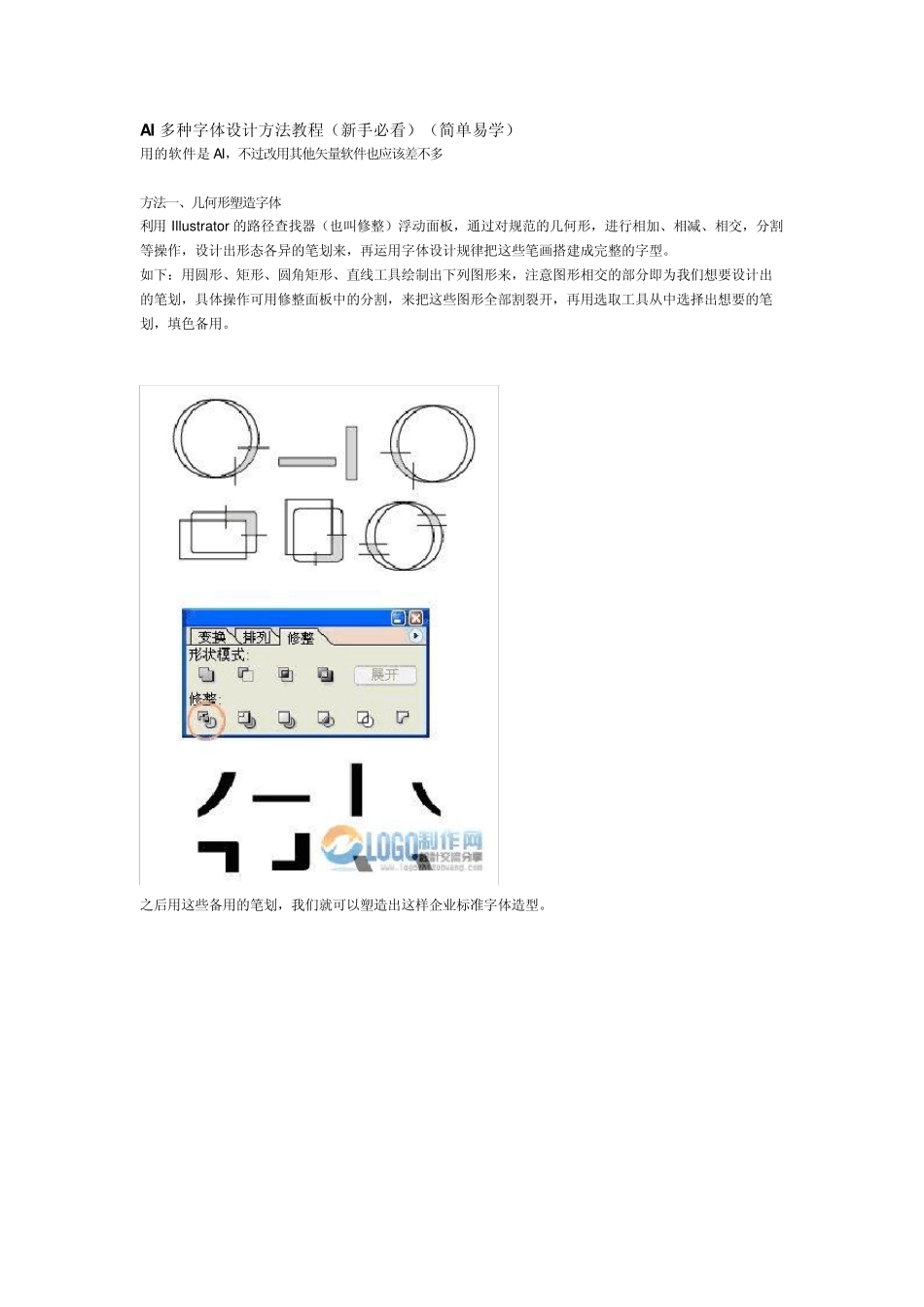
AI多种字体设计方法教程(新手必看)(简单易学) 用的软件是AI,不过改用其他矢量软件也应该差不多 方法一、几何形塑造字体 利用Illu strator 的路径查找器(也叫修整)浮动面板,通过对规范的几何形,进行相加、相减、相交,分割等操作,设计出形态各异的笔划来,再运用字体设计规律把这些笔画搭建成完整的字型
如下:用圆形、矩形、圆角矩形、直线工具绘制出下列图形来,注意图形相交的部分即为我们想要设计出的笔划,具体操作可用修整面板中的分割,来把这些图形全部割裂开,再用选取工具从中选择出想要的笔划,填色备用
之后用这些备用的笔划,我们就可以塑造出这样企业标准字体造型
用这种造型方法的好处在于,复制相同的笔划,可以保证字体风格的的整体统一
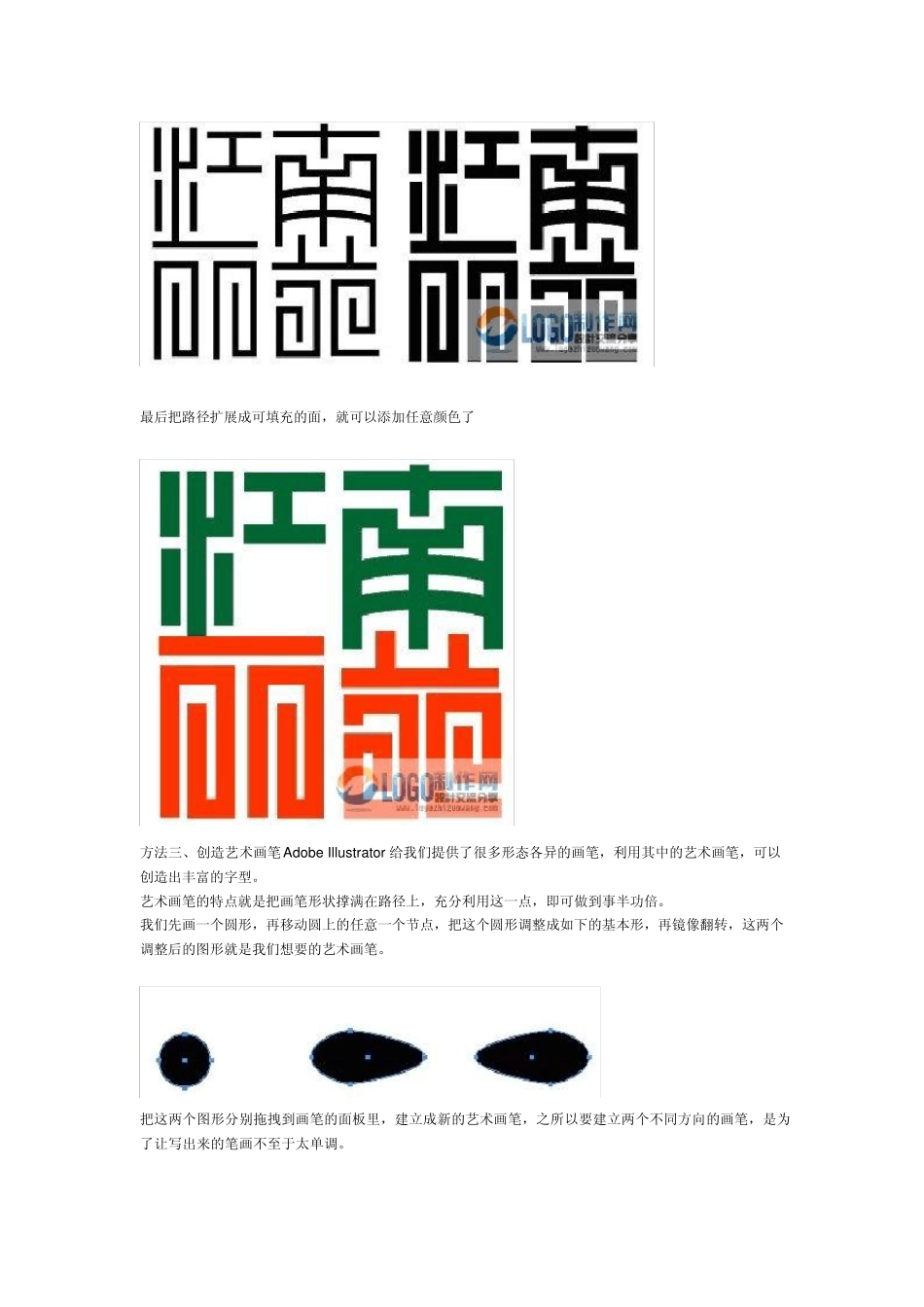
方法二、等宽的路径线条造字 Adobe Illu strator 的路径线条在缺省状态时,是等宽的,我们可以先用路径勾画好笔划的“芯”,也就是笔画的中心线,再通过调整路径的线宽来改变笔画粗细,形成不同的字的面貌
通过调整路径的线宽来改变笔画粗细,即可形成不同粗细的笔画,调整适中
最后把路径扩展成可填充的面,就可以添加任意颜色了 方法三、创造艺术画笔Adobe Illu strator 给我们提供了很多形态各异的画笔,利用其中的艺术画笔,可以创造出丰富的字型
艺术画笔的特点就是把画笔形状撑满在路径上,充分利用这一点,即可做到事半功倍
我们先画一个圆形,再移动圆上的任意一个节点,把这个圆形调整成如下的基本形,再镜像翻转,这两个调整后的图形就是我们想要的艺术画笔
把这两个图形分别拖拽到画笔的面板里,建立成新的艺术画笔,之所以要建立两个不同方向的画笔,是为了让写出来的笔画不至于太单调
下一步就是用铅笔工具或者毛笔工具(当然钢笔路径也可以)写出字的基本结构: 再在画笔面板里选中刚才我们建立的艺术画笔,注意两个不同方向的画笔穿插使用,增