Ansys Workbench 添加新材料到材料库的方法如何将自己常用的材料添加进w orkbench 的材料库中
经过几天的折腾终于找到了该问题的解决方法,再也不用为每次新建分析项目都要重新建立材料库而发愁了
为了让遇到同样问题的人少走弯路,下面与大家分享一下本人的经验
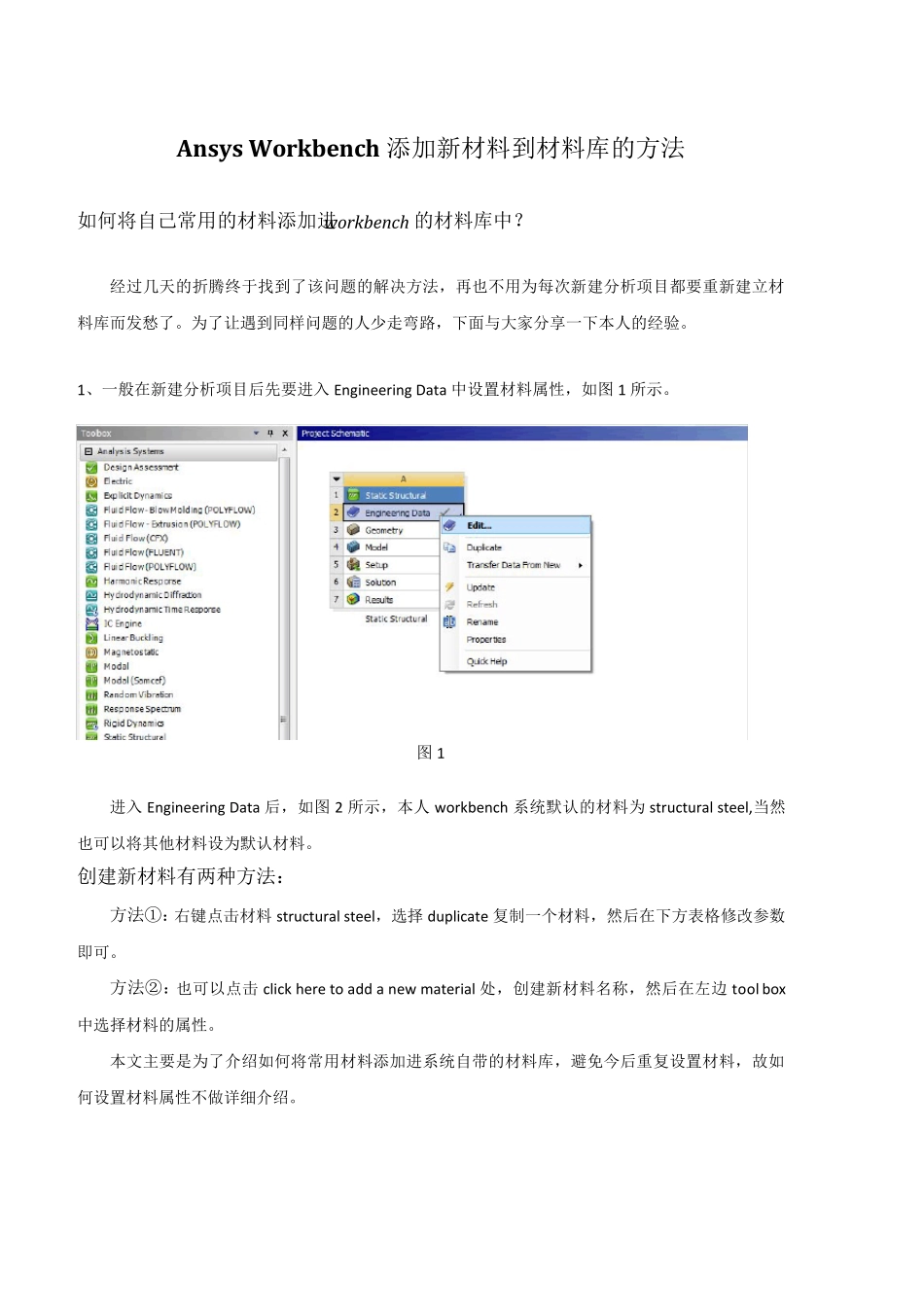
1、一般在新建分析项目后先要进入Engineering Data 中设置材料属性,如图1 所示
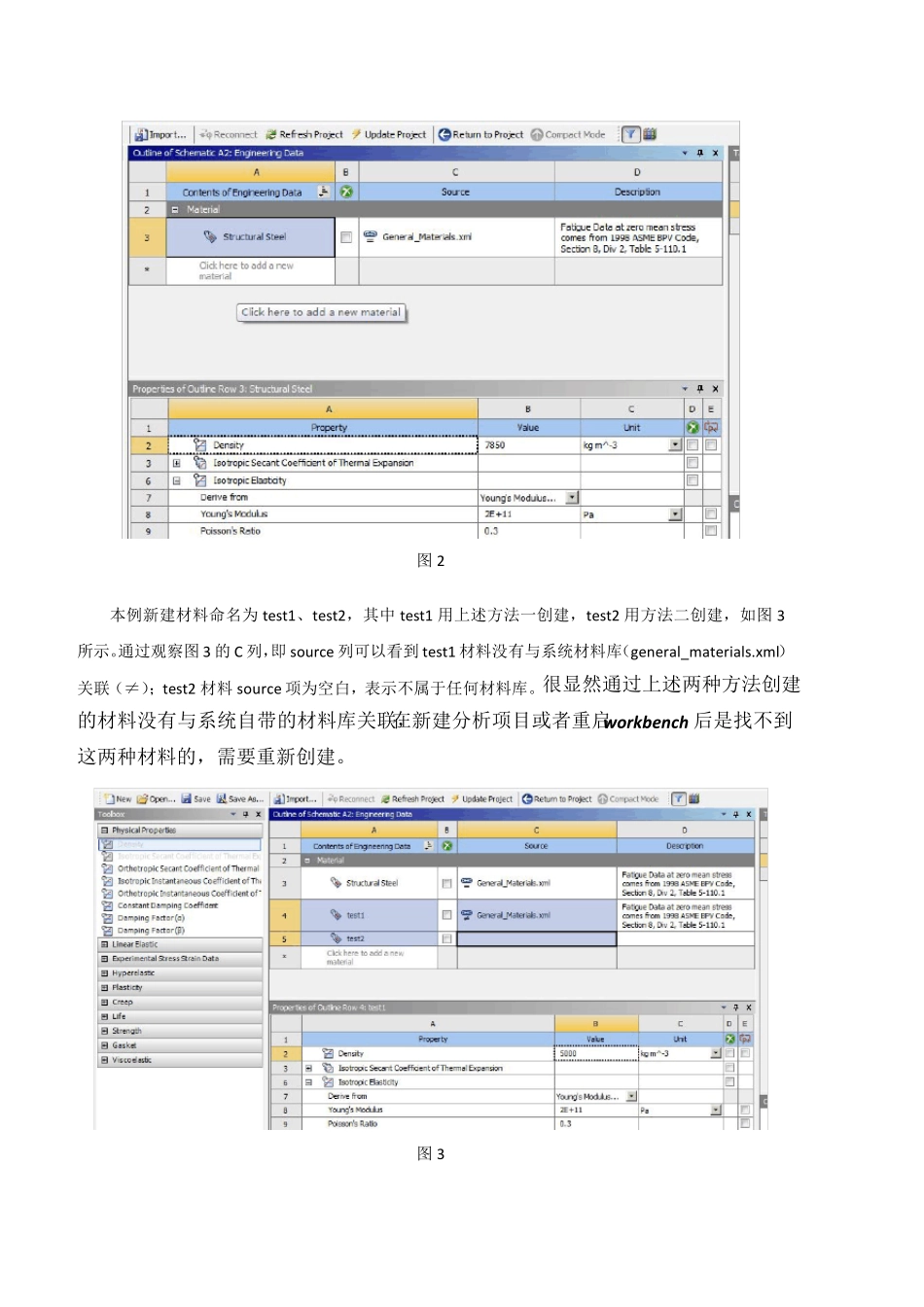
图1进入Engineering Data 后,如图2 所示,本人workbench 系统默认的材料为structural steel,当然也可以将其他材料设为默认材料
创建新材料有两种方法:方法①:右键点击材料structural steel,选择 duplicate 复制一个材料,然后在下方表格修改参数即可
方法②:也可以点击 click here to add a new material 处,创建新材料名称,然后在左边 tool box中选择材料的属性
本文主要是为了介绍如何将常用材料添加进系统自带的材料库,避免今后重复设置材料,故如何设置材料属性不做详细介绍
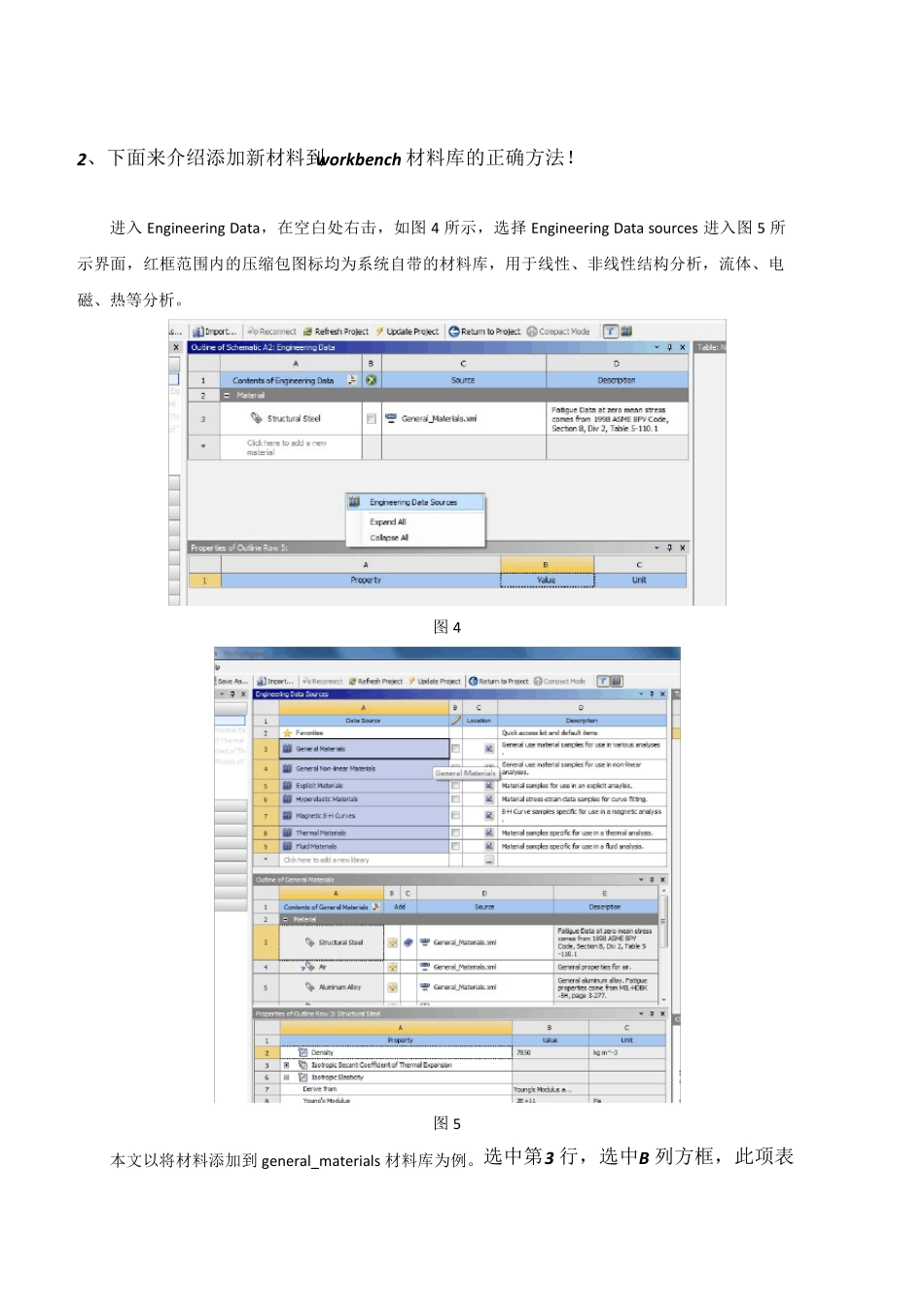
图2本例新建材料命名为test1、test2,其中test1 用上述方法一创建,test2 用方法二创建,如图3所示
通过观察图3 的C 列,即source 列可以看到test1 材料没有与系统材料库(general_materials
xml)关联(≠);test2 材料source 项为空白,表示不属于任何材料库
很显然通过上述两种方法创建的材料没有与系统自带的材料库关联,在新建分析项目或者重启w orkbench 后是找不到这两种材料的,需要重新创建
图32、下面来介绍添加新材料到w orkbench 材料库的正确方法
进入 Engineering Data,在空白处右击,如图 4 所示,选择 Engineering Data sou rce