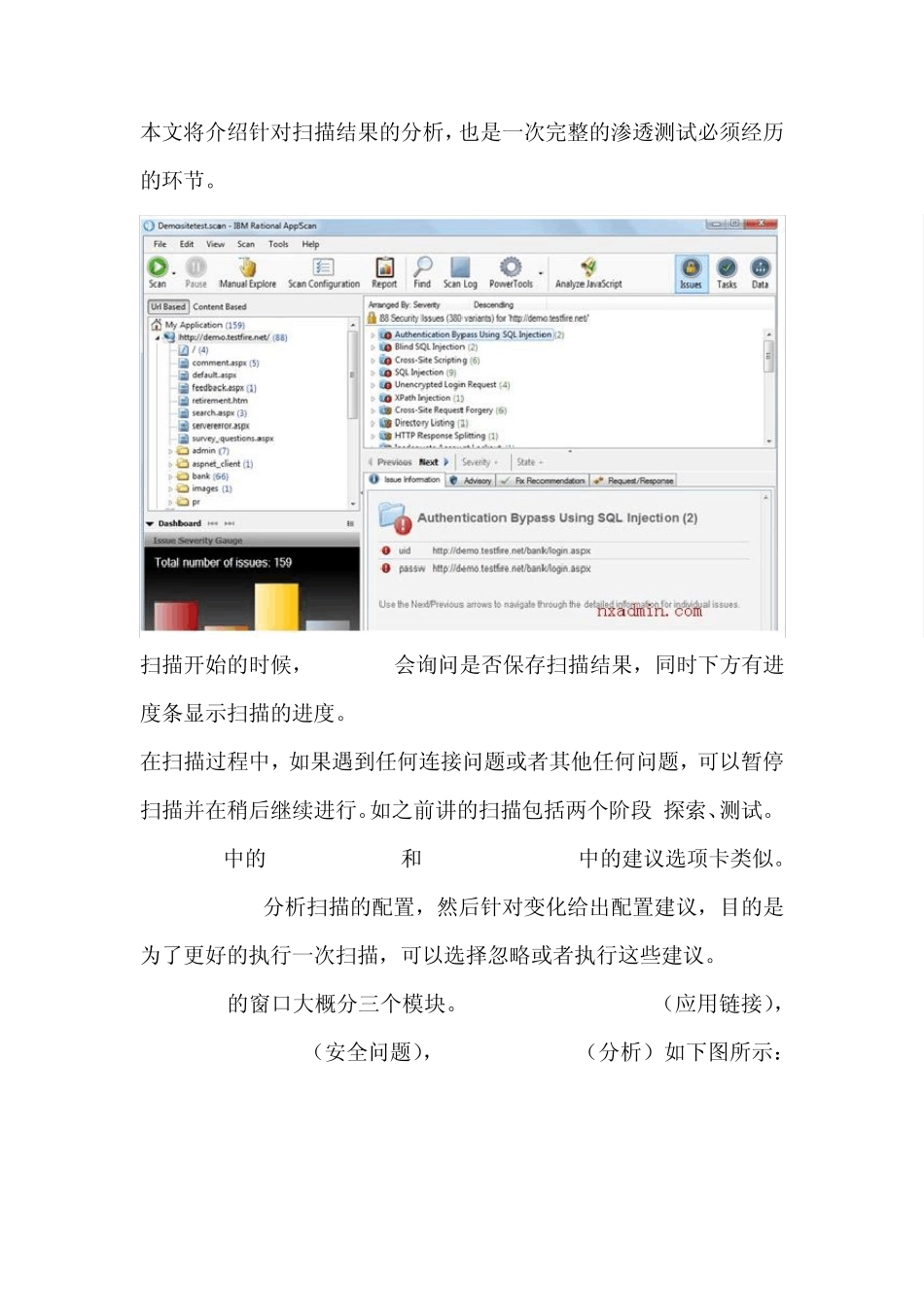
本文将介绍针对扫描结果的分析,也是一次完整的渗透测试必须经历的环节
扫描开始的时候,AppScan会询问是否保存扫描结果,同时下方有进度条显示扫描的进度
在扫描过程中,如果遇到任何连接问题或者其他任何问题,可以暂停扫描并在稍后继续进行
如之前讲的扫描包括两个阶段-探索、测试
AppScan中的Scan Expert和 HP WebInspect中的建议选项卡类似
Scan Expert分析扫描的配置,然后针对变化给出配置建议,目的是为了更好的执行一次扫描,可以选择忽略或者执行这些建议
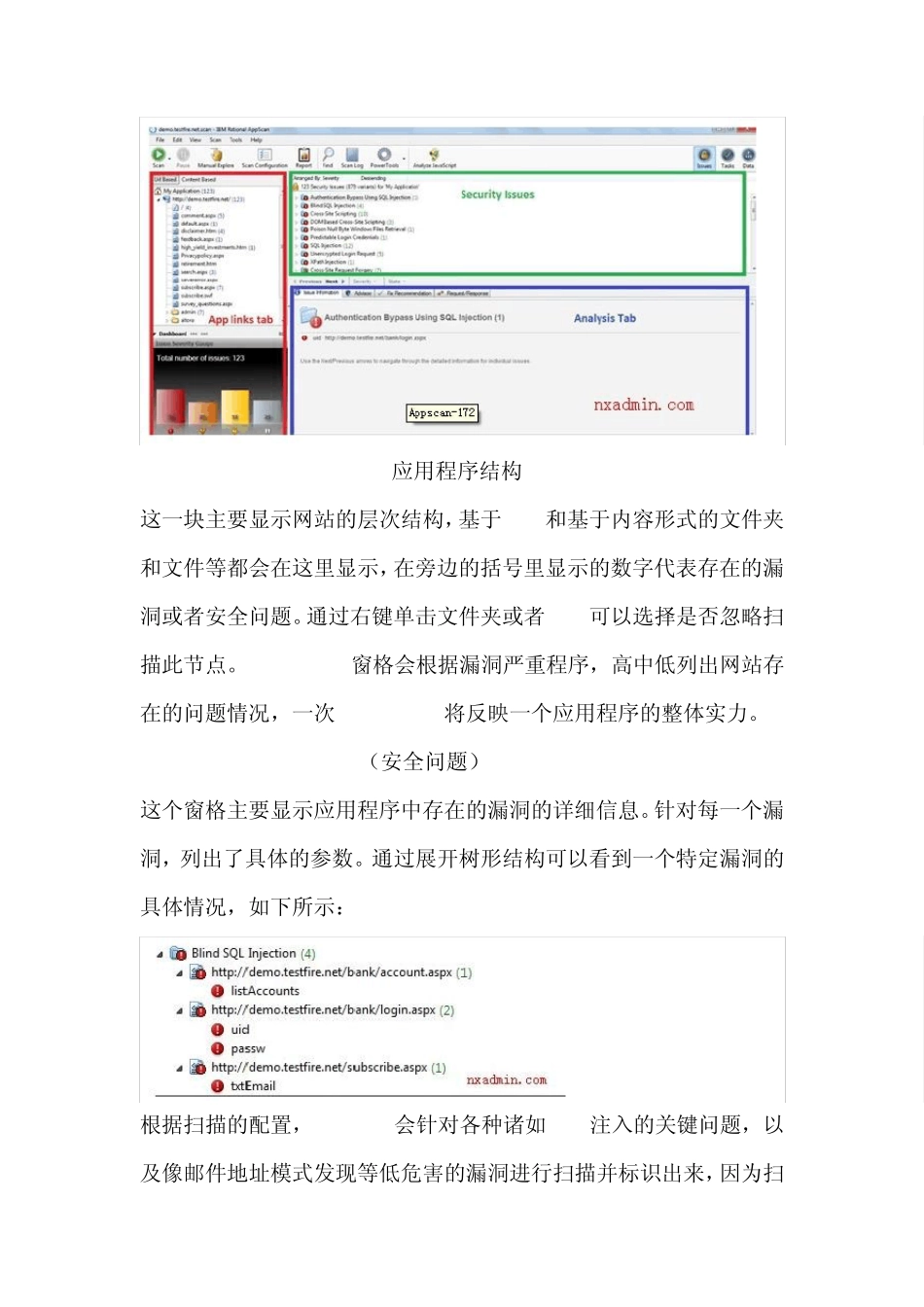
AppScan的窗口大概分三个模块
Application Links(应用链接),Security Issues(安全问题),and Analysis(分析)如下图所示: Application Links Pane(应用程序结构) 这一块主要显示网站的层次结构,基于URL和基于内容形式的文件夹和文件等都会在这里显示,在旁边的括号里显示的数字代表存在的漏洞或者安全问题
通过右键单击文件夹或者URL可以选择是否忽略扫描此节点
Dashboard窗格会根据漏洞严重程序,高中低列出网站存在的问题情况,一次Dashboard将反映一个应用程序的整体实力
Security Issues Pane(安全问题) 这个窗格主要显示应用程序中存在的漏洞的详细信息
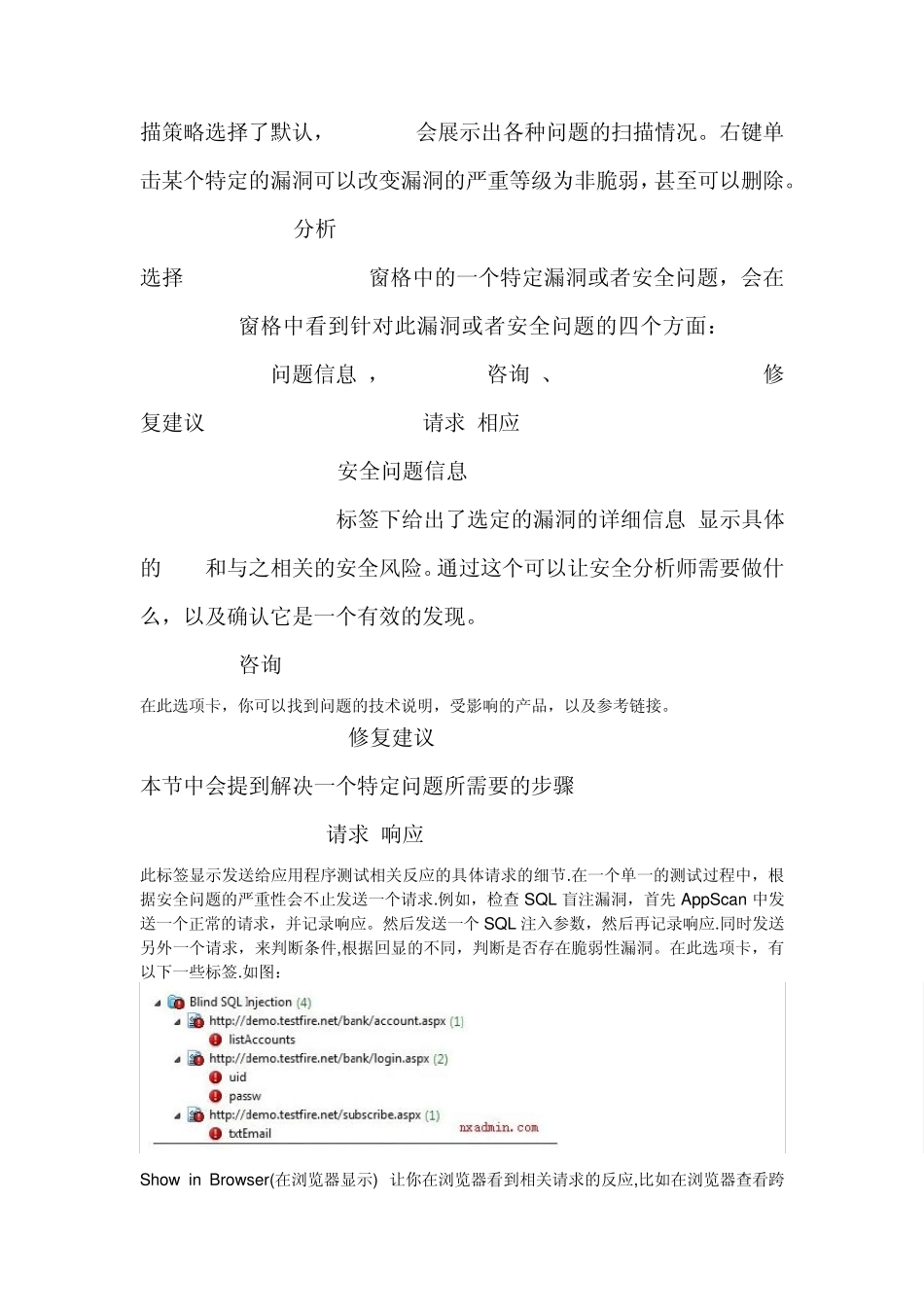
针对每一个漏洞,列出了具体的参数
通过展开树形结构可以看到一个特定漏洞的具体情况,如下所示: 根据扫描的配置,AppScan会针对各种诸如 SQL注入的关键问题,以及像邮件地址模式发现等低危害的漏洞进行扫描并标识出来,因为扫描策略选择了默认,AppScan会展示出各种问题的扫描情况
右键单击某个特定的漏洞可以改变漏洞的严重等级为非脆弱,甚至可以删除
Analysis Pane(分析) 选择Security Issues窗格中的一个特定漏洞或