Arena 仿真中文教程 目录 第一章:Arena3
0 基础知识 本节介绍Arena3
0 安装到硬盘上以后如何创建Arena 的工作环境
1 Arena3
0 的安装和调试 Arena3
0 的安装同一般的软件类似,打开disk1 文件夹,双击应用文件Setup
exe 运行安装程序,设置好安装路径后开始安装,安装结束后点击Finish 完成安装
如果是在Windows98 操作系统下安装Arena3
0 需要在安装前预装Visual Basic 6
0,否则,Arena3
0 不能运行
2 Arena3
0 的面板、菜单和工具栏 1
1 Arena3
0 的启动 在Arena 安装完成后,Arena 会在桌面上自动生成快捷方式的图标,双击图标即可进入Arena 界面;同时,也可以在硬盘上的Arena\目录下双击Arena
exe 文件进入
在进入Arena 后点击工具栏上的新建图标,打开Arena3
0 的操作桌面(Desktop),如图1-1: 图1-1 1
2 Desktop 操作桌面简介 1. 操作桌面的结构 Arena 提供了十分方便的操作桌面以保证用户能够快速、简洁的建立仿真模型
Arena 的操作桌面主要由工具栏(Toolbars)、菜单栏、状态栏(Status bar)、建模界面组成
下文对这几部分的主要功能将一一介绍
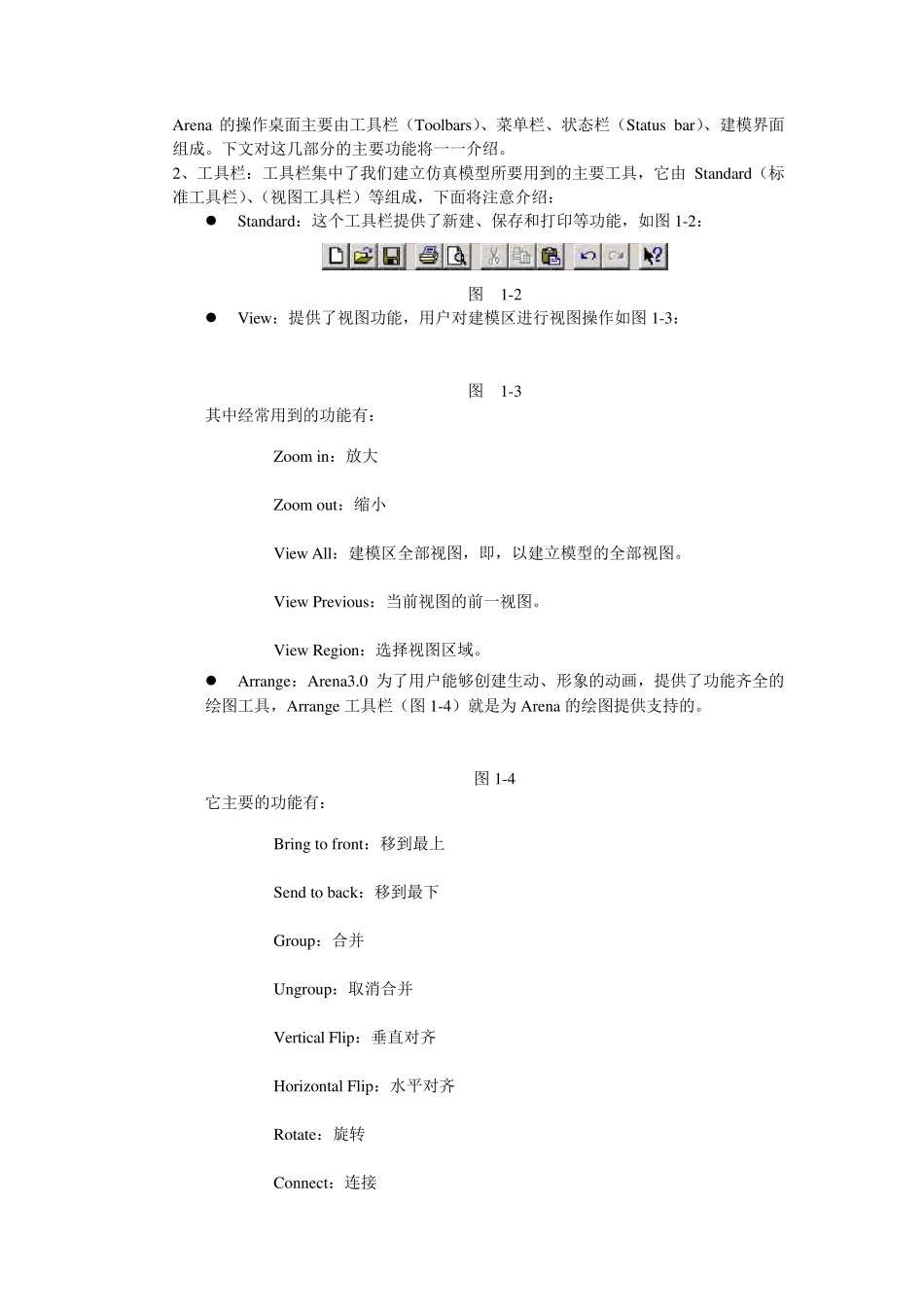
2、工具栏:工具栏集中了我们建立仿真模型所要用到的主要工具,它由Standard(标准工具栏)、(视图工具栏)等组成,下面将注意介绍: Standard:这个工具栏提供了新建、保存和打印等功能,如图 1-2: 图 1-2 View:提供了视图功能,用户对建模区进行视图操作如图 1-3: 图 1-3 其中经常用到的功能有: Zoom in:放大 Zoom out:缩小 View All:建模区全部视图