(完整版)CAD2016 基础知识入门 C A D 2016 基础知识 入门 一、查看基本 AutoCAD 控件
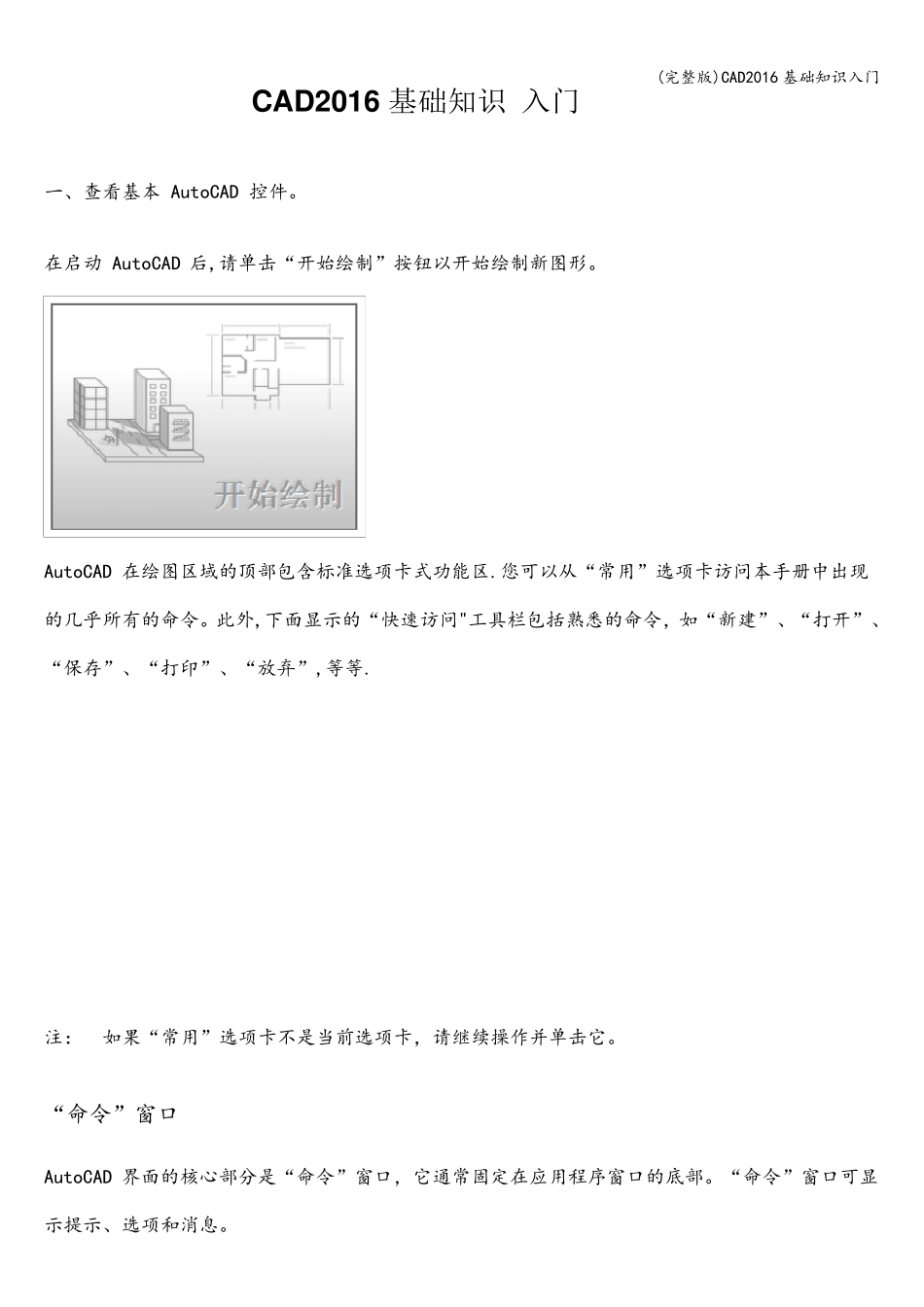
在启动 AutoCAD 后,请单击“开始绘制”按钮以开始绘制新图形
AutoCAD 在绘图区域的顶部包含标准选项卡式功能区
您可以从“常用”选项卡访问本手册中出现的几乎所有的命令
此外,下面显示的“快速访问"工具栏包括熟悉的命令,如“新建”、“打开”、“保存”、“打印”、“放弃”,等等
注: 如果“常用”选项卡不是当前选项卡,请继续操作并单击它
“命令”窗口 AutoCAD 界面的核心部分是“命令”窗口,它通常固定在应用程序窗口的底部
“命令”窗口可显示提示、选项和消息
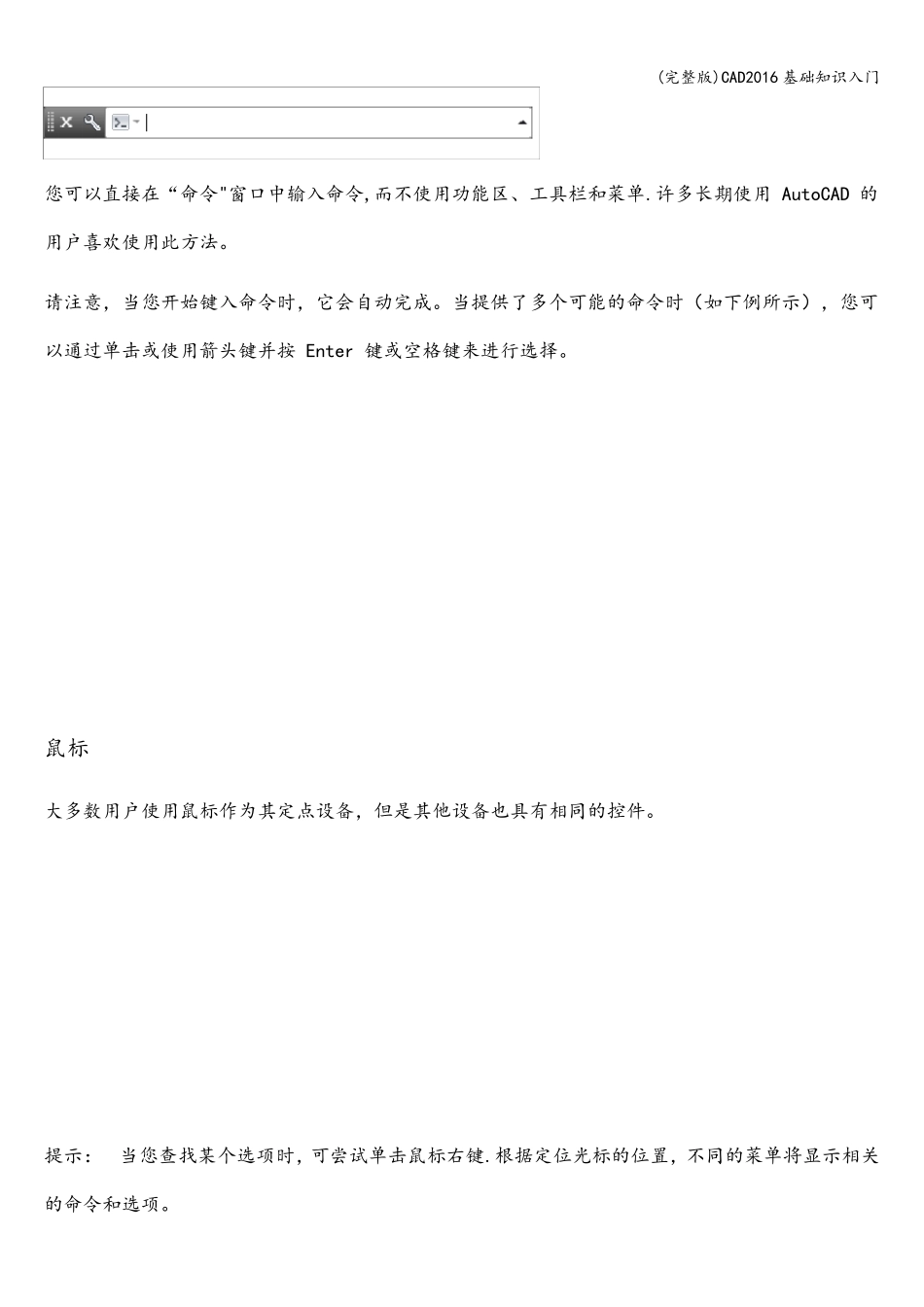
(完整版)CAD2016 基础知识入门 您可以直接在“命令"窗口中输入命令,而不使用功能区、工具栏和菜单
许多长期使用 AutoCAD 的用户喜欢使用此方法
请注意,当您开始键入命令时,它会自动完成
当提供了多个可能的命令时(如下例所示),您可以通过单击或使用箭头键并按 Enter 键或空格键来进行选择
鼠标 大多数用户使用鼠标作为其定点设备,但是其他设备也具有相同的控件
提示: 当您查找某个选项时,可尝试单击鼠标右键
根据定位光标的位置,不同的菜单将显示相关的命令和选项
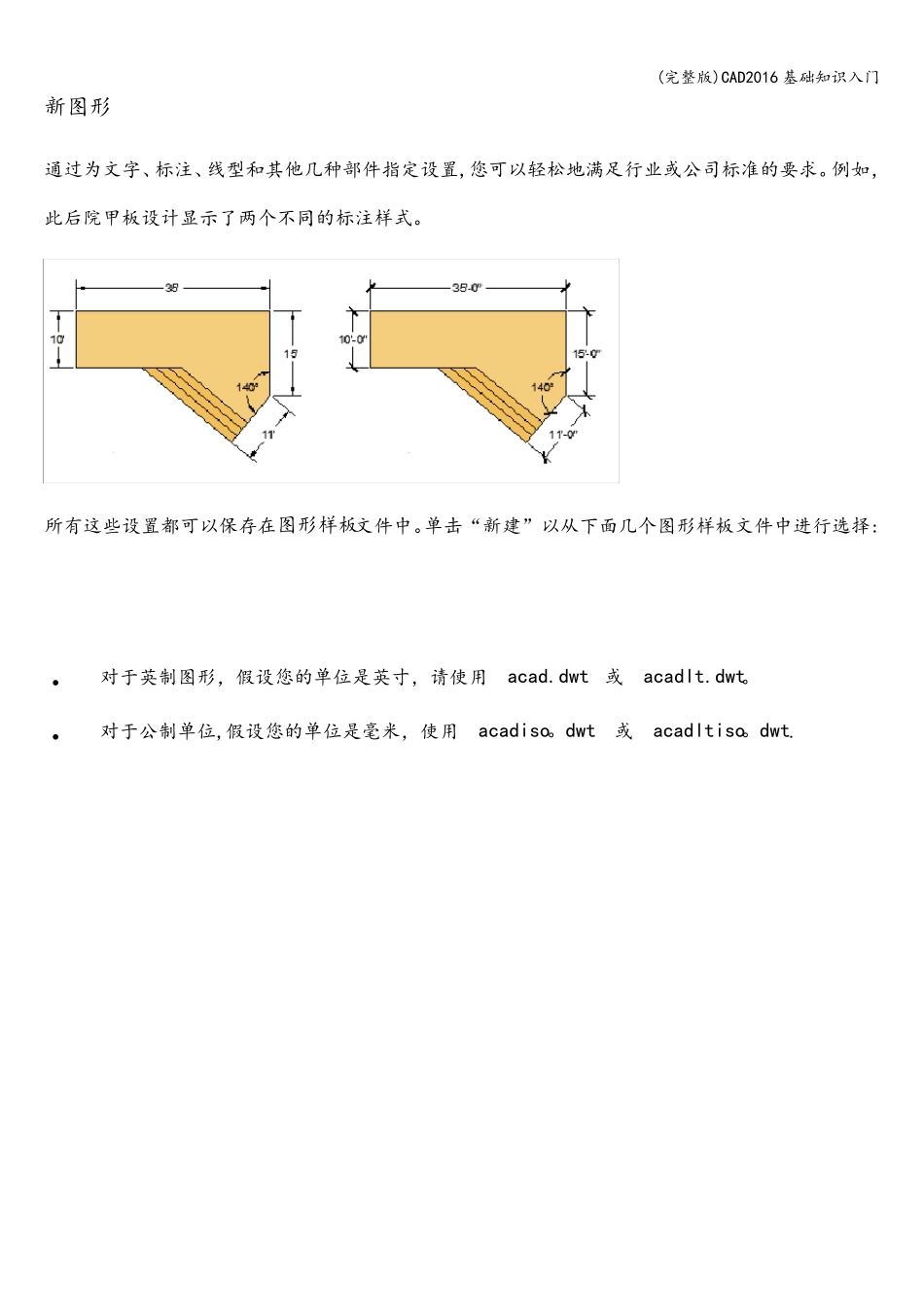
(完整版)CAD2016 基础知识入门 新图形 通过为文字、标注、线型和其他几种部件指定设置,您可以轻松地满足行业或公司标准的要求
例如,此后院甲板设计显示了两个不同的标注样式
所有这些设置都可以保存在图形样板文件中
单击“新建”以从下面几个图形样板文件中进行选择: • 对于英制图形,假设您的单位是英寸,请使用 acad
dwt 或 acadlt
• 对于公制单位,假设您的单位是毫米,使用 acadiso
dwt 或 acadltiso
(完整版)CAD2016 基础知识入门 列表中的“