CAD 图层管理之删除多余图层(合并图层) 在室内设计CAD 制图过程中,图层起到的作用可谓是非常强大,不仅可以控制线形、控制颜色、控制打印,还能快速选择,快速修改,在布局画图中使用图层管理来实现平面布置、地面布置、顶面布置等很多视图功能
一个好的图层使用习惯,将大大改变我们的制图速度机制图准确性,好处就不多说了,下面开始介绍重点(以Au toCAD2010 为例)
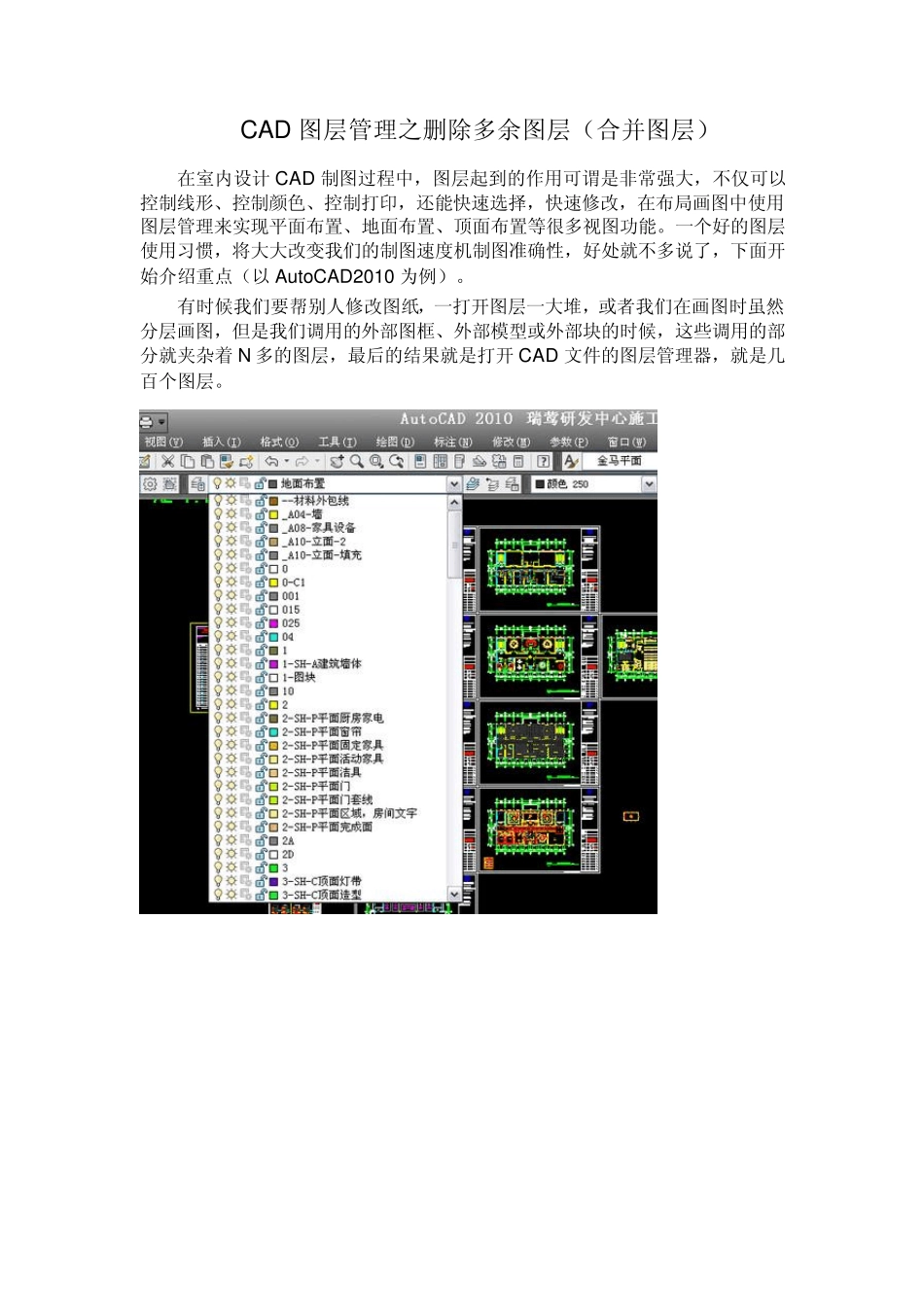
有时候我们要帮别人修改图纸,一打开图层一大堆,或者我们在画图时虽然分层画图,但是我们调用的外部图框、外部模型或外部块的时候,这些调用的部分就夹杂着 N 多的图层,最后的结果就是打开 CAD 文件的图层管理器,就是几百个图层
图层越多文件越大,电脑反应运算及反应时间越长,使电脑容易卡死
这么多图层我们如何下手呢
方法一:清理无用空图层
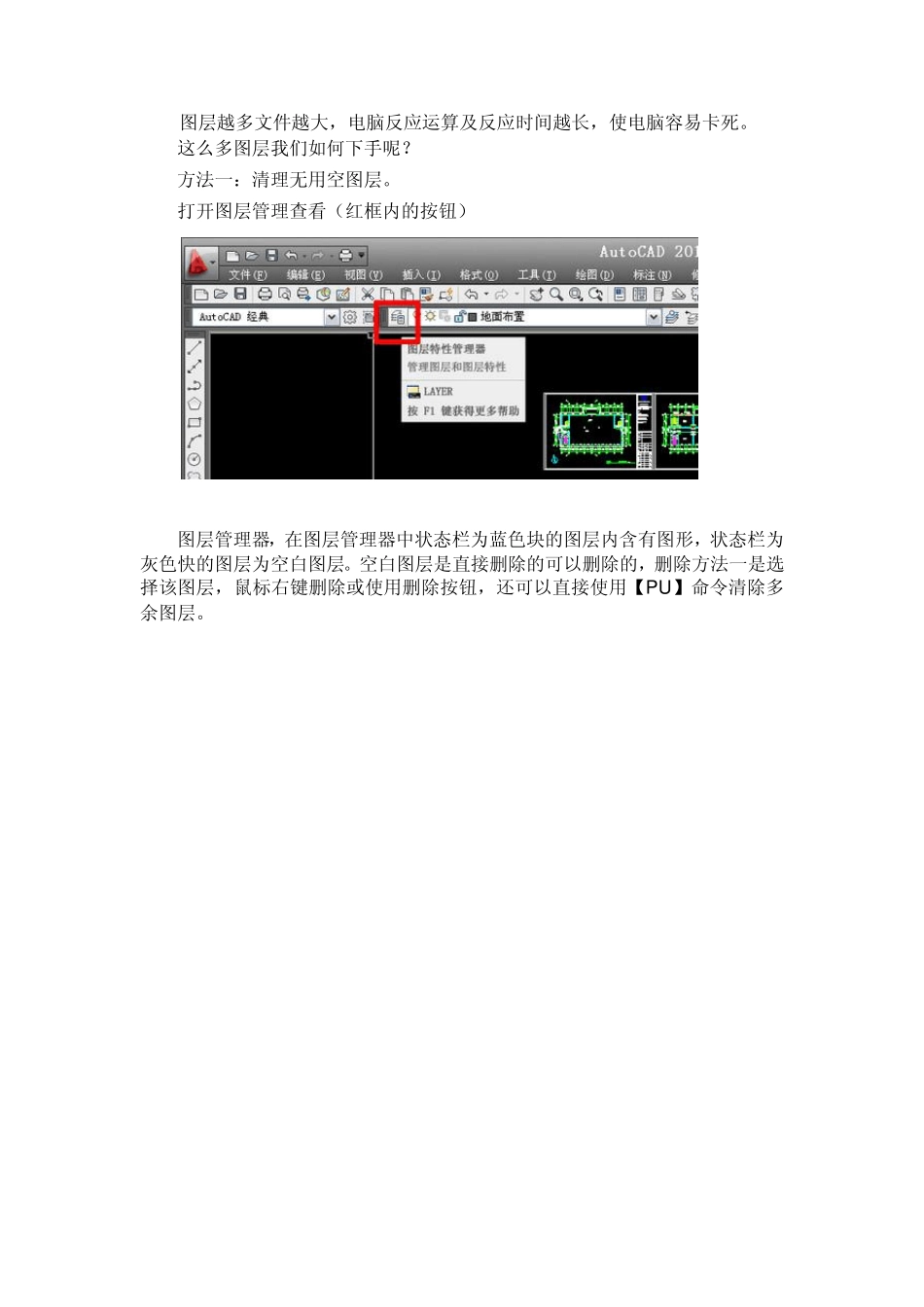
打开图层管理查看(红框内的按钮) 图层管理器,在图层管理器中状态栏为蓝色块的图层内含有图形,状态栏为灰色快的图层为空白图层
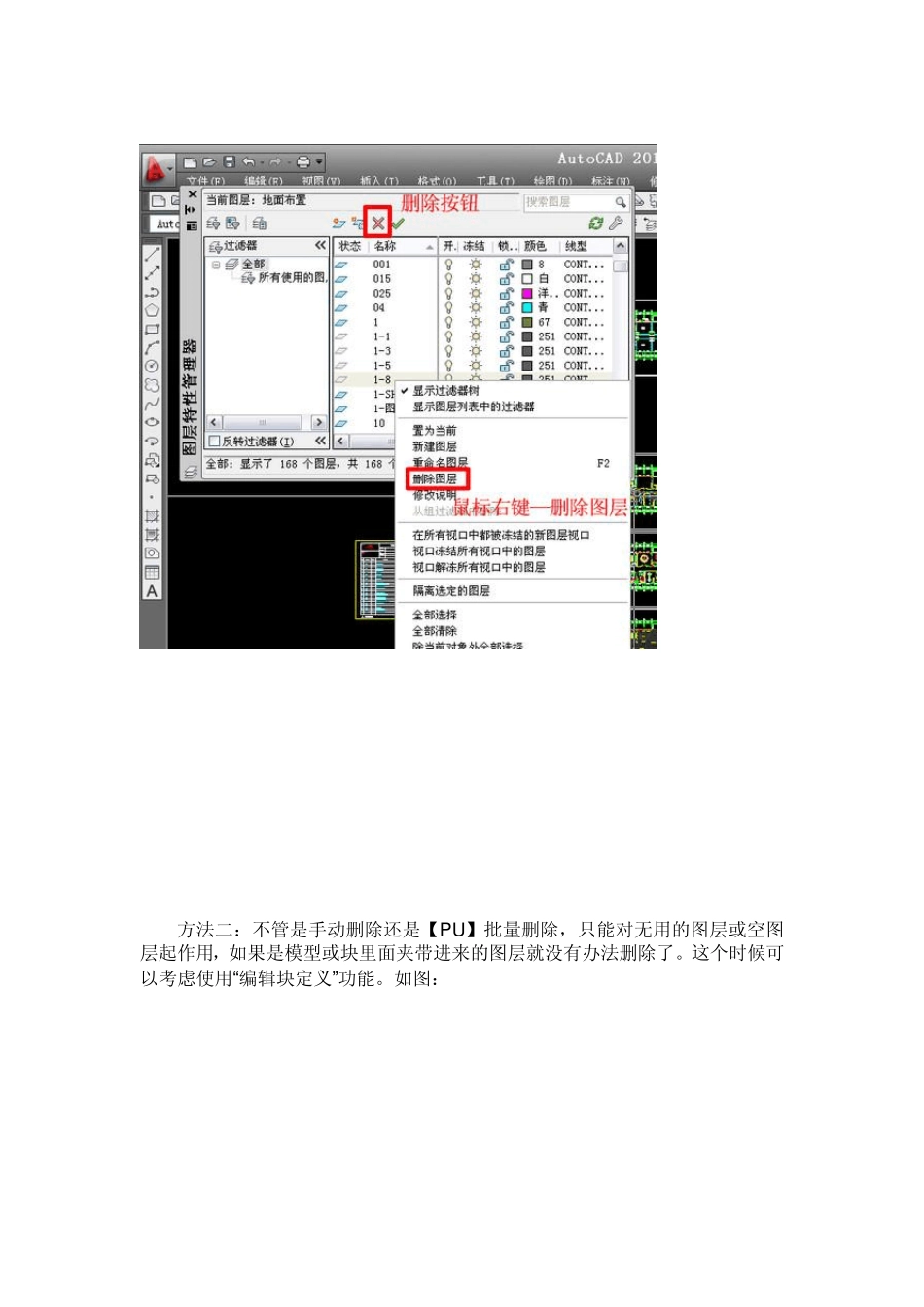
空白图层是直接删除的可以删除的,删除方法一是选择该图层,鼠标右键删除或使用删除按钮,还可以直接使用【PU】命令清除多余图层
方法二:不管是手动删除还是【PU】批量删除,只能对无用的图层或空图层起作用,如果是模型或块里面夹带进来的图层就没有办法删除了
这个时候可以考虑使用“编辑块定义”功能
如图: 双击需要编辑的块,出现“编辑块定义”的对话框,点击“确定”后进入 选择全部,看到这个桌子的图层在“物体”层上,同时该物体在制图布置中却在“平面布置”层上
对于这个的情况,不管“物体”层也好,还是“平面布置”层也好,对于CAD 系统来说都是有用的图层,无法删除
但对于我们画图使用者来说,现在“物体”层就是一个需要删除的无用层
我们只有改变“桌子构成线”所在图层的归属,才可以使这个桌子不属于“物体”层
我们直接在“编辑块定义”里面选中,然后改变其所在层归属