画施工图时,你是不是常常找不到合意的填充图案
填充方形瓷砖,尺寸又不准
学会了这方法,你以后方便多了,常用地面拼花图案、个性墙纸、雕花板、常用的尺寸瓷砖,等等,做好一次,以后都直接可以用了
而且能方便控制图案的实际比例
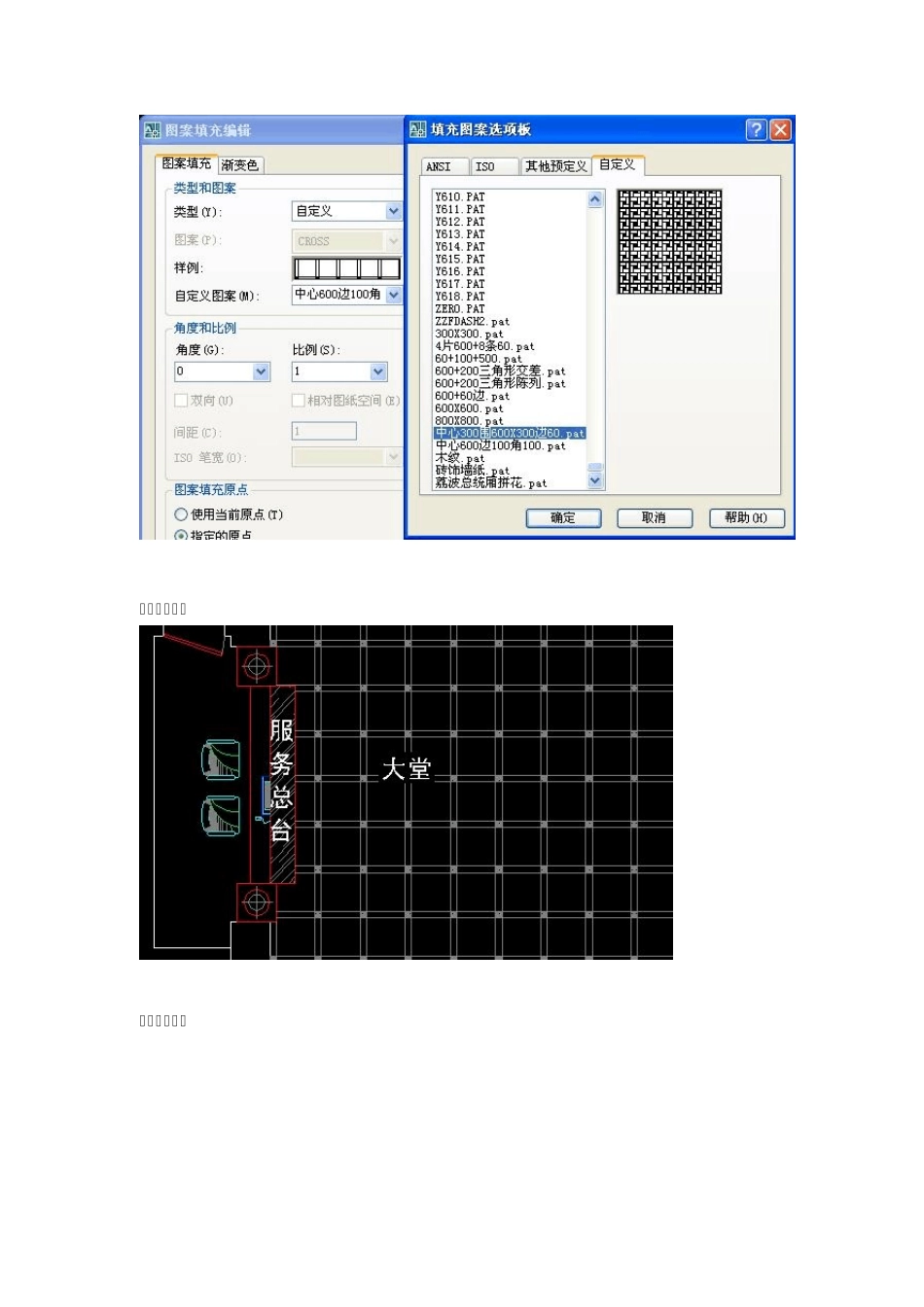
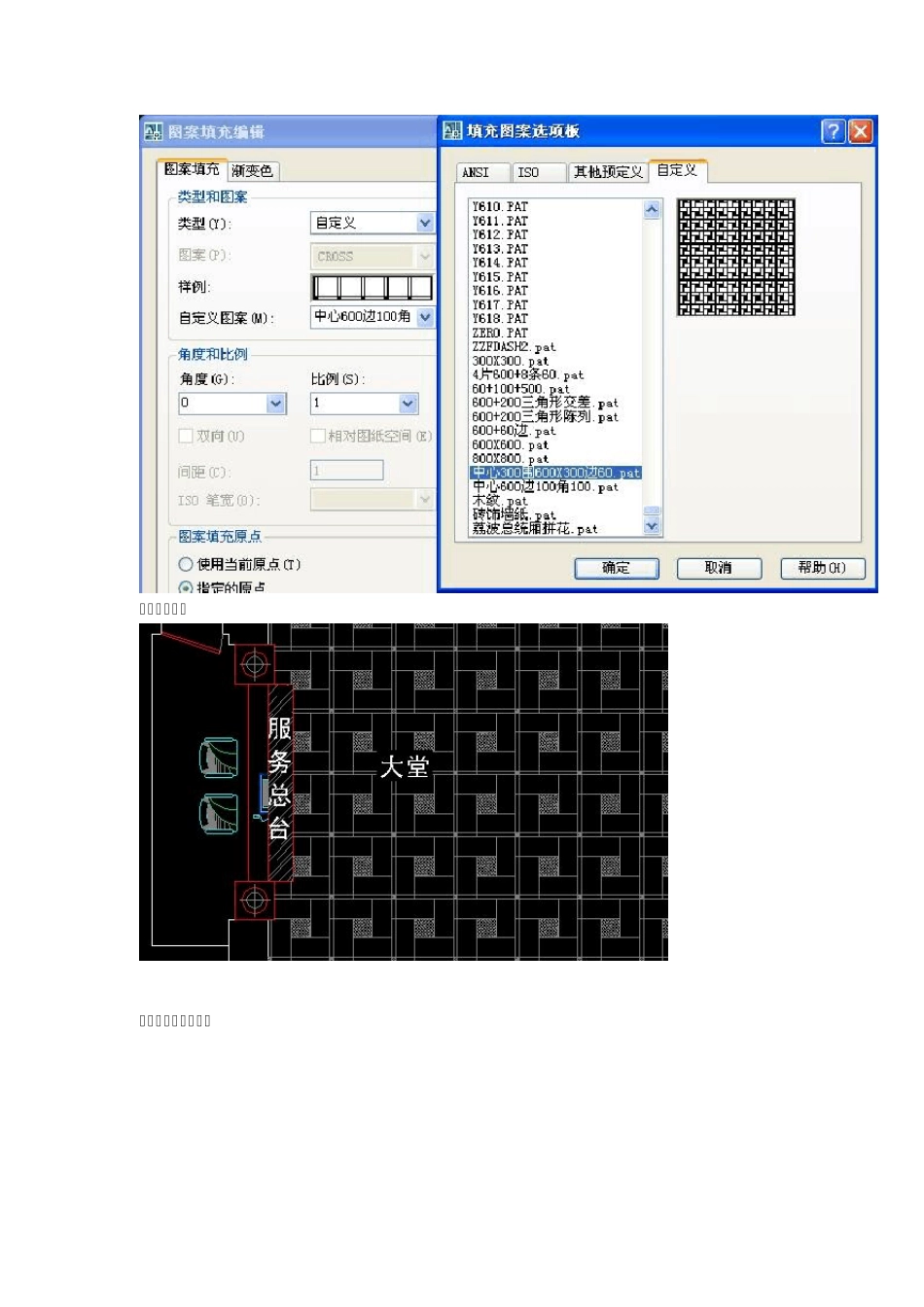
先看看我做出的填充图案: 填充后效果: 瓷砖拼图案: 填充后效果: 瓷砖拼图案: 填充后效果: 拉钉软包填充图案: 填充后效果: 好了,教程开始 下载插件后,文件夹里的一些文件: 注:下载文件后,杀毒软件,可能会报警,这些不出名的小软件都这样
如果被杀了,可以按上图取回文件
不给杀毒软件删除,添加为可信程序
(,下载方法: 网站下载: 地址一(进入网址,需要先注册用户名,即可下载) QQ 共享群下载: Q Q 群号: 1 3 5 2 6 1 6 5 1 文件下载后,先打补丁
打开CAD 软件,添加一个新路径,找到该插件存放的位置
在 CAD 软件中点菜单:工具→加载应用程序,如图: 打开窗口后,点击选择"yqmkpat
vlx"加载进去
点击《加载》后,提示框内显示:已成功加载yqmkpat
就可以点《关闭》了
回到软件原版面后,软件已经提示: 制作填充图案工具 yqmkpat
vlx(v1
3) 加载成功
键入 yqmkpat 或 mp 即可发动制作程序(按矩形长边1mm 重复)
键入 yqmkpat1 或 mp1 即可发动制作程序(按实际大小1:1 制作)
表明加载成功
接下来,得自己先画图案,来个最简单的,做个800X800 瓷砖的填充图案,就先画横竖800 条各一条,如图: 再键入命令《mp1》发动制作程序,弹出一个保存填充图案的框,就可以写上想要做的这个填充图案的名称了
文件你可以写800X800 点保存后,按提示操作:先选择对象 选择左下角 横向重复间距选择(再点一次左下角,再点右下角)(先点哪个角都行