CATIA 有限元分析计算实例 (6)对零件赋予材料属性 在左边的模型树中点击选中零件名称【Part1】,如图11-15 所示
点击【应用材料】工具栏内的【应用材料】按钮,如图11-16 所示
先弹出一个【打开】警告消息框,如图11-16 所示,这是因为使用简化汉字界面,但没有相应的简化汉字材料库造成的,点击警告消息框内的【确定】按钮,关闭消息框
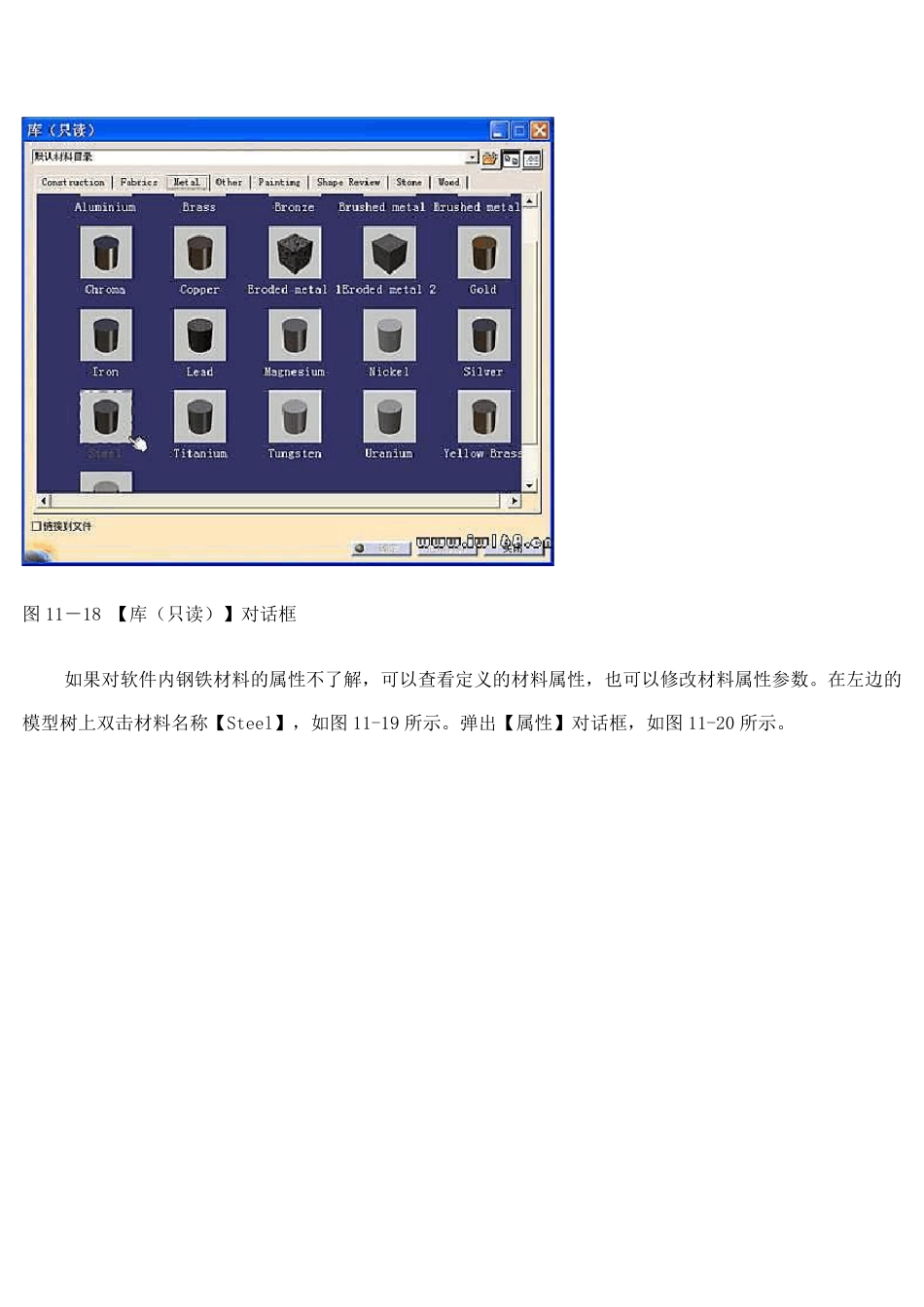
弹出【库(只读)】对话框,如图11-18 所示
点击【Metal】(金属)选项卡,在列表中选择【Steel】(钢)材料
点击对话框内的【确定】按钮,将钢材料赋予零件
图11-14 拉伸创建的一个圆筒体 图11-15 选中的零件名称【Part1】 图11-16 【应用材料】工具栏 图11-17 【打开】警告消息框 图11-18 【库(只读)】对话框 如果对软件内钢铁材料的属性不了解,可以查看定义的材料属性,也可以修改材料属性参数
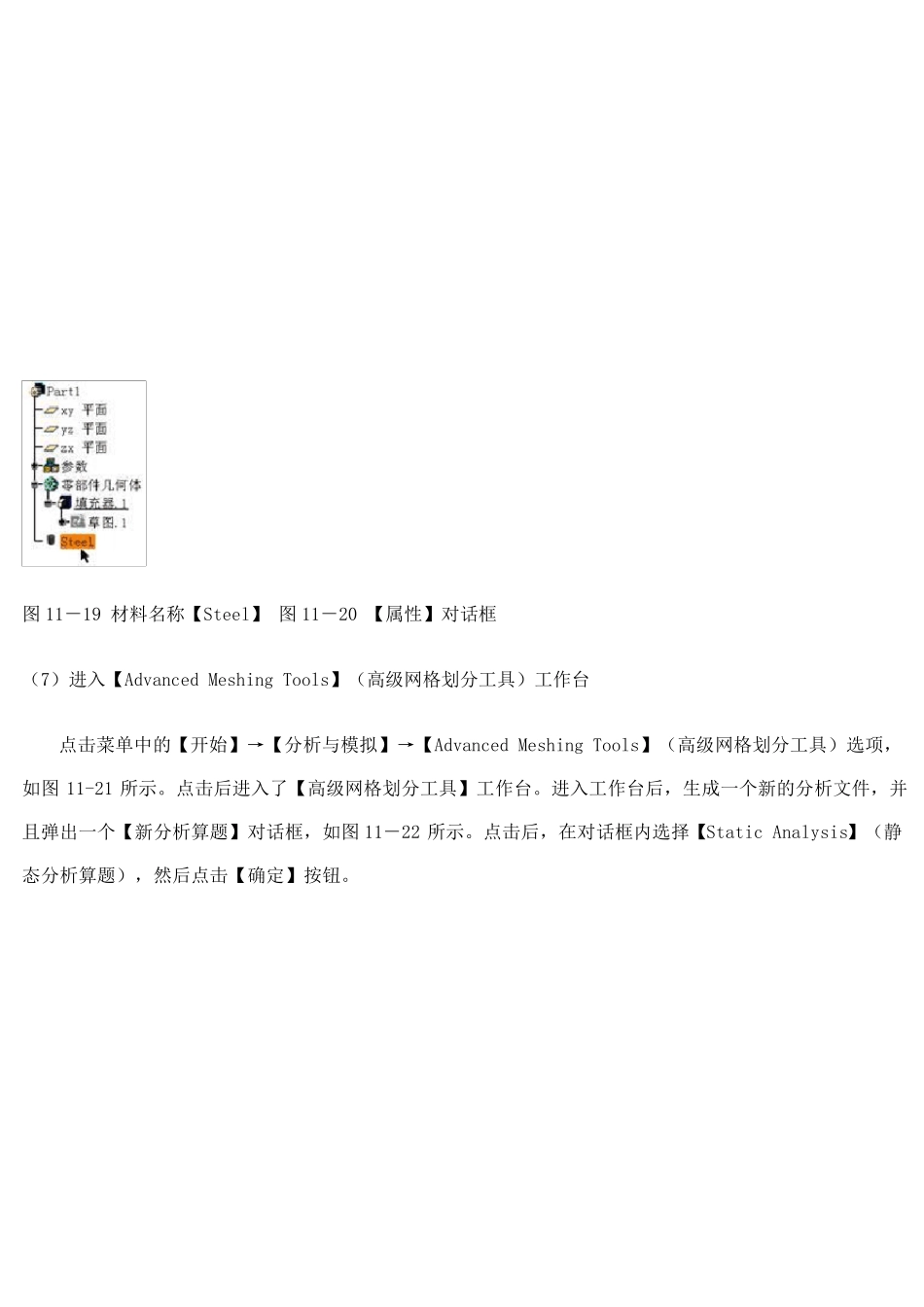
在左边的模型树上双击材料名称【Steel】,如图11-19 所示
弹出【属性】对话框,如图11-20 所示
图11-19 材料名称【Steel】 图11-20 【属性】对话框 (7)进入【Advanced Meshing Tools】(高级网格划分工具)工作台 点击菜单中的【开始】→【分析与模拟】→【Advanced Meshing Tools】(高级网格划分工具)选项,如图11-21 所示
点击后进入了【高级网格划分工具】工作台
进入工作台后,生成一个新的分析文件,并且弹出一个【新分析算题】对话框,如图11-22 所示
点击后,在对话框内选择【Static Analysis】(静态分析算题),然后点击【确定】按钮
图11-21 【开始】→【分析与模拟】→【Advanced Meshing Tools】(高级网格划分工具)选项 点击【Meshing Method】(网格划分方法)工具栏内的【Octre