第5 章 【装配设计】工作台图标功能 5
1 装 配 结 构 5
1 【部件】图标 该图标用于将一个新组件插入到已经存在的装配文件中
打开文件ManagingComponents01
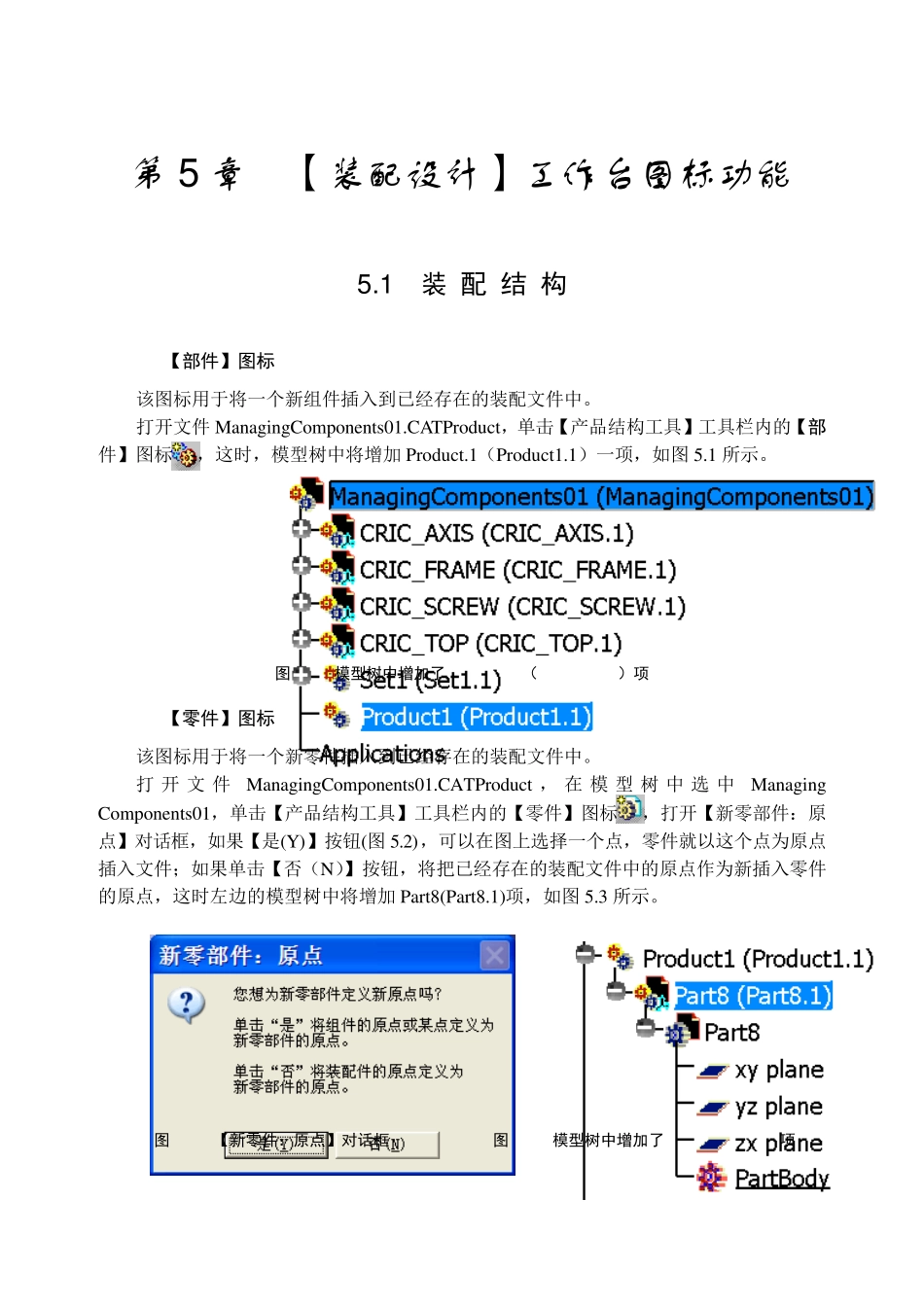
CATProdu ct,单击【产品结构工具】工具栏内的【部件】图标,这时,模型树中将增加 Produ ct
1(Produ ct1
1)一项,如图5
1 模型树中增加了 Product
1(Product1
2 【零件】图标 该图标用于将一个新零件插入到已经存在的装配文件中
打 开 文件ManagingComponents01
CATProdu ct , 在模 型 树 中选 中Managing Components01,单击【产品结构工具】工具栏内的【零件】图标,打开【新零部件:原点】对话框,如果【是(Y)】按钮(图5
2),可以在图上选择一个点,零件就以这个点为原点插入文件;如果单击【否(N)】按钮,将把已经存在的装配文件中的原点作为新插入零件的原点,这时左边的模型树中将增加 Part8(Part8
1)项,如图5
2 【新零件:原点】对话框 图 5
3 模型树中增加了 Part8(Part8
1)项 CATIA 机 械 设 计 命 令详解 92 5
3 【产品】图标 该图标用于将一个新产品装配图插入到已经存在的装配文件中
打 开 文件ManagingComponents01
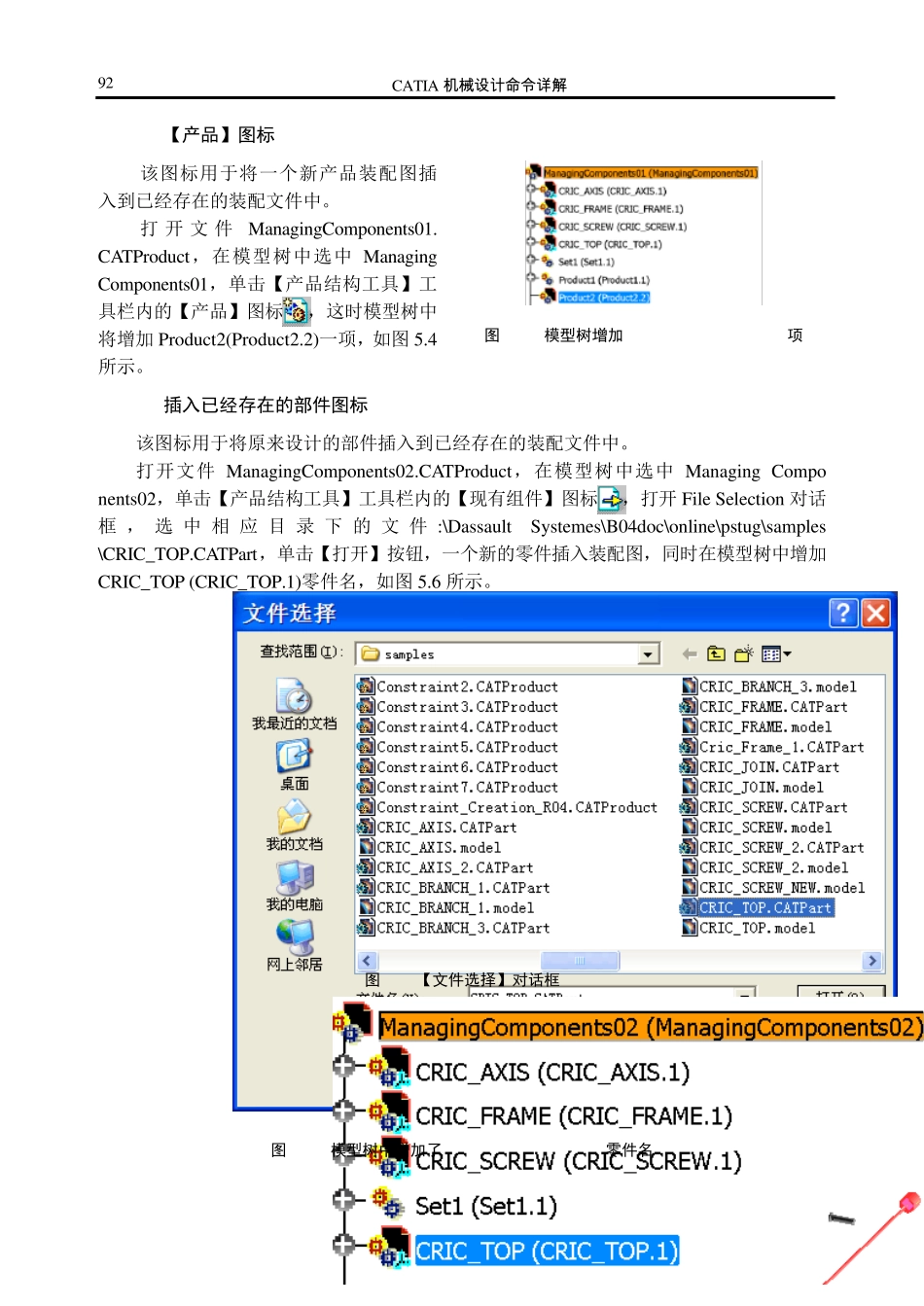
CATProdu ct,在模型树中选中Managing Components01,单击【产品结构工具】工具栏内的【产品】图标,这时模型树中将增加 Produ ct2(Produ ct2
2)一项,如图5
4 插入已经存在的部件图标 该图标用于将原来设计的部件插入到已经存在的装配文件中
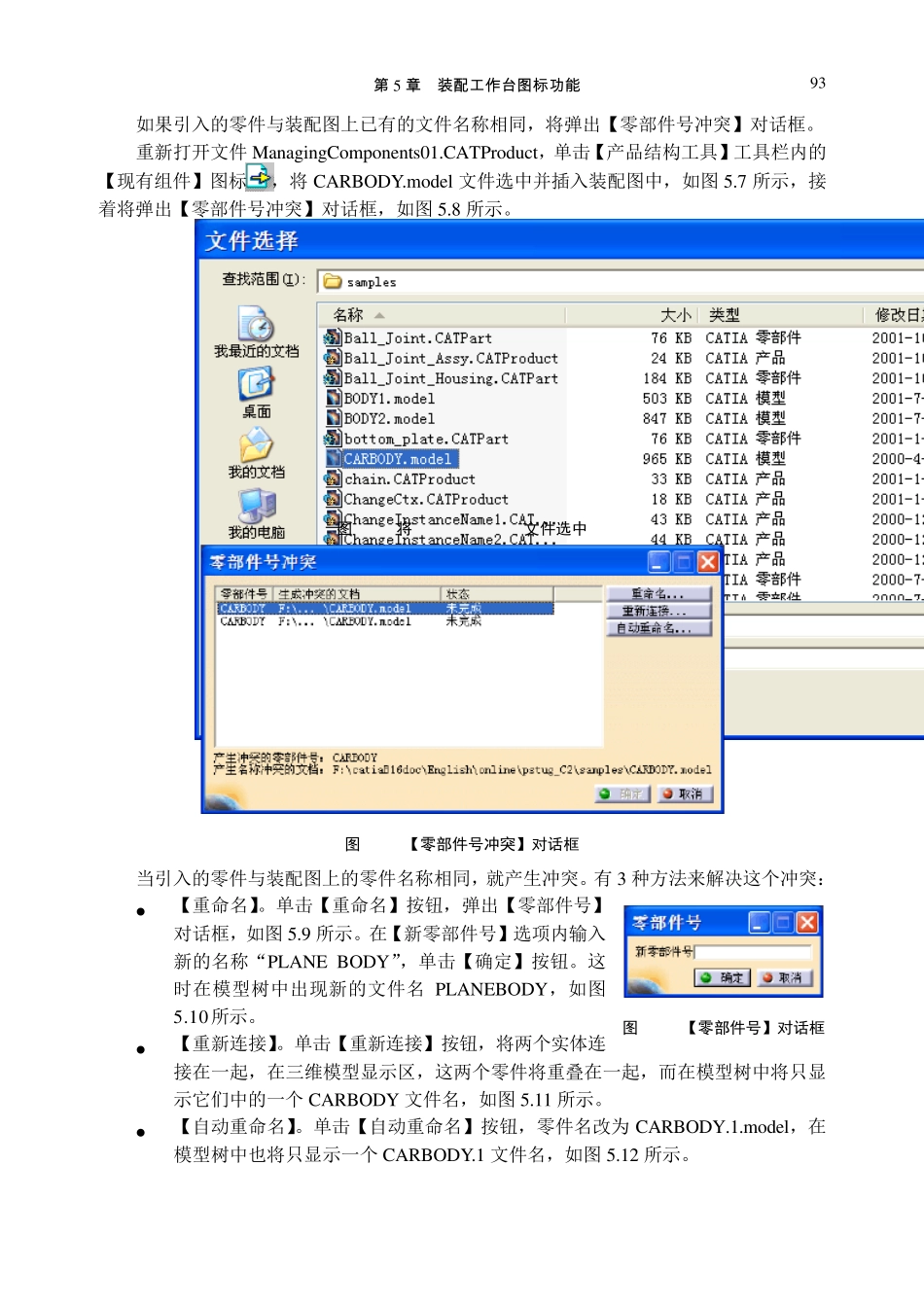
打开文件ManagingComponent