35第四章 生成板 4
1 由草图生成板 在桌面上双击CATIA 的图标,进入CATIA 软件
或者从【开始】菜单选择 CATIA,运行该软件
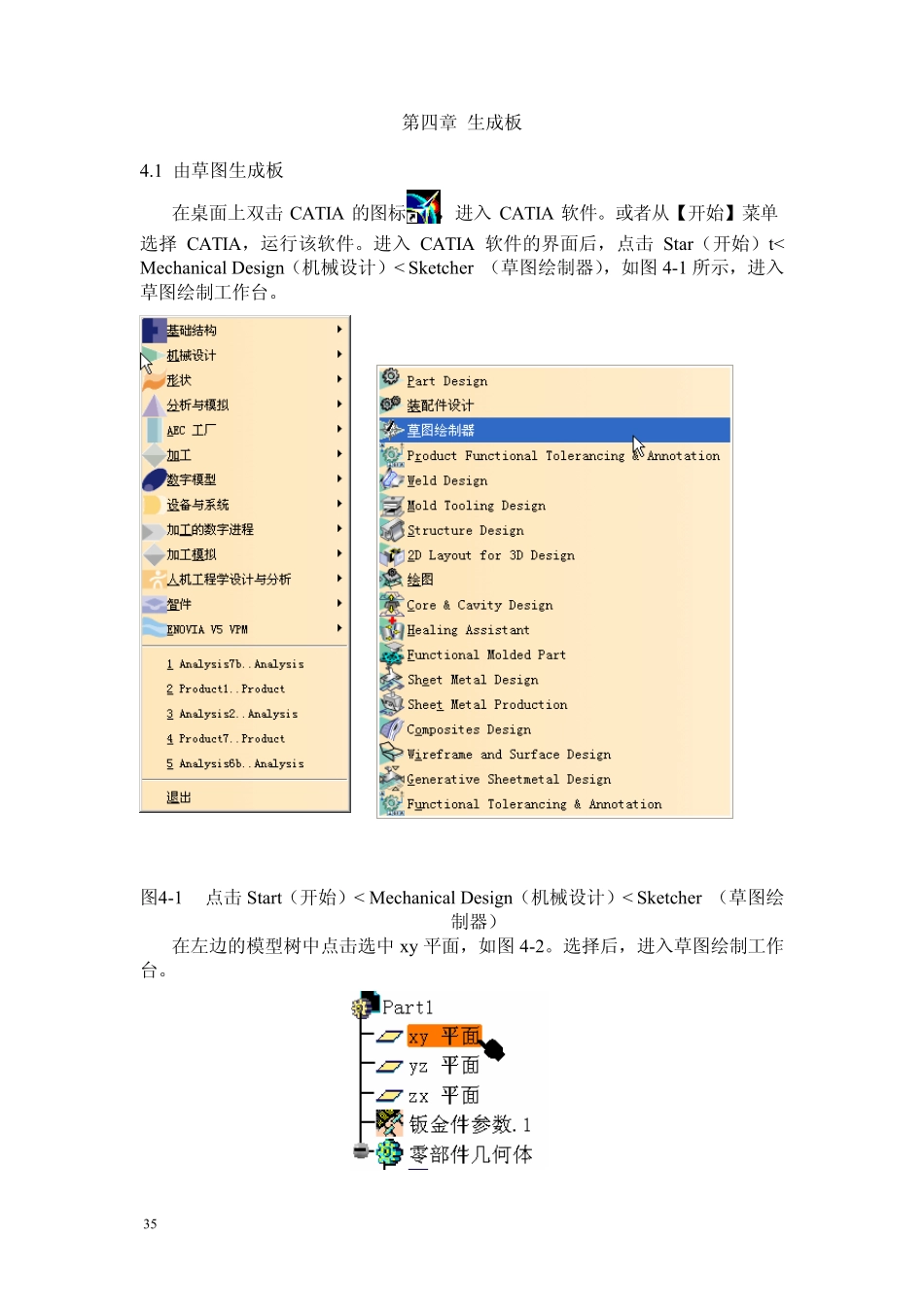
进入CATIA 软件的界面后,点击Star(开始)t< Mechanical Design(机械设计)< Sketcher (草图绘制器),如图4-1 所示,进入草图绘制工作台
图4-1 点击Start(开始)< Mechanical Design(机械设计)< Sketcher (草图绘制器) 在左边的模型树中点击选中 xy 平面,如图4-2
选择后,进入草图绘制工作台
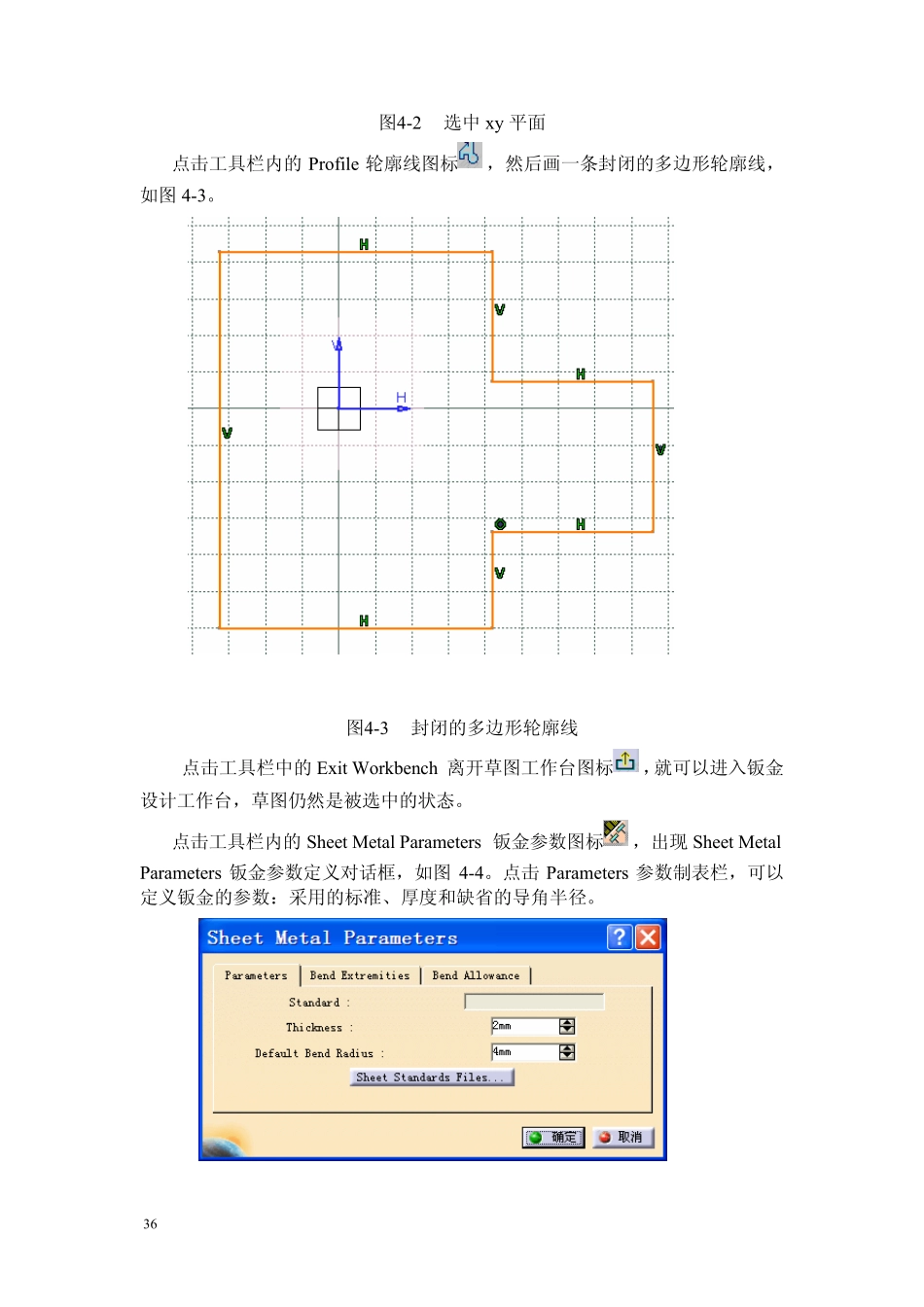
36图4-2 选中xy 平面 点击工具栏内的Profile 轮廓线图标,然后画一条封闭的多边形轮廓线,如图4-3
图4-3 封闭的多边形轮廓线 点击工具栏中的Exit Workbench 离开草图工作台图标,就可以进入钣金设计工作台,草图仍然是被选中的状态
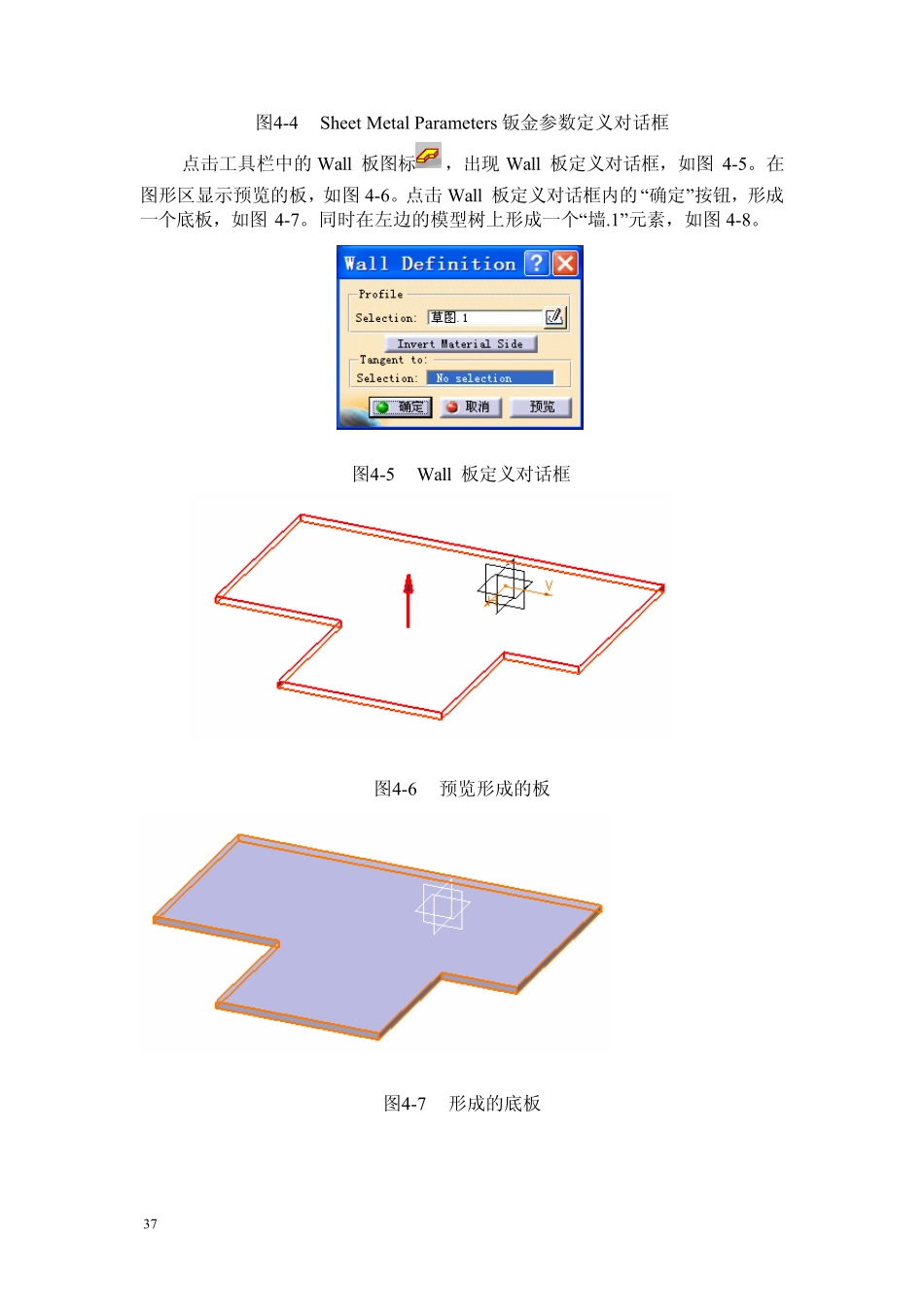
点击工具栏内的Sheet Metal Parameters 钣金参数图标,出现Sheet Metal Parameters 钣金参数定义对话框,如图4-4
点击Parameters 参数制表栏,可以定义钣金的参数:采用的标准、厚度和缺省的导角半径
37图4-4 Sheet Metal Parameters 钣金参数定义对话框 点击工具栏中的Wall 板图标,出现Wall 板定义对话框,如图4-5
在图形区显示预览的板,如图4-6
点击Wall 板定义对话框内的“确定”按钮,形成一个底板,如图4-7
同时在左边的模型树上形成一个“墙
1”元素,如图4-8
图4-5 Wall 板定义对话框 图4-6 预览形成的板 图4-7 形成的底板 38 图4-8 模型树上生成 “墙
1”元素 下面说明使用草图形成侧板
在刚才的板模型中选中板的侧面,如图4-9
点击工具栏内的 Sketcher 草图图标,选择后,进入