如何利用CCDC 数据库导出晶体数据 分为三个部分介绍: 1
CCDC 如何用化合物名称(Compound Name)来搜索结构; 2
CCDC 如何导出搜索结果,导出格式为PDF 文件; 3
CCDC 如何导出CIF 文件,查看晶体结构数据
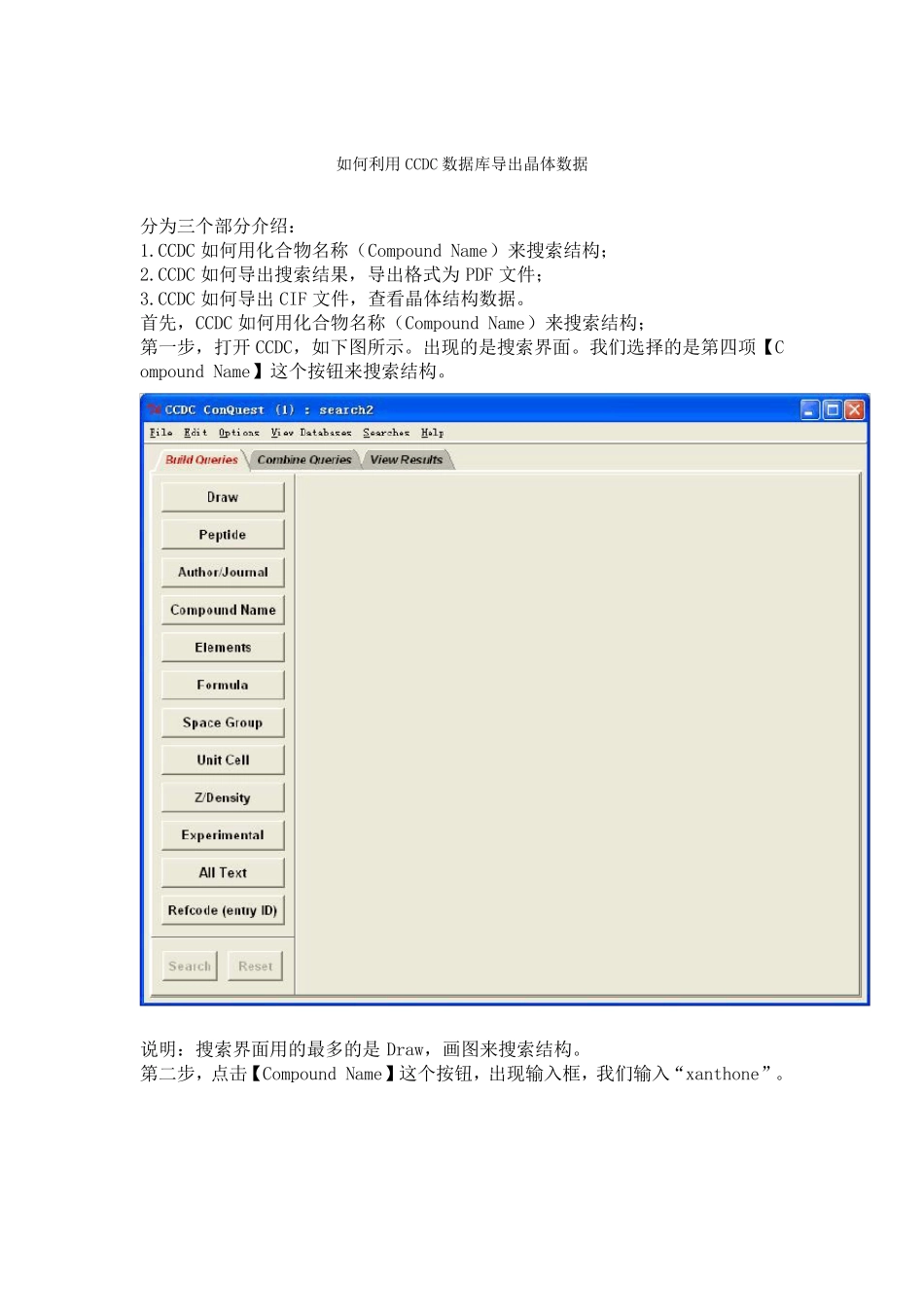
首先,CCDC 如何用化合物名称(Compound Name)来搜索结构; 第一步,打开CCDC,如下图所示
出现的是搜索界面
我们选择的是第四项【Compound Name】这个按钮来搜索结构
说明:搜索界面用的最多的是Draw,画图来搜索结构
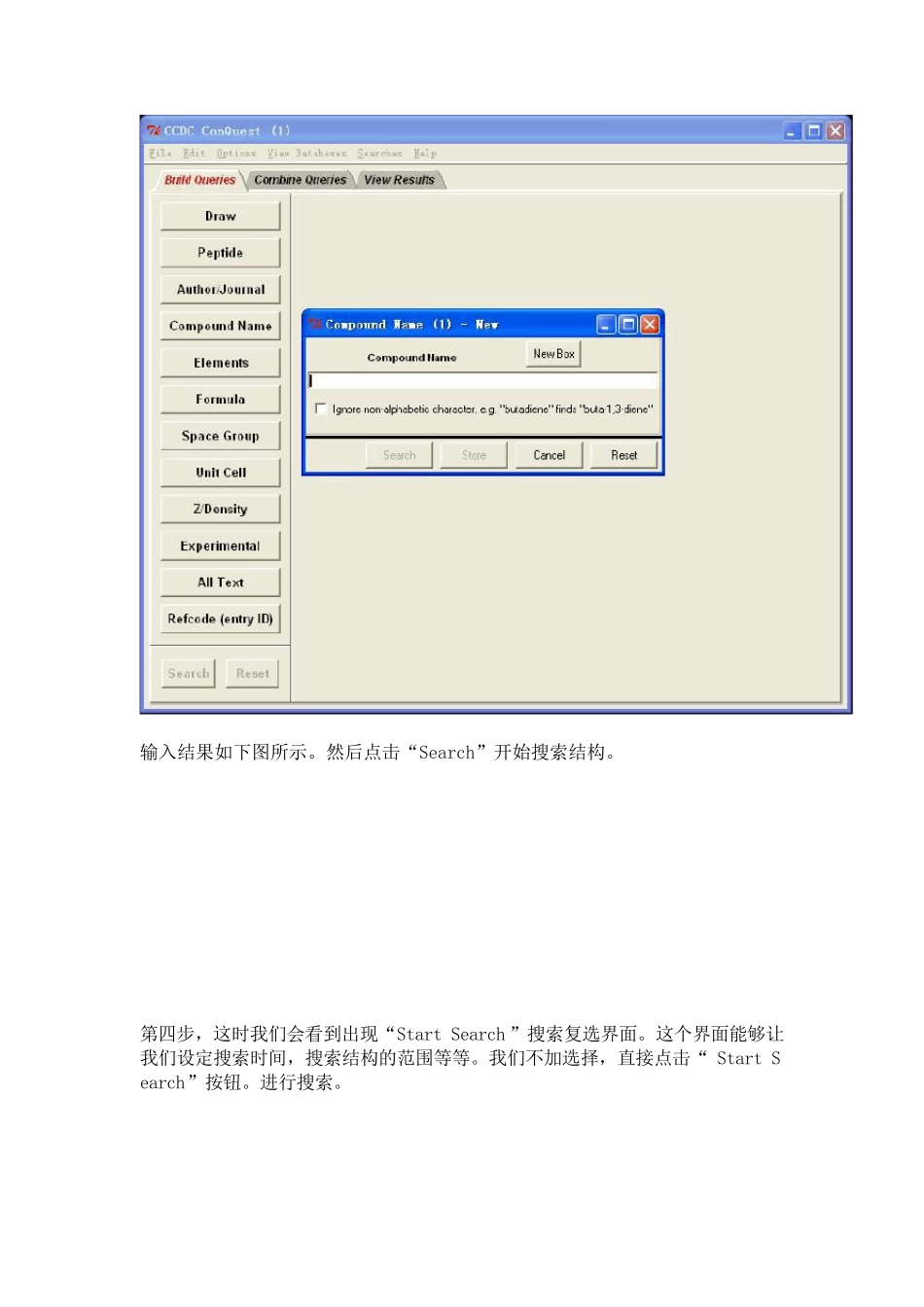
第二步,点击【Compound Name】这个按钮,出现输入框,我们输入“xanthone”
输入结果如下图所示
然后点击“Search”开始搜索结构
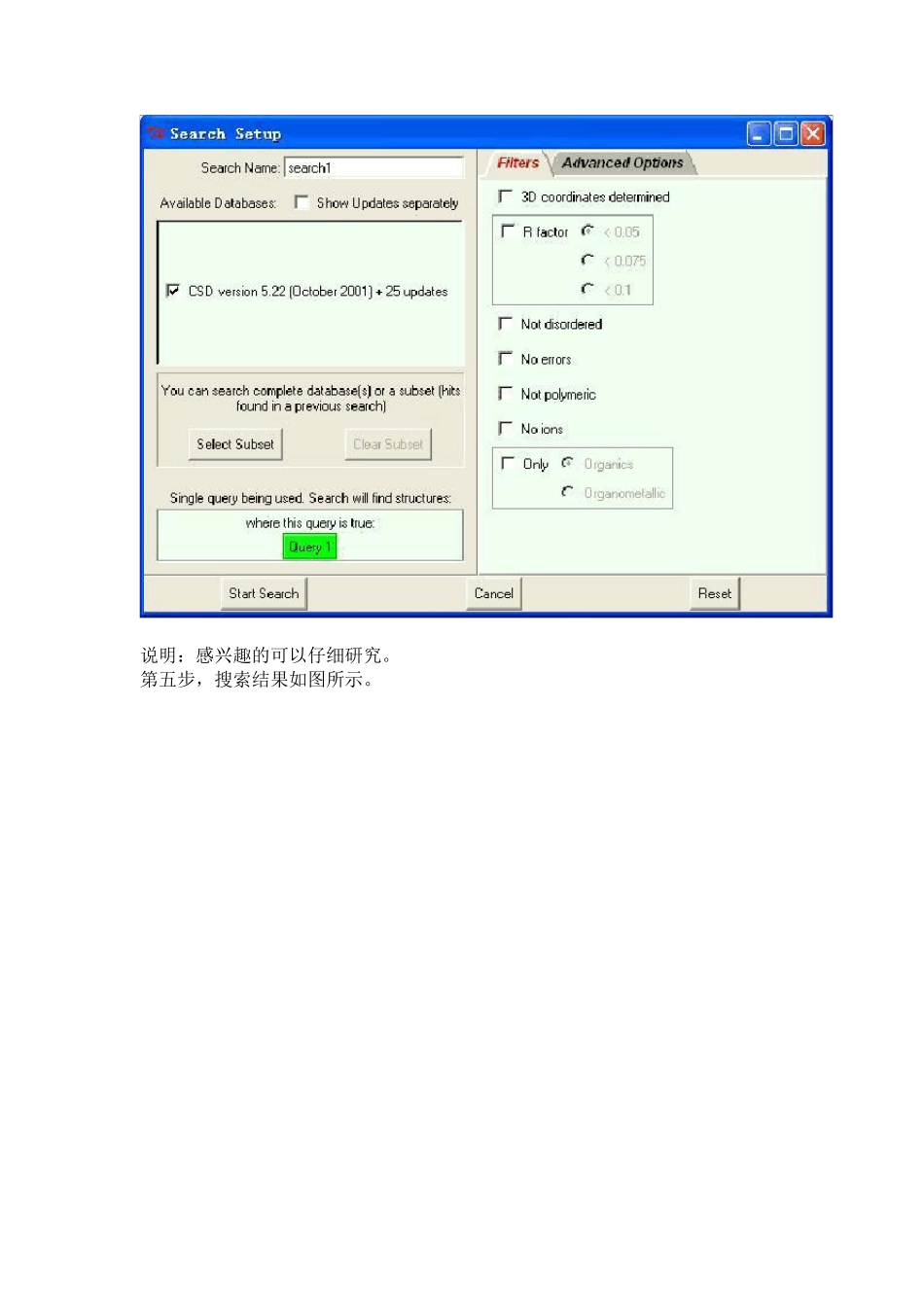
第四步,这时我们会看到出现“Start Search ”搜索复选界面
这个界面能够让我们设定搜索时间,搜索结构的范围等等
我们不加选择,直接点击“ Start Search”按钮
说明:感兴趣的可以仔细研究
第五步,搜索结果如图所示
我们看到搜索结果是69 个
我们点击右侧的名称可以看到各个结构
点击左侧的按钮可以看到结构的不同的信息,包括结构的收录文献作者,化合物的结构名称信息,三维立体结构图,等等 2
现在我们来导出并且保存搜索结果
第一步,我们点击File 菜单
我们找到“Write PDF file to view/print
第二步,然后我们会看到输出PDF 文件的选项框
我们按照默认设置
直接点击“Write”即可
第三步,打印完我们会看到输出的PDF 文件
最后我们来导出晶体学上的CIF 文件
第一步,点击File 菜单,选择下面的“Export Entries
” 第二步,就会出现下面的选项框
直接保存就可以了
第三步,我们来看看输出的CIF 文件