CentOS 5
5 安装步骤 1、获取 centOS 5
5 (红帽企业版免费 Linu x )的镜像文件
2、安装虚拟机
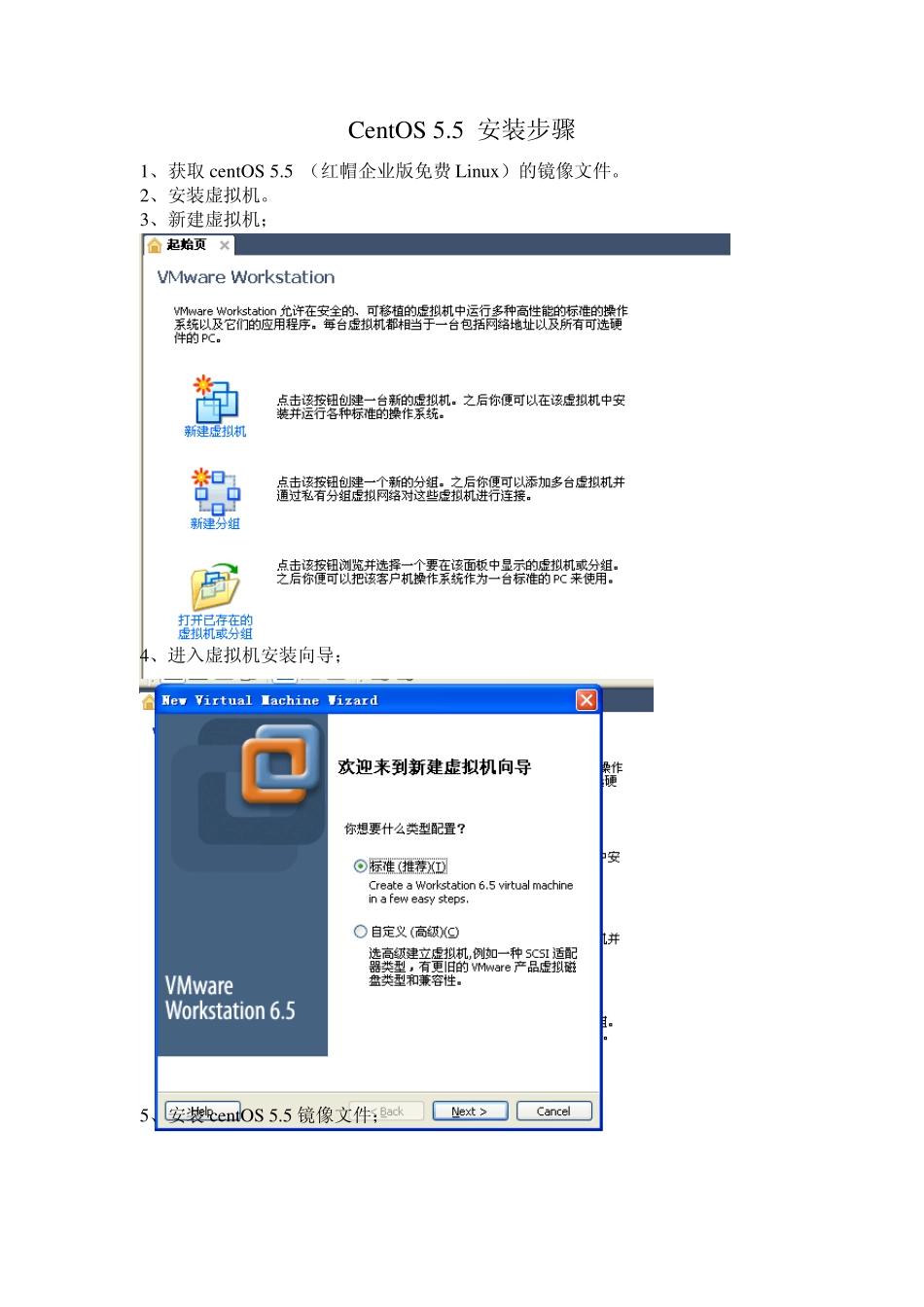
3、新建虚拟机; 4、进入虚拟机安装向导; 5、安装centOS 5
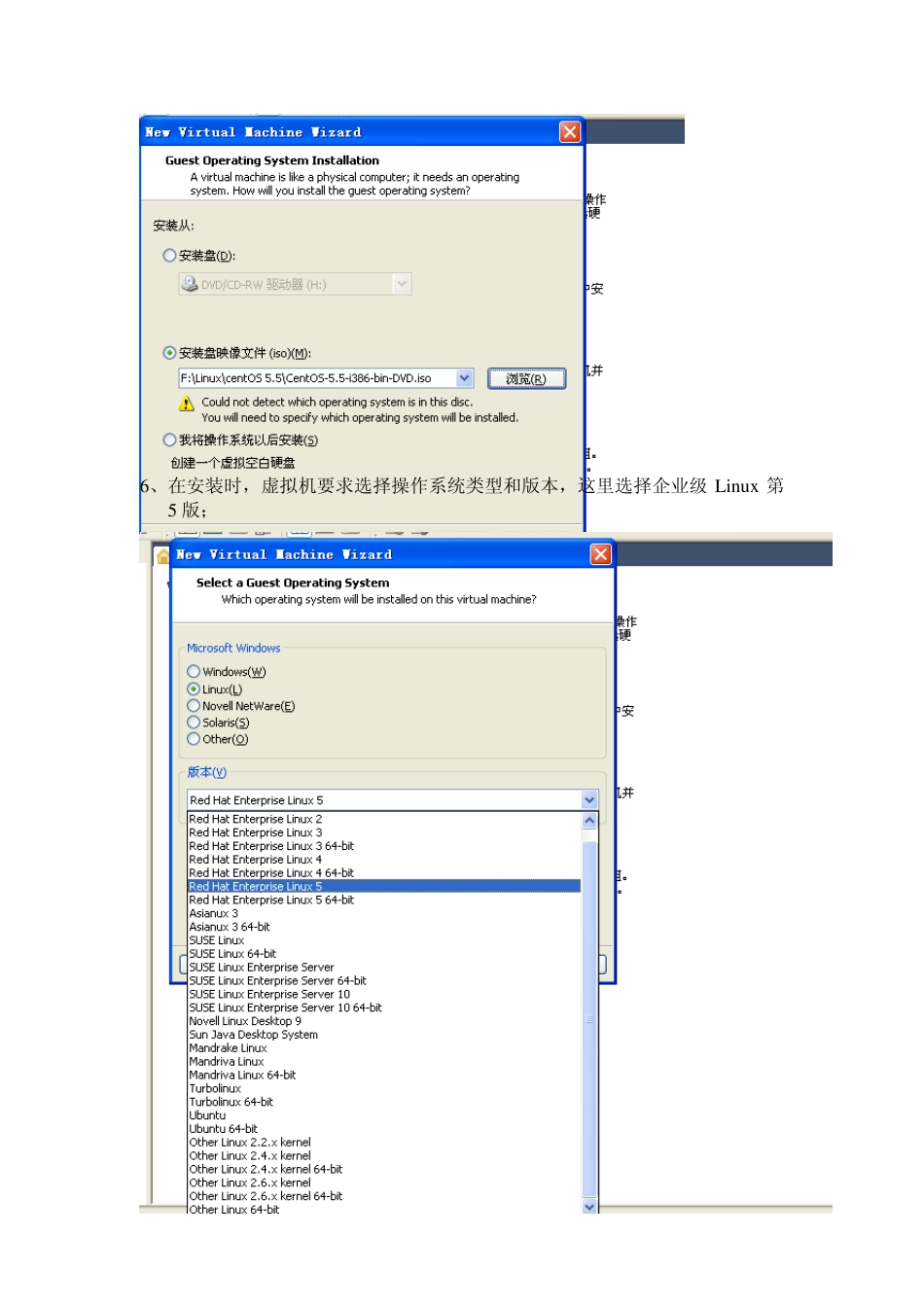
5 镜像文件; 6、在安装时,虚拟机要求选择操作系统类型和版本,这里选择企业级 Lin u x 第5 版; 7、从硬盘中导入镜像文件,我的在 E 盘; 8、设置虚拟机磁盘大小,我设置的 25G,并选择将文件存入虚拟磁盘,方便将虚拟机拷贝下来安装到其他的电脑上演示操作; 9、点击 nex t 按钮进入 centOS 5
5 安装界面,这里选择图像安装,直接回车; 10、 此时会跳出一个 CD fou nd 选项,要求检测光盘,此处选择 skip,直接跳过,进入安装界面; 11、 centOS 安装界面如图所示,鼠标点击 nex t 继续; 12,nex t 要求选择语言种类,我选择了简体中文,可根据自己需要选择; 1 3 、选择键盘标准,这里选择美国英语式键盘; 1 4 、“下一步”后弹出“必须对分区表初始化”的对话框,这里选择是; 1 5 、“下一步”要求设置磁盘分区,因为进入系统后对分区有更加具体的要求,所以这里我选择了保持默认设置,直接“下一步”; 16、“下一步”再次弹出对话框,选择“是”,确认格式化; 分区情况为: 17、“下一步”要求对网络 ip 等进行设置,点击“编辑”可以设置; 18、点击“编辑”后,进入设置页面,我选择默认的动态 ip 方式; 19、“下一步”为系统时钟选择时期,中国只有一个选项“亚洲/上海”; 20、“下一步”为根用户设置密码,因为 root 用户为最高管理权限,所以这里要设置一个强密码,以防止被破解; 21、“下一步”安装系统互联网软件,暂时还没有明确需求,选择“稍后定制”; 22、“下一步”就正式开始安装 centOS 5
5 的系统了,大