使用CMOS 放电跳线 对现时的大多数主板来讲,都设计有CMOS 放电跳线以方便用户进行放电操作,这是最常用的CMOS 放电方法
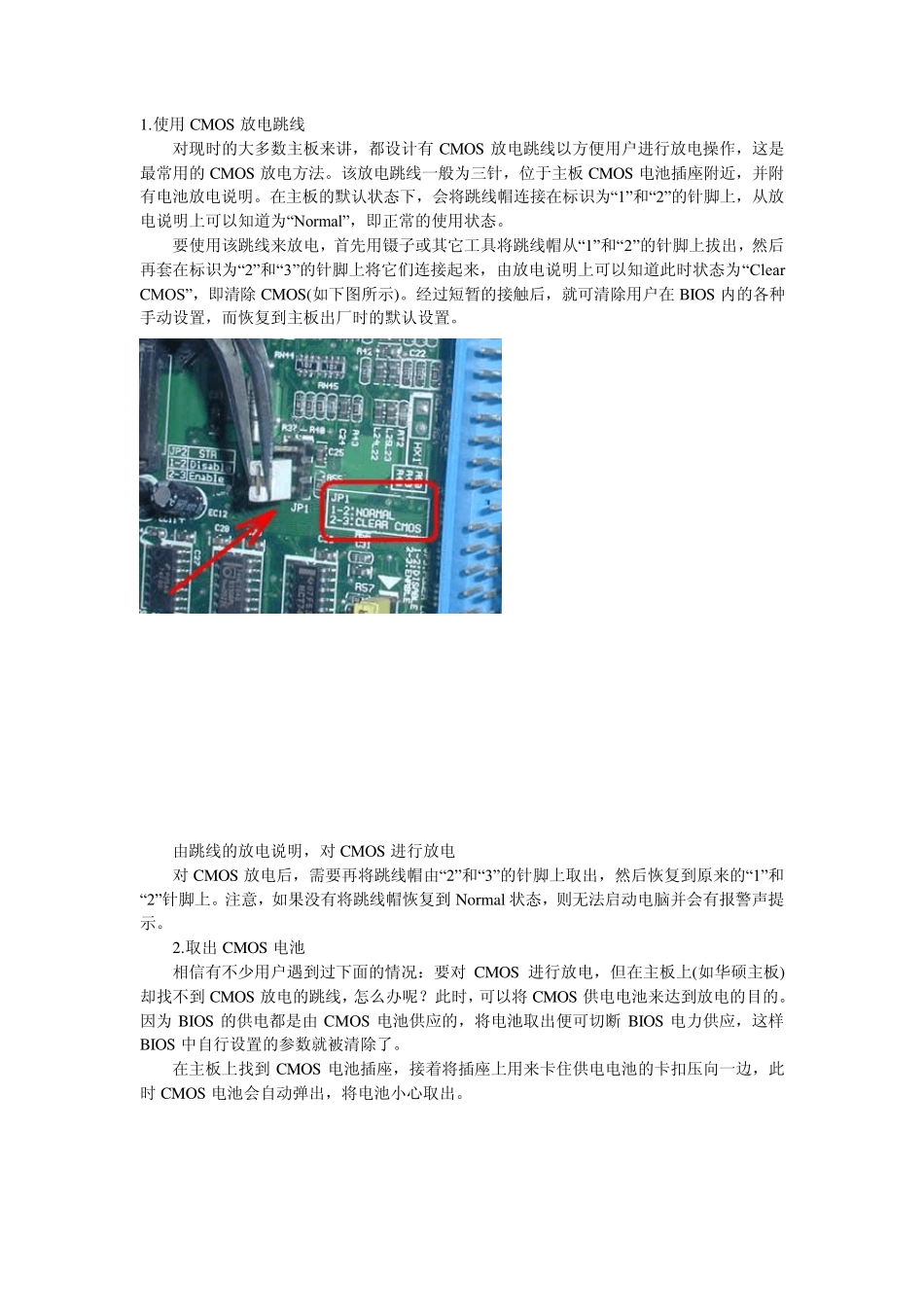
该放电跳线一般为三针,位于主板CMOS 电池插座附近,并附有电池放电说明
在主板的默认状态下,会将跳线帽连接在标识为“1”和“2”的针脚上,从放电说明上可以知道为“Normal”,即正常的使用状态
要使用该跳线来放电,首先用镊子或其它工具将跳线帽从“1”和“2”的针脚上拔出,然后再套在标识为“2”和“3”的针脚上将它们连接起来,由放电说明上可以知道此时状态为“Clear CMOS”,即清除 CMOS(如下图所示)
经过短暂的接触后,就可清除用户在 BIOS 内的各种手动设置,而恢复到主板出厂时的默认设置
由跳线的放电说明,对CMOS 进行放电 对CMOS 放电后,需要再将跳线帽由“2”和“3”的针脚上取出,然后恢复到原来的“1”和“2”针脚上
注意,如果没有将跳线帽恢复到 Normal 状态,则无法启动电脑并会有报警声提示
取出 CMOS 电池 相信有不少用户遇到过下面的情况:要对CMOS 进行放电,但在主板上(如华硕主板)却找不到 CMOS 放电的跳线,怎么办呢
此时,可以将 CMOS 供电电池来达到放电的目的
因为 BIOS 的供电都是由 CMOS 电池供应的,将电池取出便可切断 BIOS 电力供应,这样BIOS 中自行设置的参数就被清除了
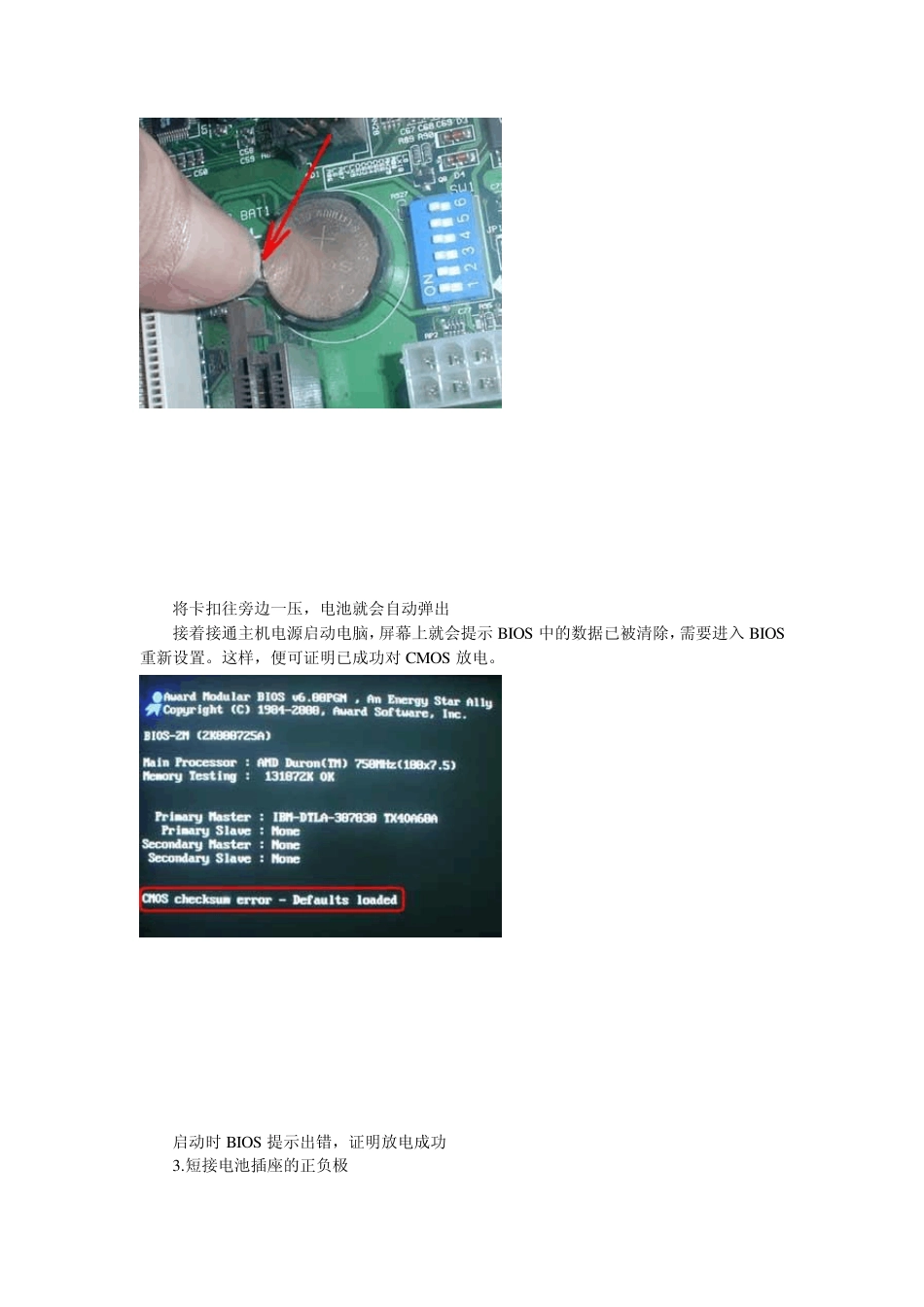
在主板上找到 CMOS 电池插座,接着将插座上用来卡住供电电池的卡扣压向一边,此时CMOS 电池会自动弹出,将电池小心取出
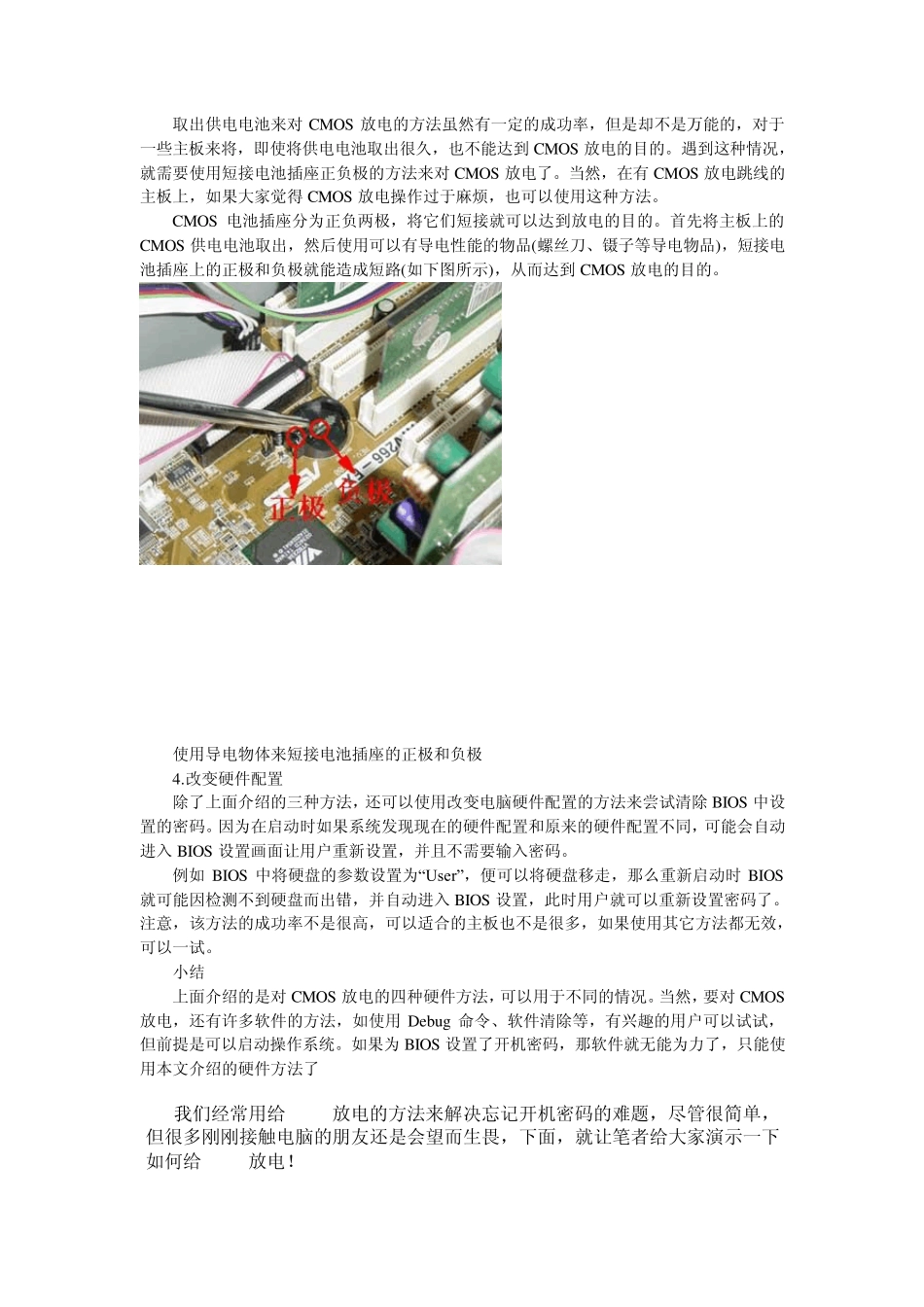
将卡扣往旁边一压,电池就会自动弹出 接着接通主机电源启动电脑,屏幕上就会提示BIOS中的数据已被清除,需要进入BIOS重新设置
这样,便可证明已成功对 CMOS放电
启动时 BIOS提示出错,证明放电成功 3
短接电池插座的正负极 取出供电电池来对CMOS 放电的