Excel 2003 制作图表 表格数据所表达的信息常常显得枯燥乏味,不易理解,如果制成图表,则能一目了然
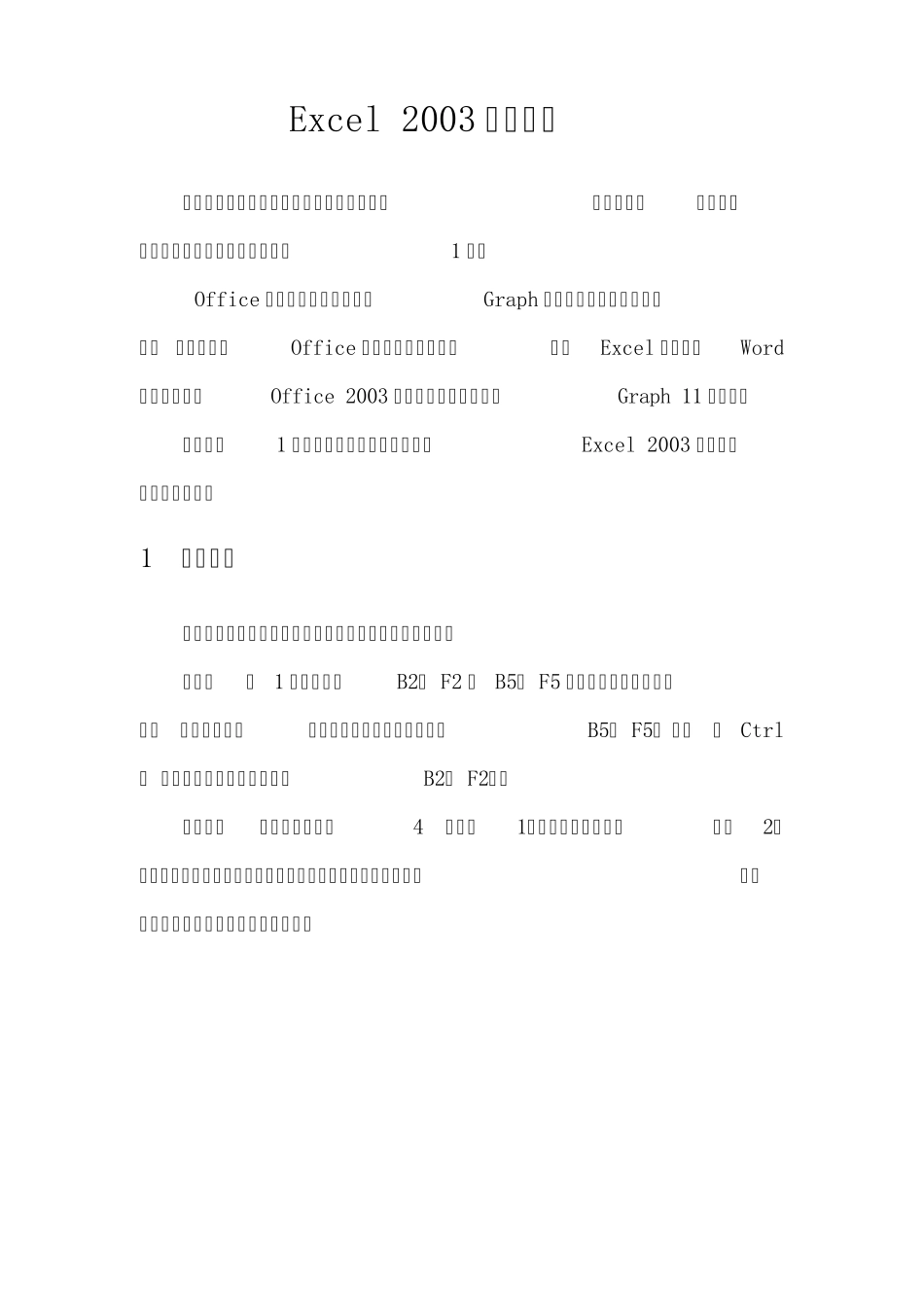
例如,图1 所示 Office 所带的图表制作程序—Graph 能利用表格数据来创建图表
该程序作为Office 工具中的一个组件,不但Excel 可调用,Word也可以调用
Office 2003 所带的图表制作程序是Graph 11 中文版
下面以图1 中的数据创建图表为例,说明Excel 2003 创建和编辑图表的方法
1 创建图表 第一步,选定所需的数据后,单击“插入”·“图表”
提示:图 1 选定的是,B2- F2 和 B5- F5 两个不相邻的单元格区域
选定方法是,先选定其中的一个区域(如,B5- F5) 后,按 Ctrl键 ,再选定另一个区域(如,B2- F2)
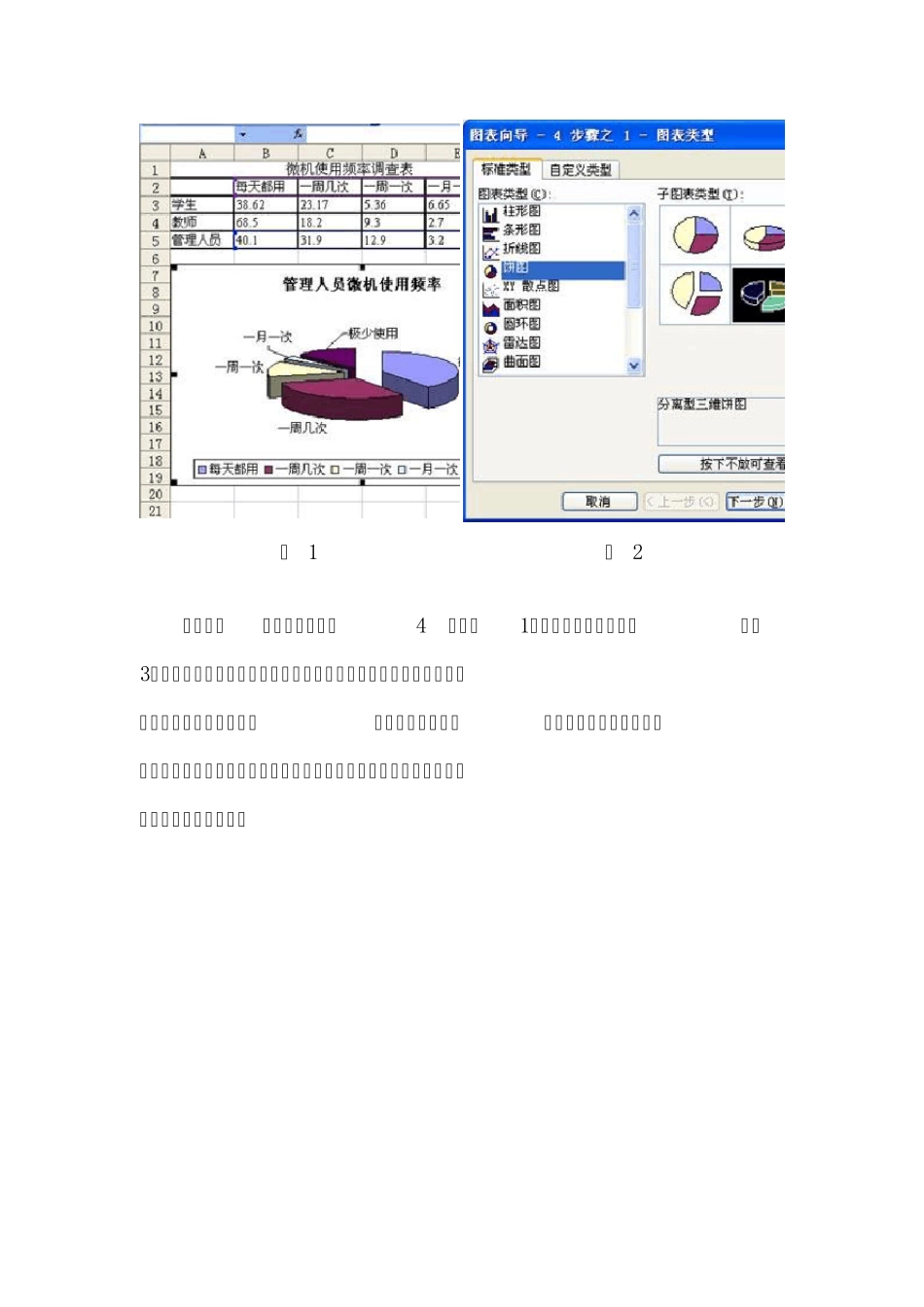
第二步,在“图表向导-4 步骤之1-图表类型”对话框(图2)上,“标准类型”框中,选定所需类型(如饼图)后,再选定 “子图表类型”,然后单击“下一步”
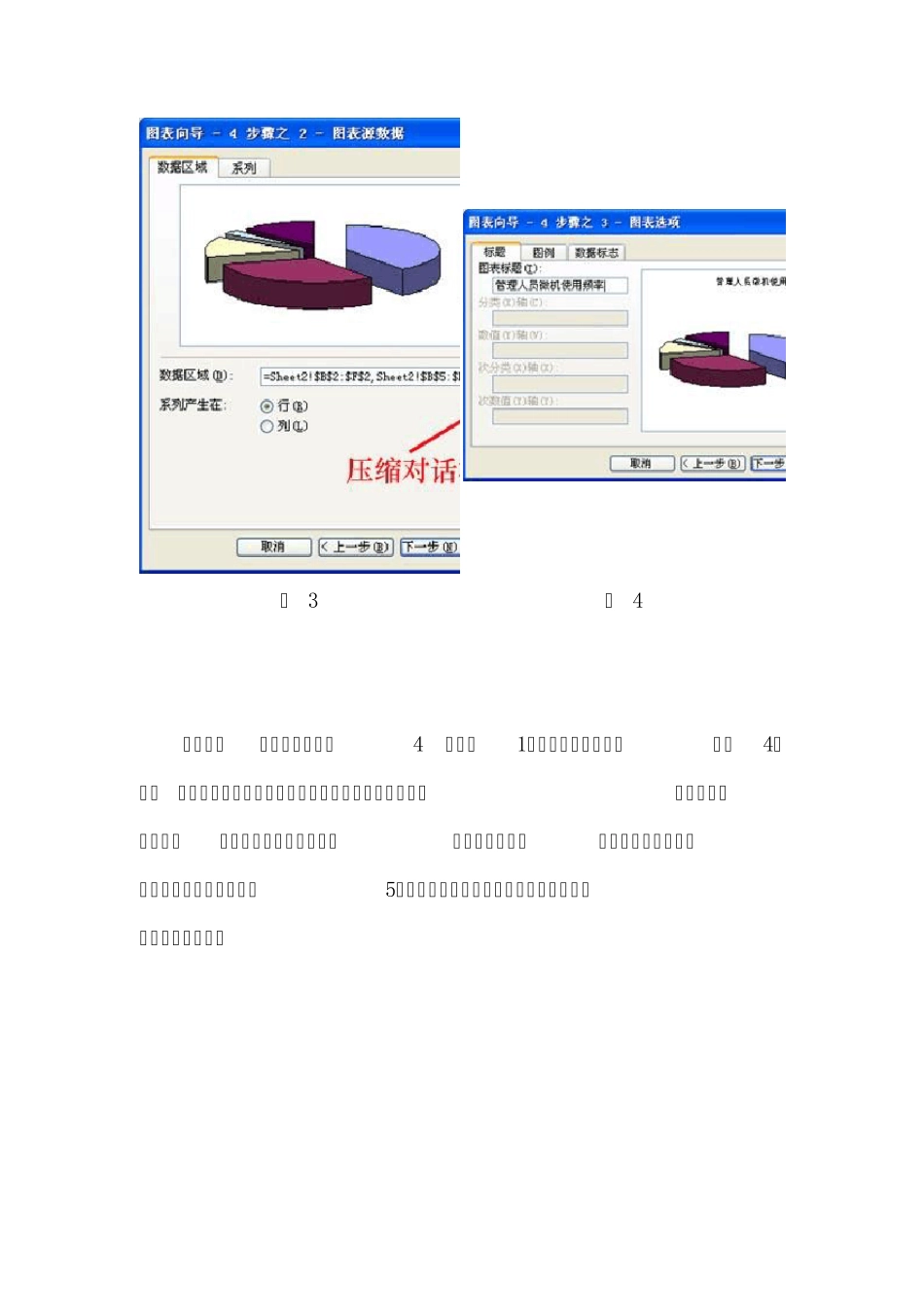
图 1 图 2 第三步,在“图表向导-4 步骤之1-图表源数据”对话框(图3)上,如果需要更改源数据(区域),则单击“数据区域”框右端的“压缩对话框”按钮,临时移除对话框,以便于在工作表中通过选择单元格来输入区域
完成后,可再次单击该按钮显示完整对话框
最后单击“下一步”
图 3 图 4 第四步,在“图表向导-4 步骤之1-附表选项”对话框(图4)上, “标题”选项卡的“图表标题”框中键入图表标题;“图例”选项卡上,“位置”单选按钮组中,选中“底部”,将图例放置在底部;“数据标志”选项卡(图5)上,选中“类别名称”复选框,然后,单击“下一步”
图 5 图 6 第五步,在“图表向导-4 步骤之1-图表位置”对话框(图6)上, 选择将图表“作为其中的对象插入”原工作表,或“作为新工作表插入”(插入到一张新建的工作表中),单击“下一步