EXCEL 2010 数据透视表日常工作应用 数据透视表功能能够将筛选、排序和分类汇总等操作依次完成,并生成汇总表格
以下通过一份发货清单数据做实际应用
发货清单数据信息包含(印件编号、印件名称、数量、单位、征订机构、机构代码),数据格式如下图所示
【图1】 根据以上数据、通过使用EXCEL 数据透视表功能
对数据进行数据统计分析
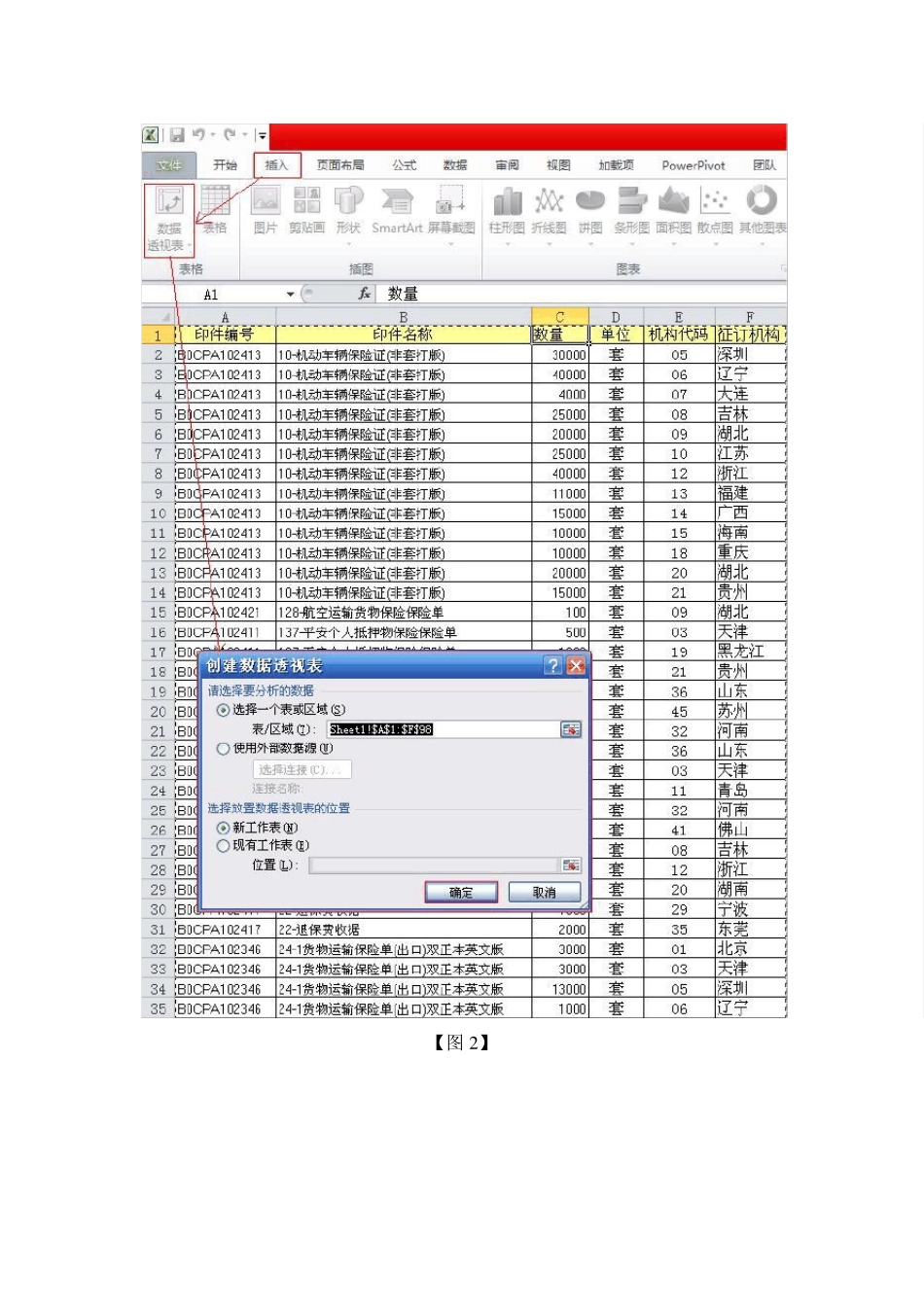
第一步: 单击EXCEL2010 中的“插入”按钮
下面显示一排功能按钮视图
在功能按钮视图中单击“数据透视表”,弹出创建数据透视表对话框
默认情况选择 EXCEL工作表中的所有数据创建数据透视表
点击“确认”按钮即可
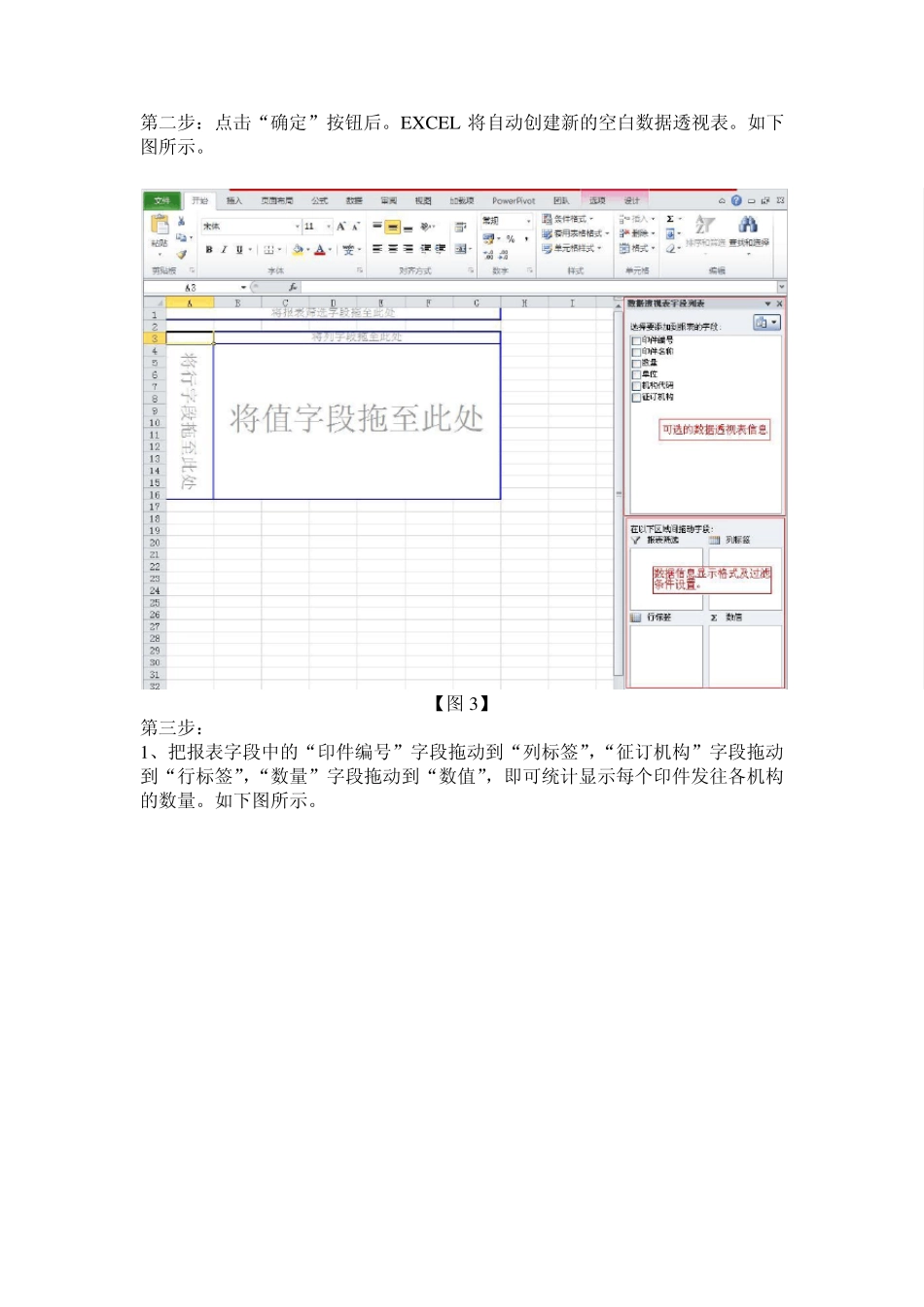
【图 2 】 第二步:点击“确定”按钮后
EXCEL 将自动创建新的空白数据透视表
【图 3】 第三步: 1、把报表字段中的“印件编号”字段拖动到“列标签”,“征订机构”字段拖动到“行标签”,“数量”字段拖动到“数值”,即可统计显示每个印件发往各机构的数量
【图4 】 2 、把报表字段中的“印件编号”字段拖动到“行标签”,“征订机构”字段拖动到“列标签”,“数量”字段拖动到“数值”,数据分类显示格式如下图所示
【图5 】 3 、把报表字段中的“印件编号”字段拖动到“列标签”,“征订机构”字段拖动到“列标签”,“数量”字段拖动到“数值”,数据分类并且汇总显示如下图所示
【图6 】 当然还有很多数据统计显示格式,只要按自己的需求进行字段的拖放
即可得到不同数据统计报表
第四步: 数据透视表中数据过滤设置
在第三步中【图4 】可以看到数据行显示征订机构,数据列显示印件编号
在【图四】中把“机构代码”字段拖入“报表筛选”区,然后选择要过滤的出来数据的”机构代码”
比如选择过滤出发往深圳地区各印件数量的数据,只需要在过滤条件中选择“0 5 ”即可
“0 5 ”代表深圳
过滤前数据显示如