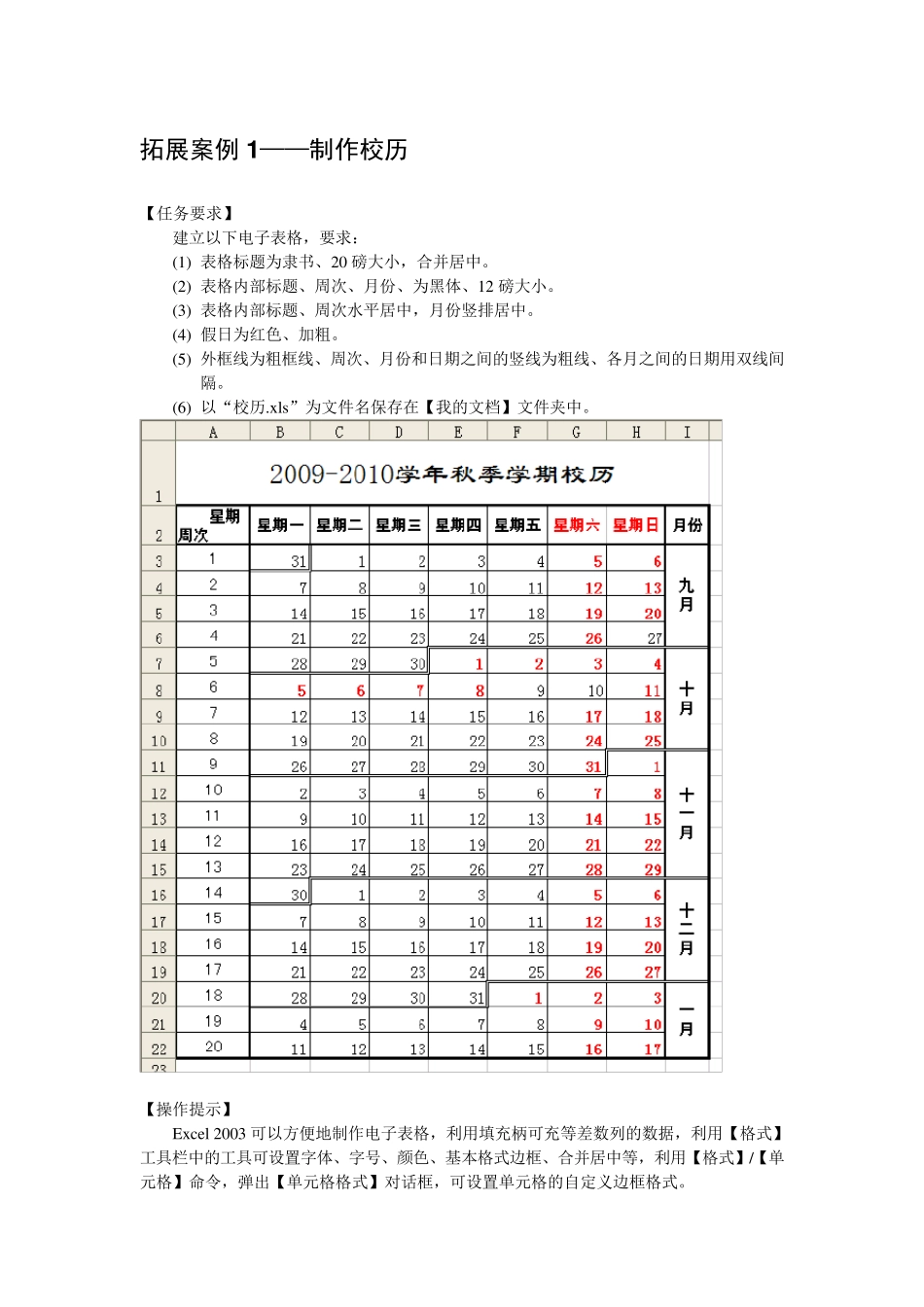
拓展案例1 ——制作校历 【任务要求】 建立以下电子表格,要求: (1) 表格标题为隶书、20 磅大小,合并居中
(2) 表格内部标题、周次、月份、为黑体、12 磅大小
(3) 表格内部标题、周次水平居中,月份竖排居中
(4) 假日为红色、加粗
(5) 外框线为粗框线、周次、月份和日期之间的竖线为粗线、各月之间的日期用双线间隔
(6) 以“校历
xls”为文件名保存在【我的文档】文件夹中
【操作提示】 Excel 2003 可以方便地制作电子表格,利用填充柄可充等差数列的数据,利用【格式】工具栏中的工具可设置字体、字号、颜色、基本格式边框、合并居中等,利用【格式】/【单元格】命令,弹出【单元格格式】对话框,可设置单元格的自定义边框格式
【操作步骤】 (1) 启动Excel 2003,输入表格标题,并设置格式为隶书、20 磅大小
选定A1:I1 单元格区域,单击【格式】工具栏中的【合并单元格】按钮
(2) 输入表格内部标题,并设置格式为黑体、12 磅大小,单击【格式】工具栏中的【居中】按钮
(3) 输入周次的“1”和“2”,选定这两个单元格,拖动填充柄到 A22 单元格,填充周次,并设置为黑体、12 磅大小,单击【格式】工具栏中的【居中】按钮
(4) 在相应单元格内输入月份,并设置格式为黑体、12 磅大小,单击【格式】工具栏中的【居中】按钮
合并各月份的单元格区域
选定这些单元格区域,选择【格式】/【单元格】命令,在【对齐】选项卡中设置文字方向为竖排
(5) 对于每一周,先输入前两个日期,然后用填充的方法填充其余的日期
设置假日的格式为红色、加粗
(6) 选定A2:I22 单元格区域,选择【格式】/【单元格】命令,在【边框】选项卡中设置外围边框为粗边框
(7) 选定A2:A22 单元格区域,选择【格式】/【单元格】命令,在【边框】选项卡中设置右边框为