FlashFTP 教程(一)上传网站 FlashFXP 是一款功能强大的FXP/FTP 软件,如果你使用其它ftp 工具受到挫折,就改用这款好用的软件吧
FlashFXP 使用简单,并且有汉化版
本文介绍 FlashFXP 最基本的功能,设置站点,上传网站
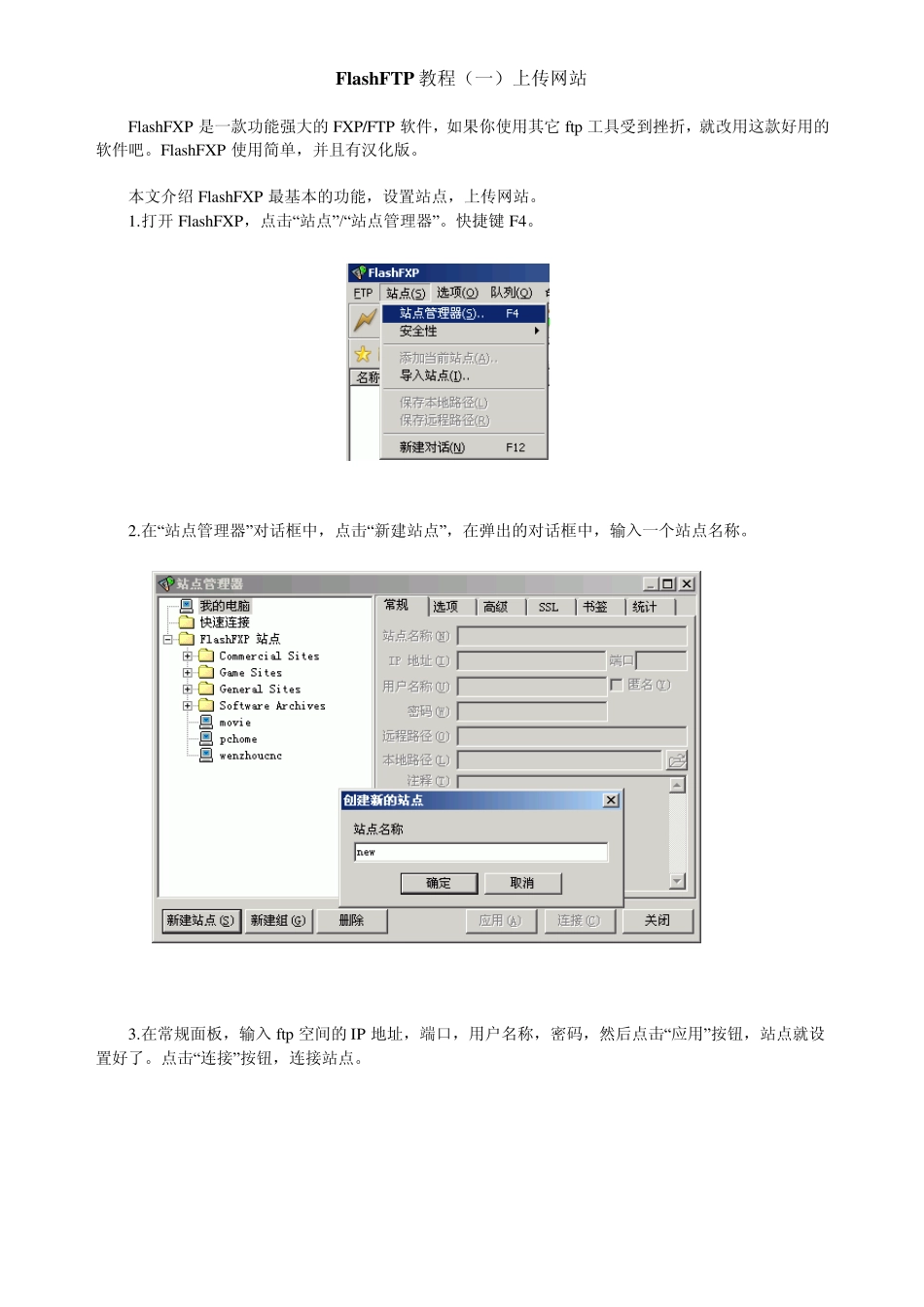
打开 FlashFXP,点击“站点”/“站点管理器”
快捷键 F4
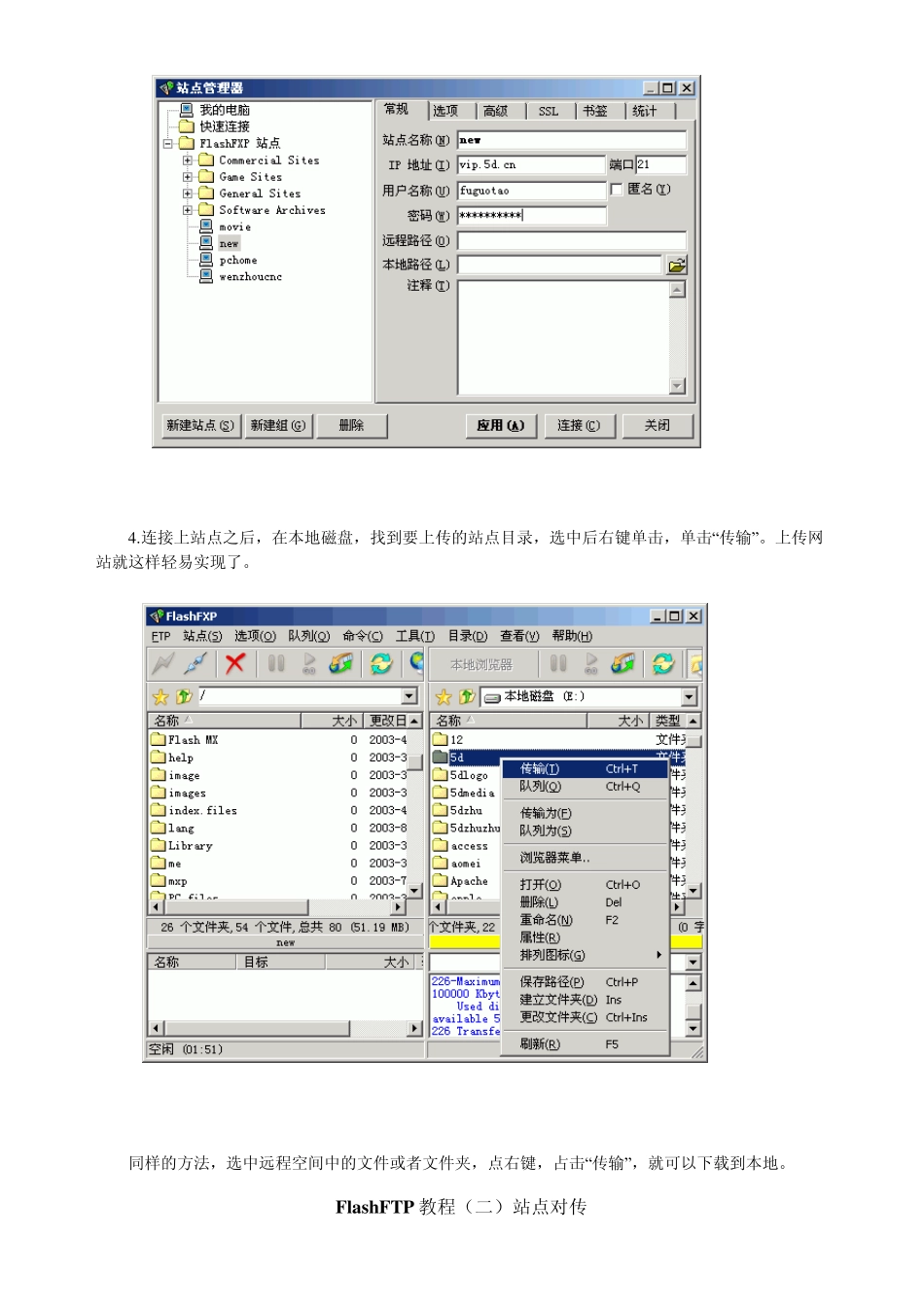
在“站点管理器”对话框中,点击“新建站点”,在弹出的对话框中,输入一个站点名称
在常规面板,输入 ftp 空间的IP 地址,端口,用户名称,密码,然后点击“应用”按钮,站点就设置好了
点击“连接”按钮,连接站点
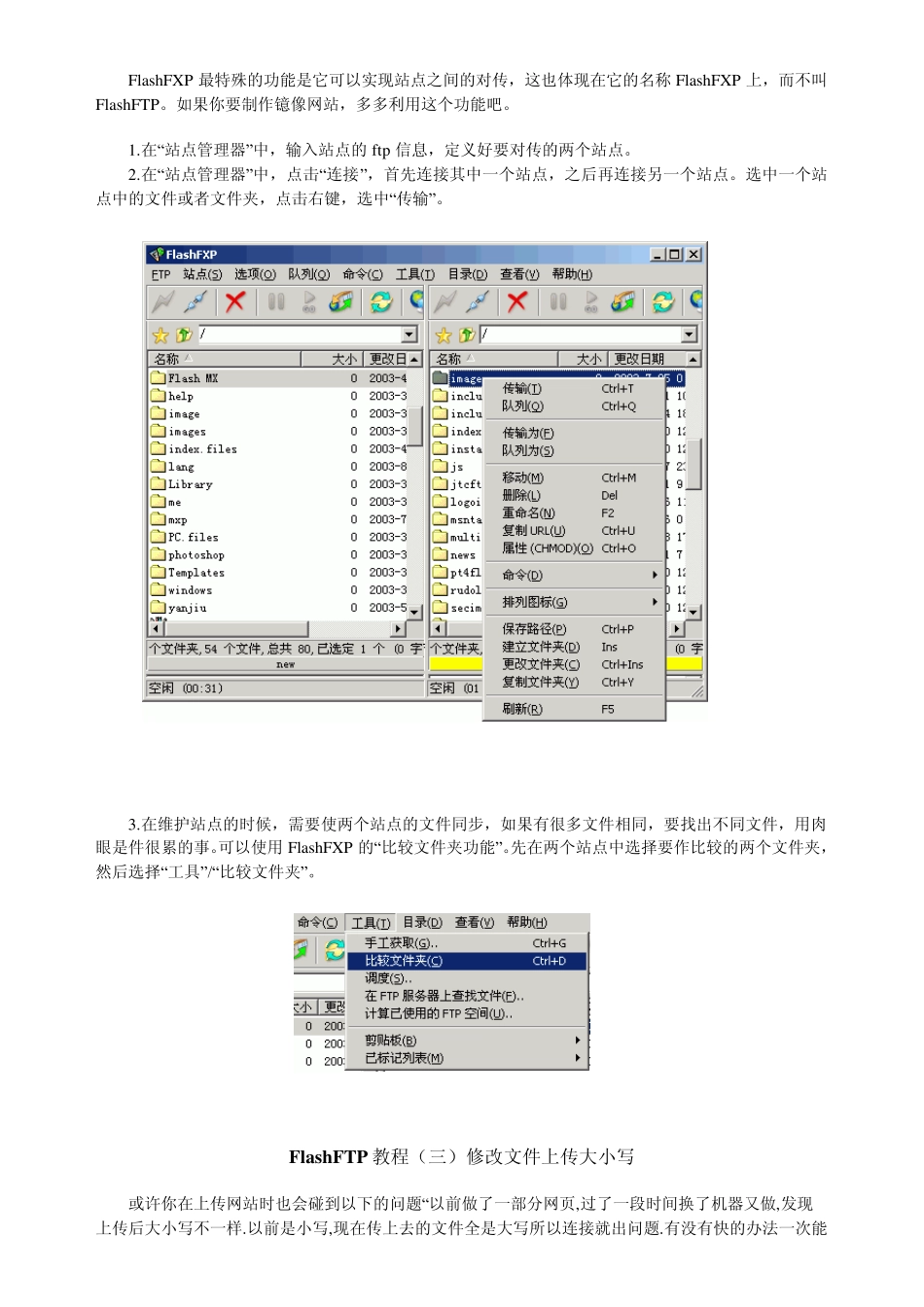
连接上站点之后,在本地磁盘,找到要上传的站点目录,选中后右键单击,单击“传输”
上传网站就这样轻易实现了
同样的方法,选中远程空间中的文件或者文件夹,点右键,占击“传输”,就可以下载到本地
FlashFTP 教程(二)站点对传 FlashFXP 最特殊的功能是它可以实现站点之间的对传,这也体现在它的名称FlashFXP 上,而不叫FlashFTP
如果你要制作镱像网站,多多利用这个功能吧
在“站点管理器”中,输入站点的ftp 信息,定义好要对传的两个站点
在“站点管理器”中,点击“连接”,首先连接其中一个站点,之后再连接另一个站点
选中一个站点中的文件或者文件夹,点击右键,选中“传输”
在维护站点的时候,需要使两个站点的文件同步,如果有很多文件相同,要找出不同文件,用肉眼是件很累的事
可以使用 FlashFXP 的“比较文件夹功能”
先在两个站点中选择要作比较的两个文件夹,然后选择“工具”/“比较文件夹”
FlashFTP 教程(三)修改文件上传大小写 或许你在上传网站时也会碰到以下的问题“以前做了一部分网页,过了一段时间换了机器又做,发现上传后大小写不一样
以前是小写,现在传上去的文件全是大写