Hyper-V,需要在主板设置intel 虚拟化的支持
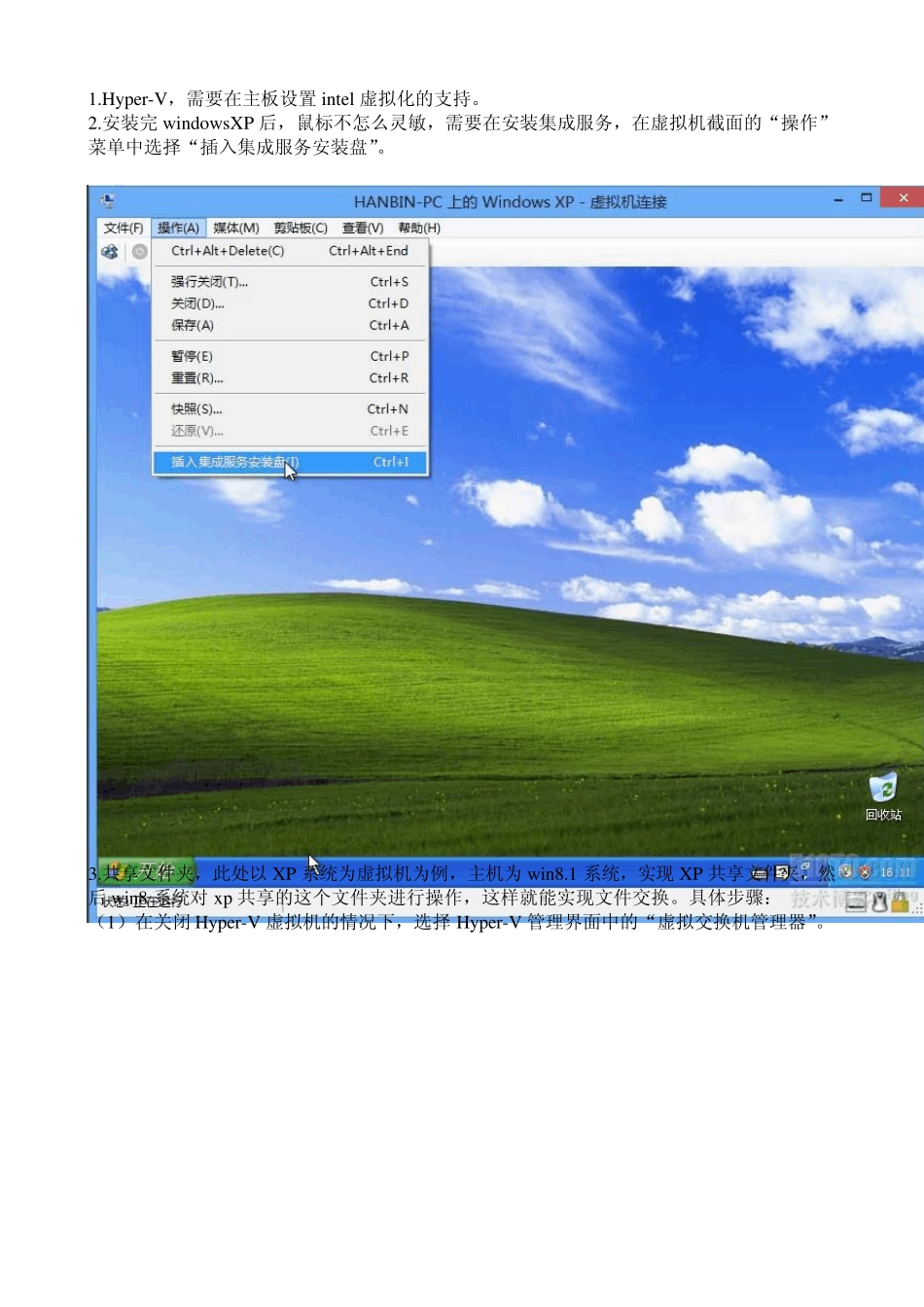
安装完windowsXP 后,鼠标不怎么灵敏,需要在安装集成服务,在虚拟机截面的“操作”菜单中选择“插入集成服务安装盘”
共享文件夹,此处以 XP 系统为虚拟机为例,主机为 win8
1 系统,实现 XP 共享文件夹,然后win8 系统对 xp 共享的这个文件夹进行操作,这样就能实现文件交换
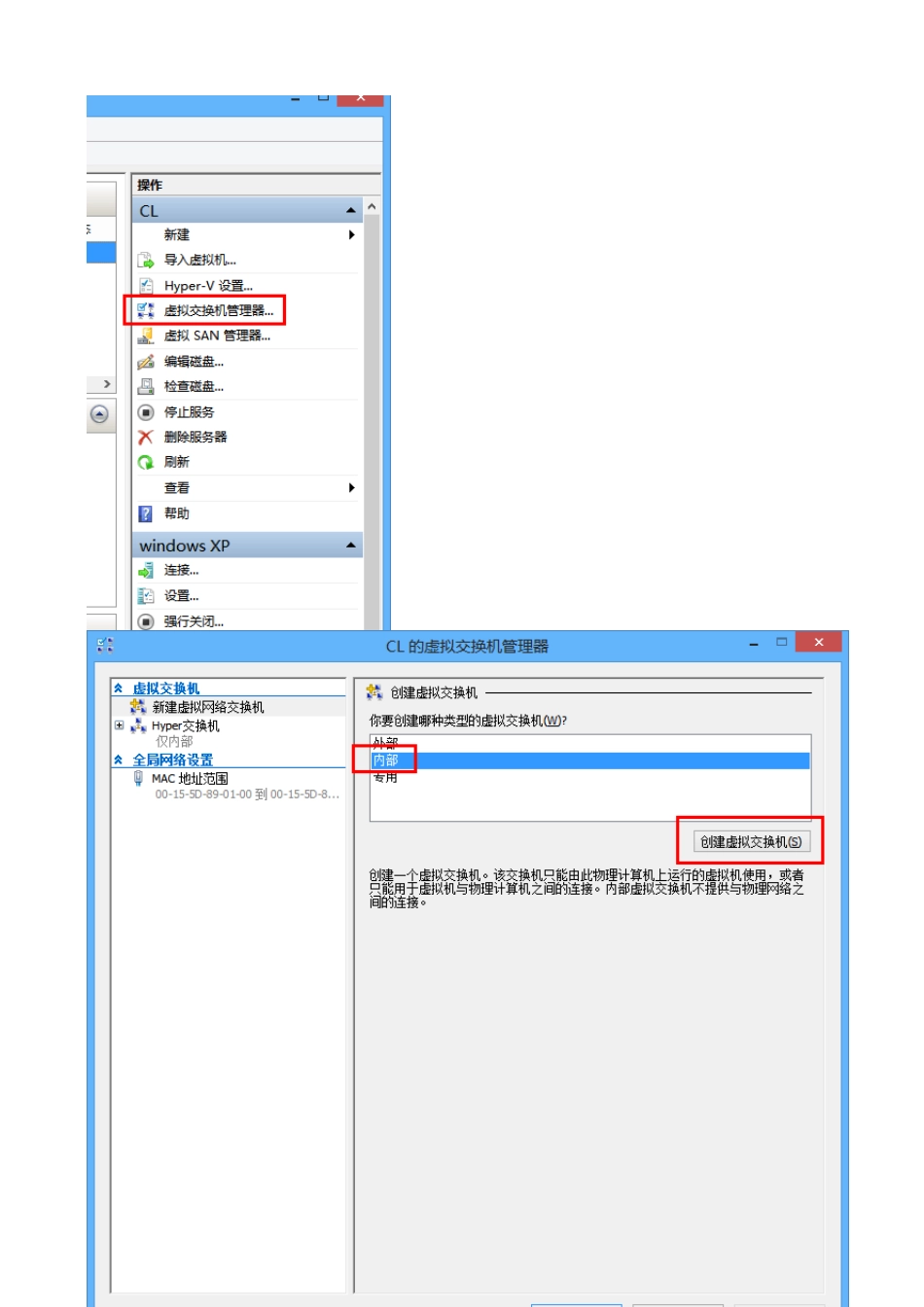
具体步骤: (1)在关闭 Hyper-V 虚拟机的情况下,选择 Hyper-V 管理界面中的“虚拟交换机管理器”
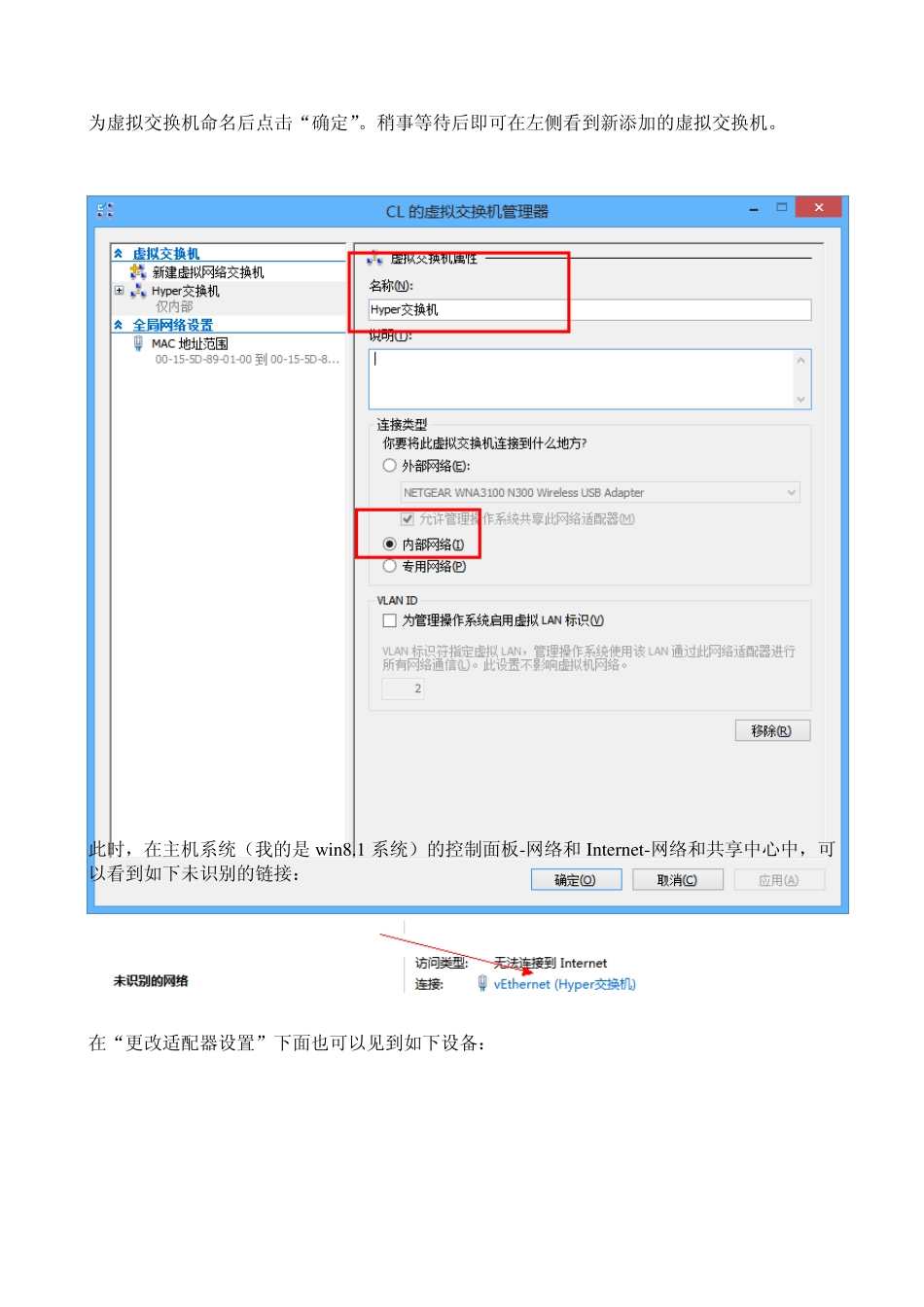
为虚拟交换机命名后点击“确定”
稍事等待后即可在左侧看到新添加的虚拟交换机
此时,在主机系统(我的是 w in8
1 系统)的控制面板-网络和 Internet-网络和共享中心中,可以看到如下未识别的链接: 在“更改适配器设置”下面也可以见到如下设备: 这就是刚刚创建出来的虚拟交换机
虽然有了虚拟设备,但是此时虚拟机仍不能正常链接
此时选中“以太网”,右击选“属性”,进行如图所示共享设置
注意:要上网,就选“w lan(cmcc-edu)”这个进行设置,我用的是校园 w ifi 上网,所以是w lan;如果只是单纯共享文件,还是用有线的“以太网”,这样速度快很多
然后选中“v Ethernet (Hy per 交换机)”,右击选中“属性” IP 地址向如图所示填写,192
251,这个251 可以是1~255 中的数,随便填
然后回到Hy per-v 管理器,进入到Hy per-V 虚拟机设置界面,在“硬件”下的“网络适配器”中,设置“虚拟交换机”为刚刚设置好的 Hy per 交换机,点击“确定”
此时再重新启动Hyper-V 虚拟机,在对应的网络连接下面的TCP/IP 协议中设置“IP 地址”
IP 地址填 192
22 ,22 可以是 1~255 时间的任意