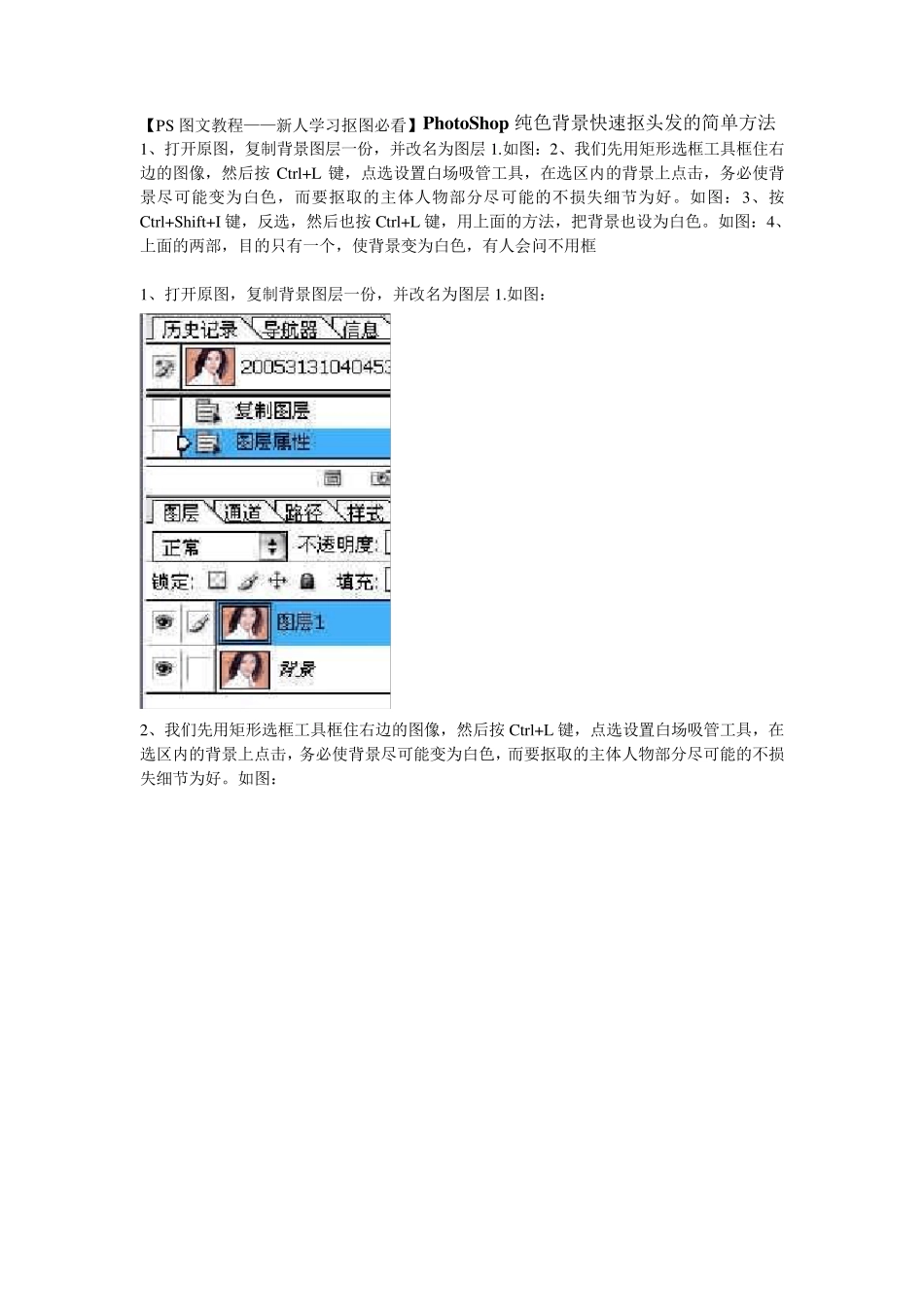
【PS 图文教程——新人学习抠图必看】PhotoShop 纯色背景快速抠头发的简单方法 1、打开原图,复制背景图层一份,并改名为图层 1
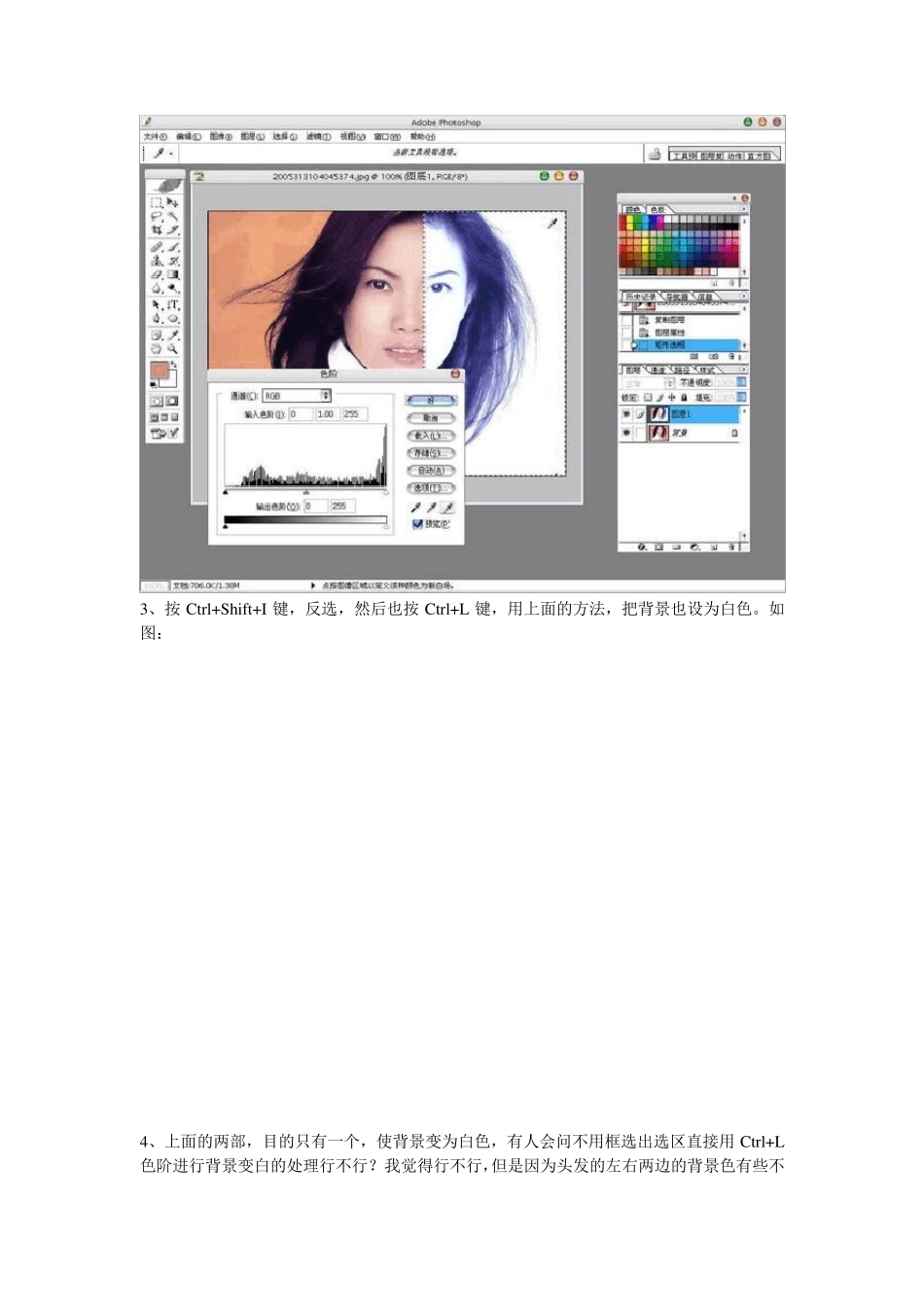
如图:2、我们先用矩形选框工具框住右边的图像,然后按 Ctrl+L 键,点选设置白场吸管工具,在选区内的背景上点击,务必使背景尽可能变为白色,而要抠取的主体人物部分尽可能的不损失细节为好
如图:3、按Ctrl+Shift+I 键,反选,然后也按 Ctrl+L 键,用上面的方法,把背景也设为白色
如图:4、上面的两部,目的只有一个,使背景变为白色,有人会问不用框 1、打开原图,复制背景图层一份,并改名为图层 1
如图: 2、我们先用矩形选框工具框住右边的图像,然后按 Ctrl+L 键,点选设置白场吸管工具,在选区内的背景上点击,务必使背景尽可能变为白色,而要抠取的主体人物部分尽可能的不损失细节为好
如图: 3、按 Ctrl+Shift+I 键,反选,然后也按 Ctrl+L 键,用上面的方法,把背景也设为白色
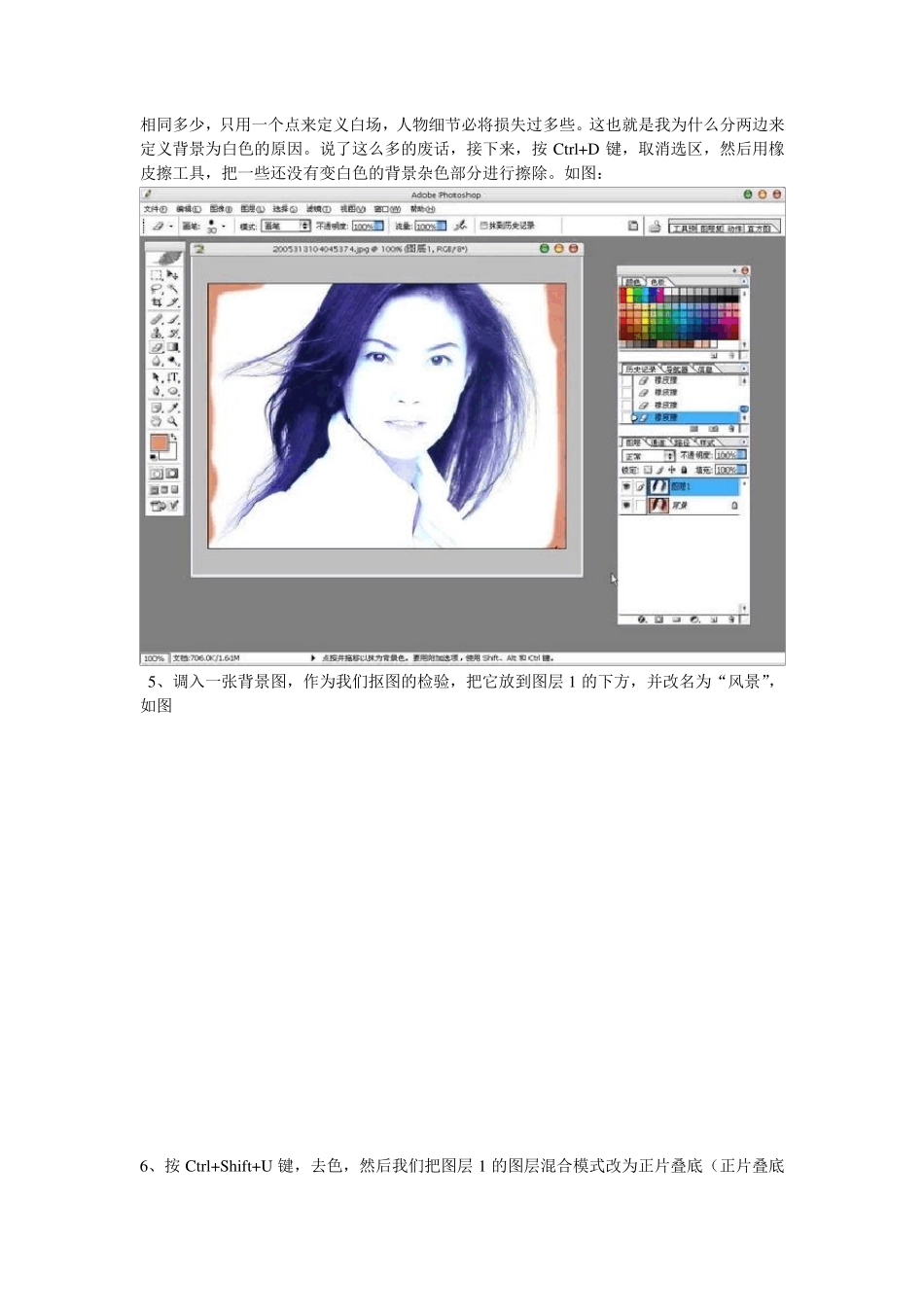
如图: 4、上面的两部,目的只有一个,使背景变为白色,有人会问不用框选出选区直接用 Ctrl+L色阶进行背景变白的处理行不行
我觉得行不行,但是因为头发的左右两边的背景色有些不相同多少,只用一个点来定义白场,人物细节必将损失过多些
这也就是我为什么分两边来定义背景为白色的原因
说了这么多的废话,接下来,按Ctrl+D 键,取消选区,然后用橡皮擦工具,把一些还没有变白色的背景杂色部分进行擦除
如图: 5、调入一张背景图,作为我们抠图的检验,把它放到图层1 的下方,并改名为“风景”,如图 6、按Ctrl+Shift+U 键,去色,然后我们把图层1 的图层混合模式改为正片叠底(正片叠底简单的理解就是白色变透明,其它不变),如图: 7、什么
头发不够黑吗
没事,按 Ctrl+J 键,复制一层即可了,这下头发够黑了吧
如图: 8、复制背景层,并把