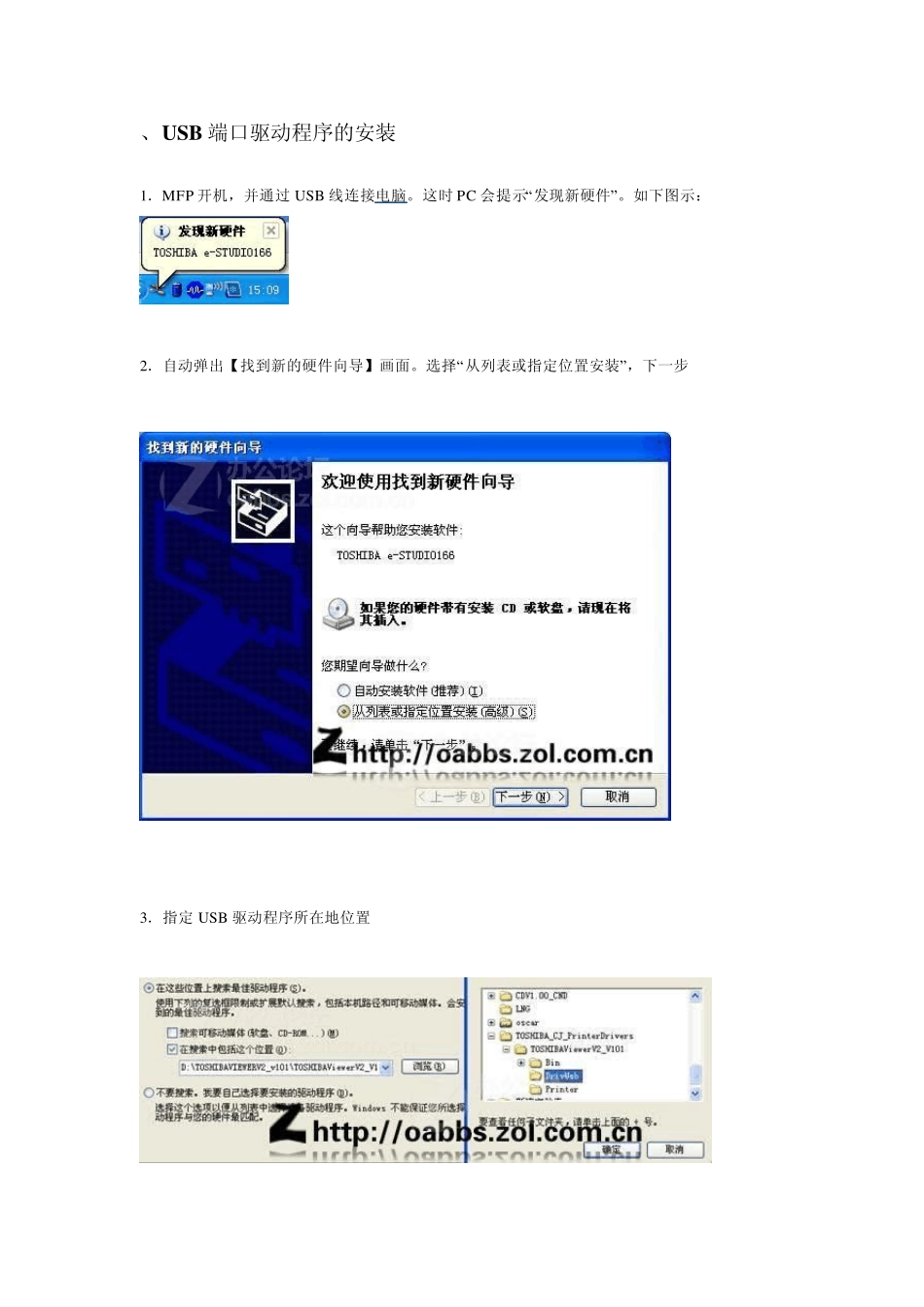
、U SB 端口驱动程序的安装 1.MFP 开机,并通过 U SB 线连接电脑
这时 PC 会提示“发现新硬件”
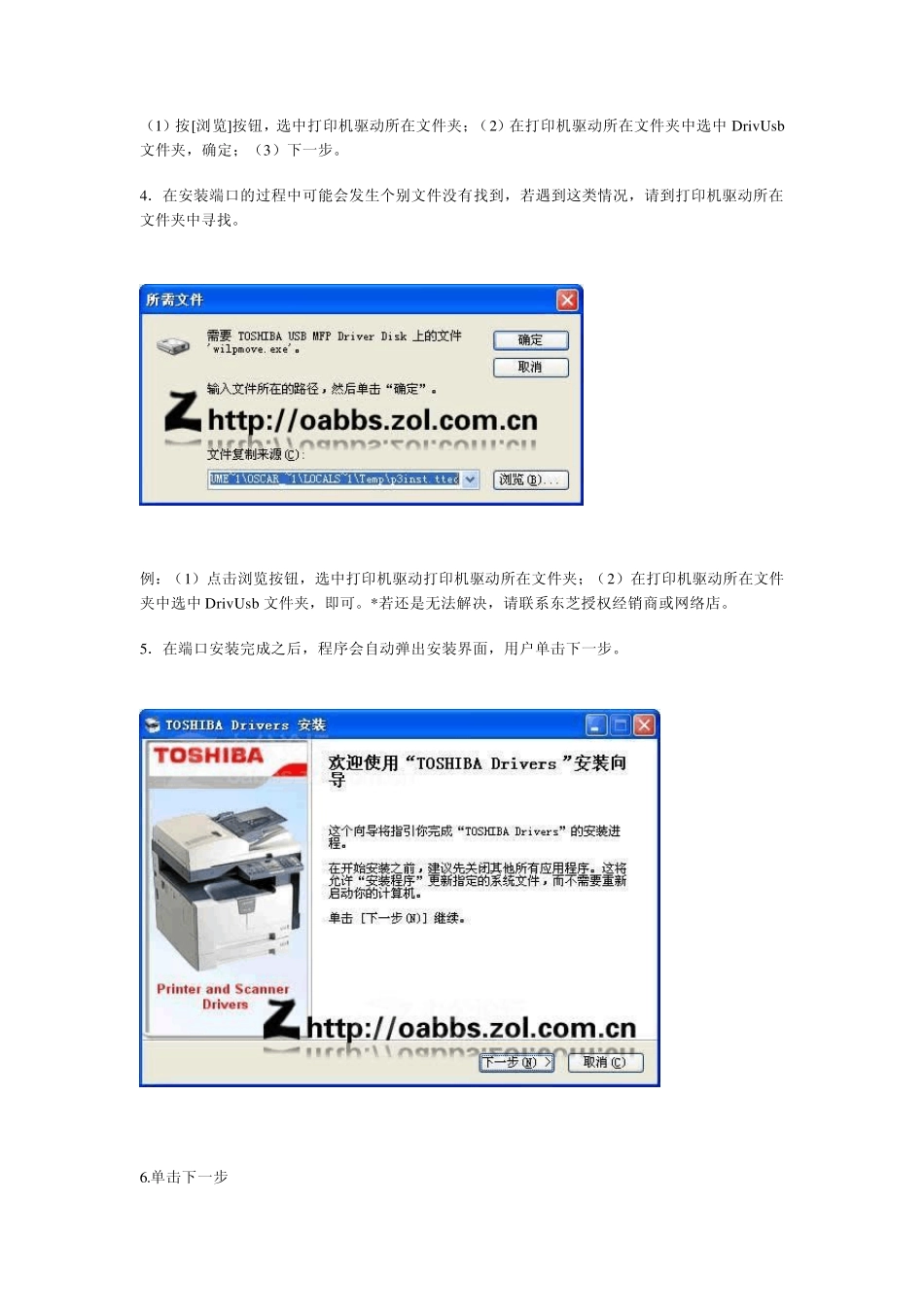
如下图示: 2.自动弹出【找到新的硬件向导】画面
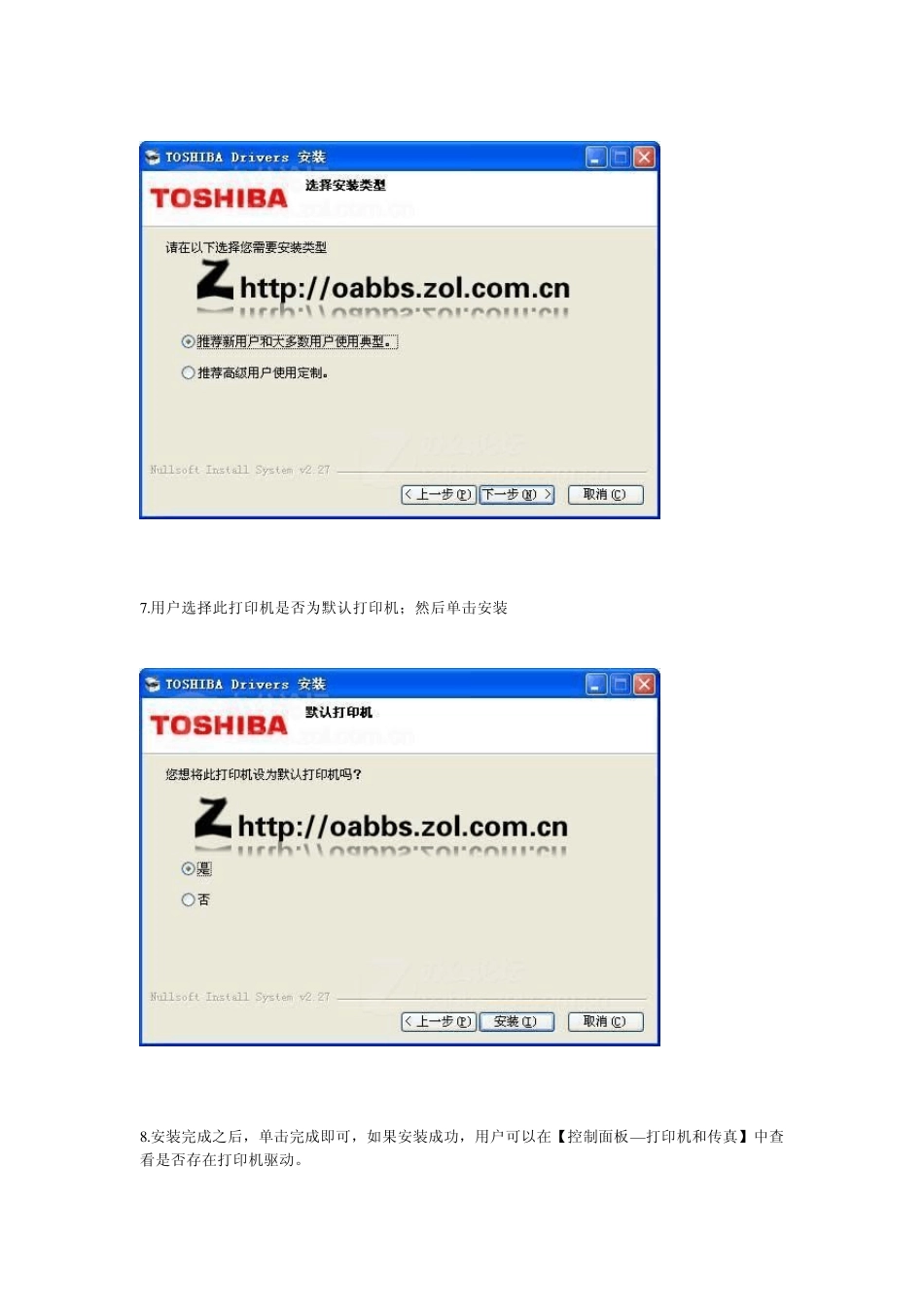
选择“从列表或指定位置安装”,下一步 3.指定 U SB 驱动程序所在地位置 (1)按[浏览]按钮,选中打印机驱动所在文件夹;(2)在打印机驱动所在文件夹中选中DrivUsb文件夹,确定;(3)下一步
4.在安装端口的过程中可能会发生个别文件没有找到,若遇到这类情况,请到打印机驱动所在文件夹中寻找
例:(1)点击浏览按钮,选中打印机驱动打印机驱动所在文件夹;(2)在打印机驱动所在文件夹中选中DrivUsb 文件夹,即可
*若还是无法解决,请联系东芝授权经销商或网络店
5.在端口安装完成之后,程序会自动弹出安装界面,用户单击下一步
单击下一步 7
用户选择此打印机是否为默认打印机;然后单击安装 8
安装完成之后,单击完成即可,如果安装成功,用户可以在【控制面板—打印机和传真】中查看是否存在打印机驱动
二、打印机驱动程序的安装方法 由于本驱动为简化版,有可能导致驱动程序只进行了端口的安装
所以如果用户发现在[控制面板—打印机和传真]中没有打印机驱动,请用户再手动添加一次,请确认 MFP开机,并与 PC 连接
若在打印机和传真中已有打印机驱动,以下步骤请忽略
步骤如下: 1、我的电脑—属性—硬件—设备管理器
查看 MFP 的驱动端口,为安装打印驱动时,选择端口做准备 2、控制面板—打印机和传真—文件—添加打印机
弹出【添加打印机向导】,然后单击下一步
3、下一步 4、选择端口(刚刚在第一步中查看的端口为 COM4),所以选择 COM4,下一步 5、单击从磁盘安装,指定打印机驱动所在文件夹,确定
6 、选择您使用的机型,下一步 7 、默认打印机和打印机名设置,下一步 8 、打印机共享设置,下一步