现在 我们用光影魔术手来制作抠图及添加背景图片
制作前大家先准备好一张需要抠取的前景图片和一张背景图片
需要注意的是抠取出来的前景图片大小、方向一定要适合背景图片,图片本身前景和背景差异比较大、且边缘较清晰的图抠取出来也就容易很多
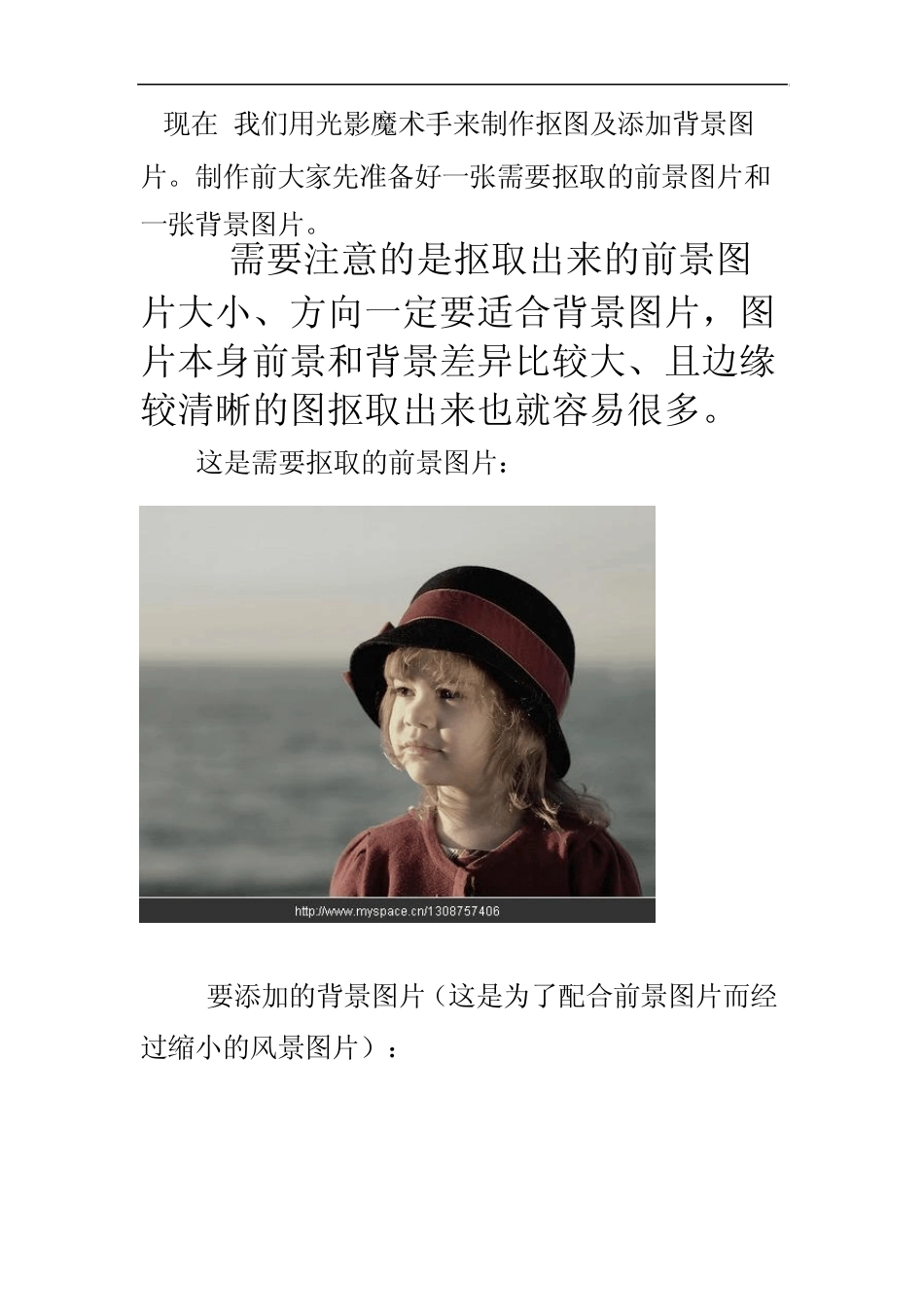
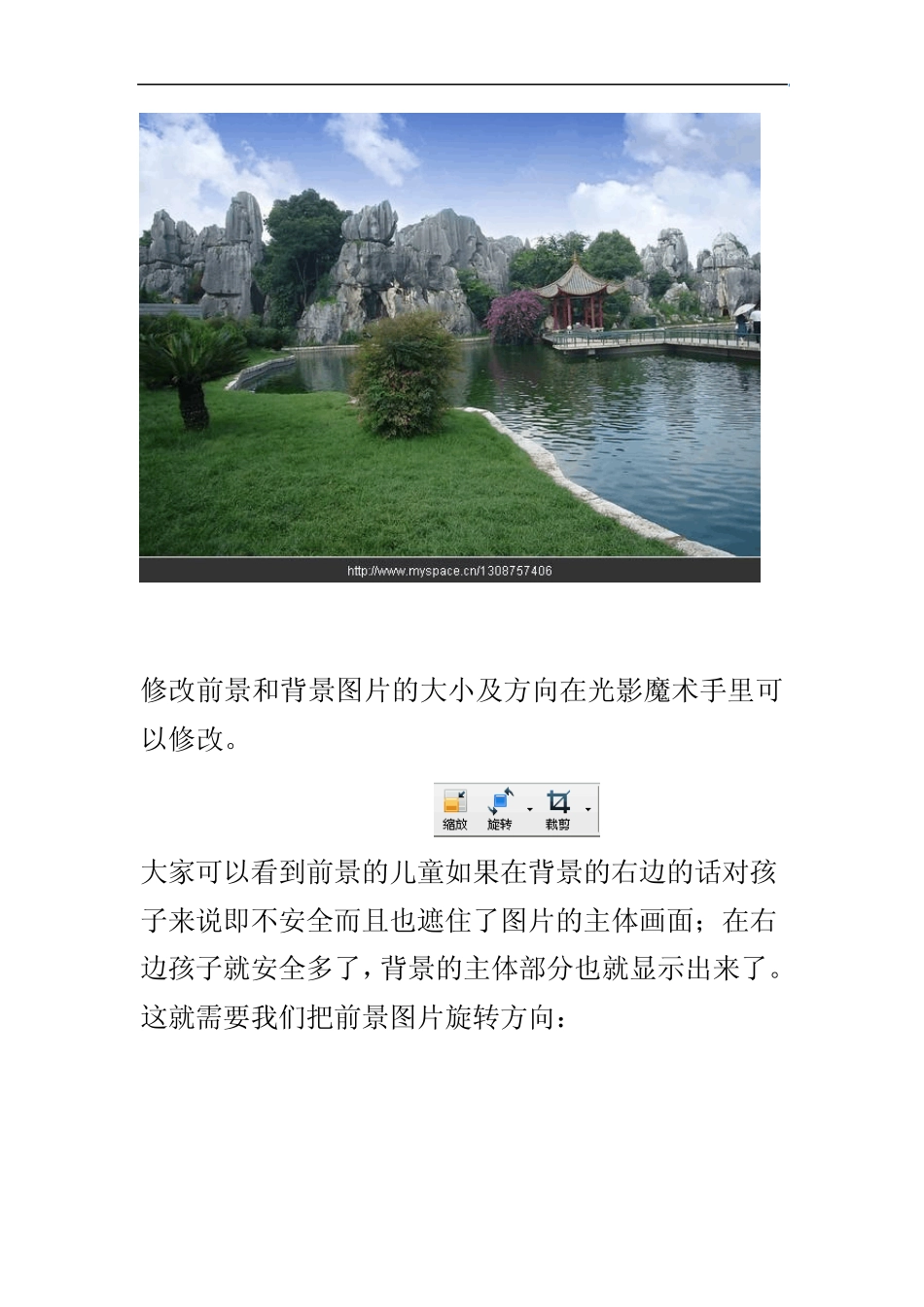
这是需要抠取的前景图片: 要添加的背景图片(这是为了配合前景图片而经过缩小的风景图片): 修改前景和背景图片的大小及方向在光影魔术手里可以修改
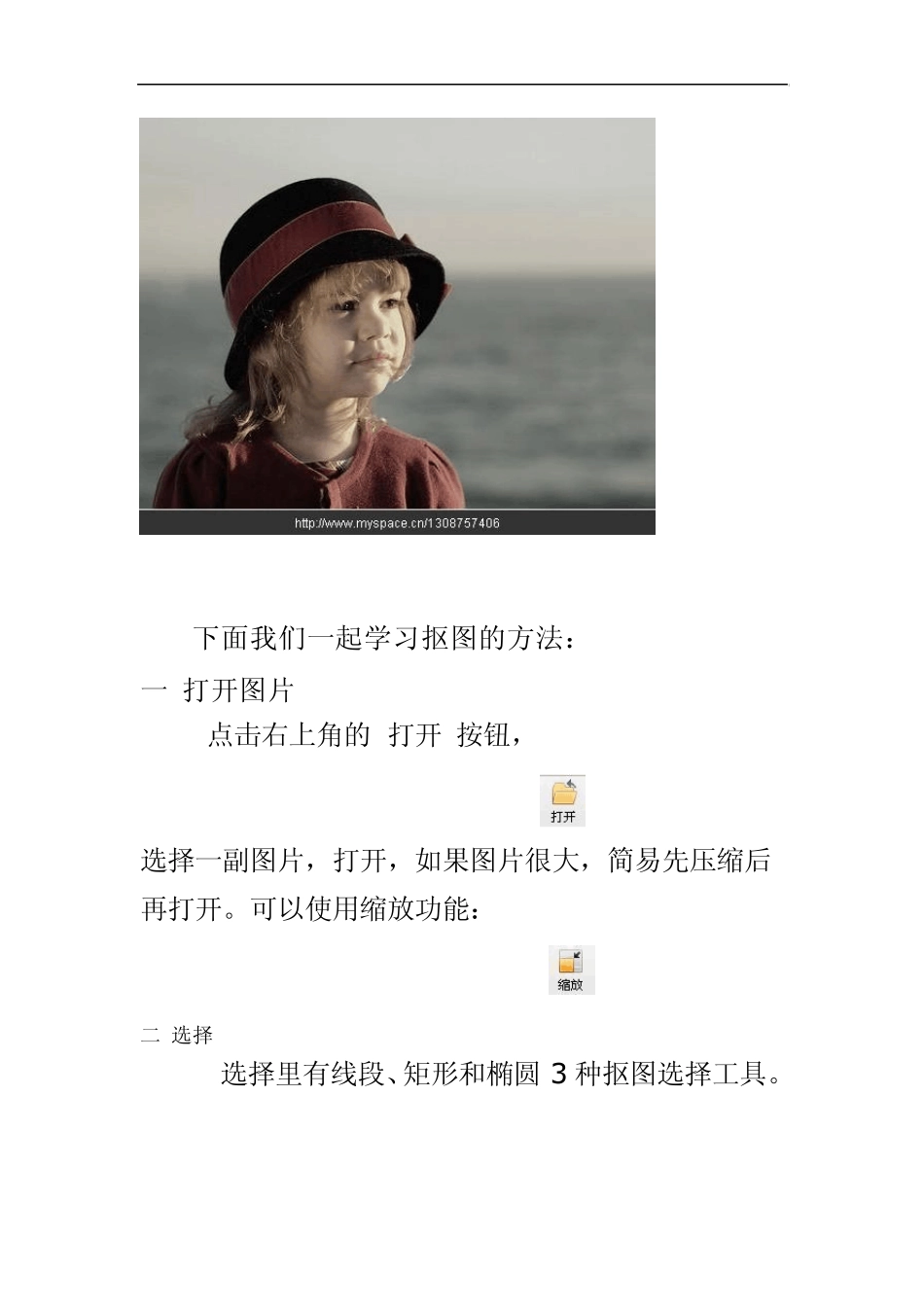
大家可以看到前景的儿童如果在背景的右边的话对孩子来说即不安全而且也遮住了图片的主体画面;在右边孩子就安全多了,背景的主体部分也就显示出来了
这就需要我们把前景图片旋转方向: 下面我们一起学习抠图的方法: 一 打开图片 点击右上角的“打开”按钮, 选择一副图片,打开,如果图片很大,简易先压缩后再打开
可以使用缩放功能: 二 选择 选择里有线段、矩形和椭圆 3 种抠图选择工具
线段工具:个人认为线段工具非常好用,您可以按住左键拖动想要的区域,按住右键拖动背景区域,是的,就这么简单
下面是抠图方法: 需要注意的是,划线时红色线条必须在所抠取的前景图内画出,不要画到背景上;画背景也一样不要把绿色线条画到前景里
在画线时如果有错误的时候可以点击左上角的【撤消】, 就可以把刚才画出的错误线条去掉,再重新画线,直到满意为止
小技巧:因为每次鼠标抬起都要计算,很浪费时间,您可以按住 Ctrl 键进行选择,这样只有您抬起 Ctrl 键的时候才会去运算
运算期间你可能要稍等几秒钟,如果您的图片很大的话
是不是简单的几笔就可以选出来了
下面是我的抠图方法,大家看看: 有时候我们画好后,发现前景和背景之间的虚线有过渡现象,可以用红色或绿色线条沿着前景边缘逐渐靠近画出,两种线条互相接近,使虚线完全服帖在前景轮廓上
这是抠出来的图片,使用第二步【背景操作】,点【删除背景】,再点击【预览】查看效果如何,没有问