精品文档---下载后可任意编辑制作 DOS 启动盘:经验沟通:推举两种制作 DOS 启动 U 盘方法圣诞礼物:可启动光盘 U 盘制作及系统安装类文章汇总推举下载 GHOST:下载后,里面有四个主体文件,具体功能区别上一篇文章已经介绍,只需要解压拷贝到制作好的可启动 U 盘下即可
一、启动 GHOST把下载的 Ghost 解压到制作好的 DOS 启动 U 盘,或者使用带 Ghost 功能的启动光盘也可以
请注意无论是备份或恢复分区,请确认恢复 Ghost 的版本一定不要低于备份时的 Ghost 版本
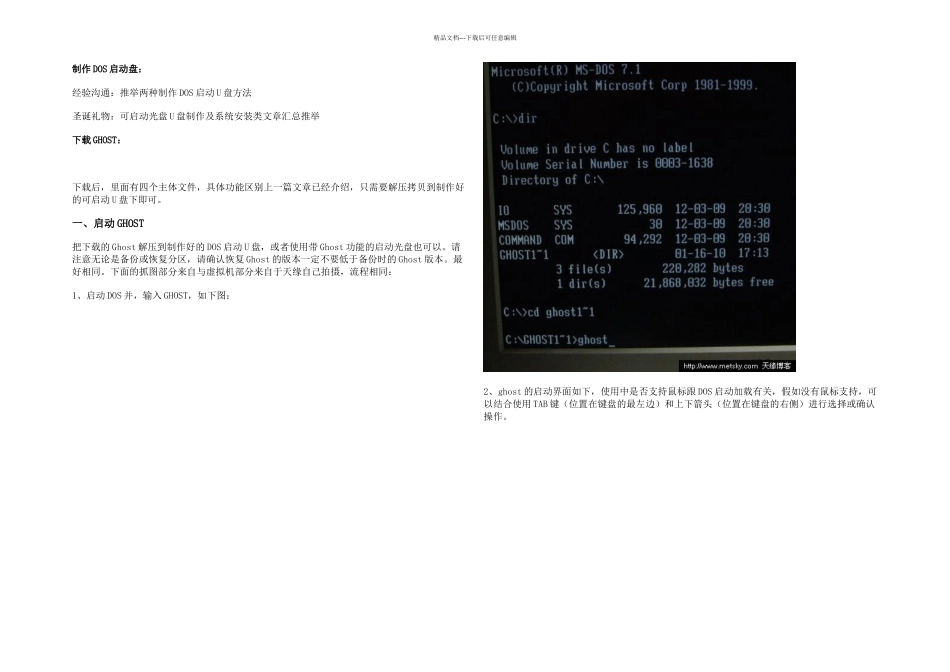
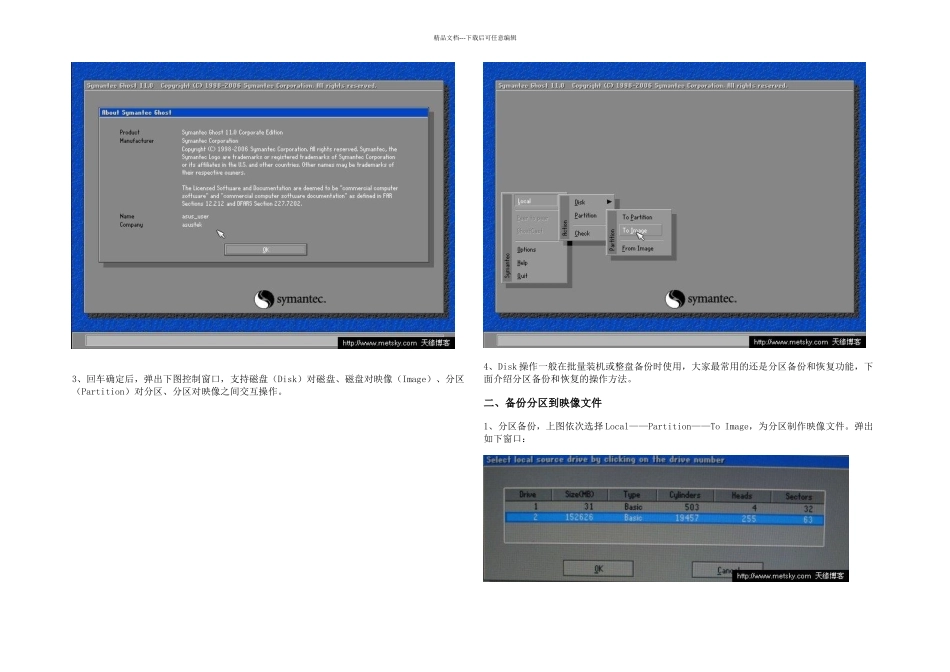
下面的抓图部分来自与虚拟机部分来自于天缘自己拍摄,流程相同:1、启动 DOS 并,输入 GHOST,如下图:2、ghost 的启动界面如下,使用中是否支持鼠标跟 DOS 启动加载有关,假如没有鼠标支持,可以结合使用 TAB 键(位置在键盘的最左边)和上下箭头(位置在键盘的右侧)进行选择或确认操作
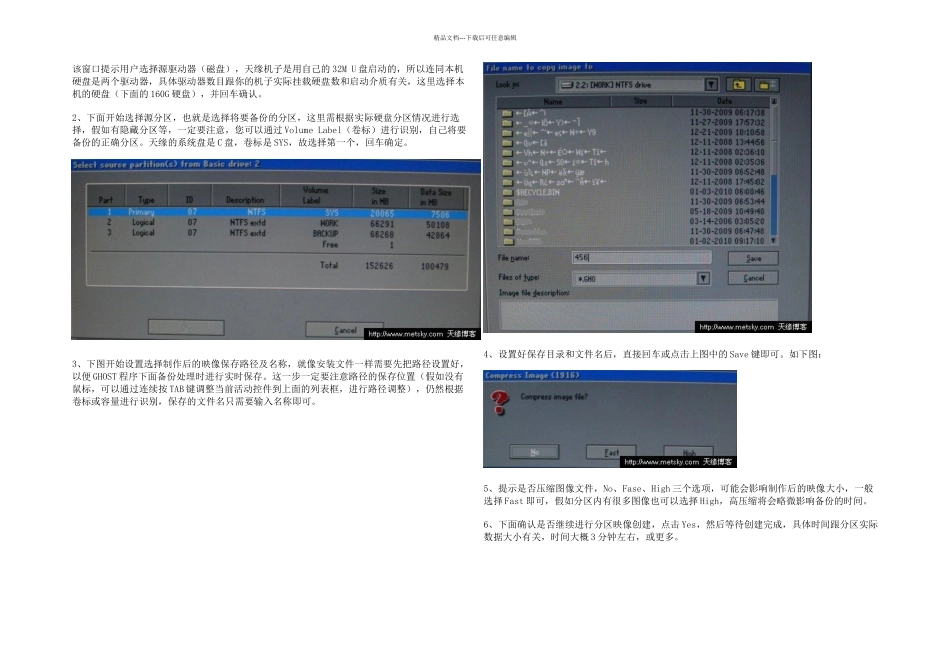
精品文档---下载后可任意编辑3、回车确定后,弹出下图控制窗口,支持磁盘(Disk)对磁盘、磁盘对映像(Image)、分区(Partition)对分区、分区对映像之间交互操作
4、Disk 操作一般在批量装机或整盘备份时使用,大家最常用的还是分区备份和恢复功能,下面介绍分区备份和恢复的操作方法
二、备份分区到映像文件1、分区备份,上图依次选择 Local——Partition——To Image,为分区制作映像文件
弹出如下窗口:精品文档---下载后可任意编辑该窗口提示用户选择源驱动器(磁盘),天缘机子是用自己的 32M U 盘启动的,所以连同本机硬盘是两个驱动器,具体驱动器数目跟你的机子实际挂载硬盘数和启动介质有关,这里选择本机的硬盘(下面的 160G 硬盘),并回车确认
2、下面开始选择源分区,也就是选择将要备份的分区,这里需根据实际硬盘分区情况进行选择,假如有隐藏分区等,