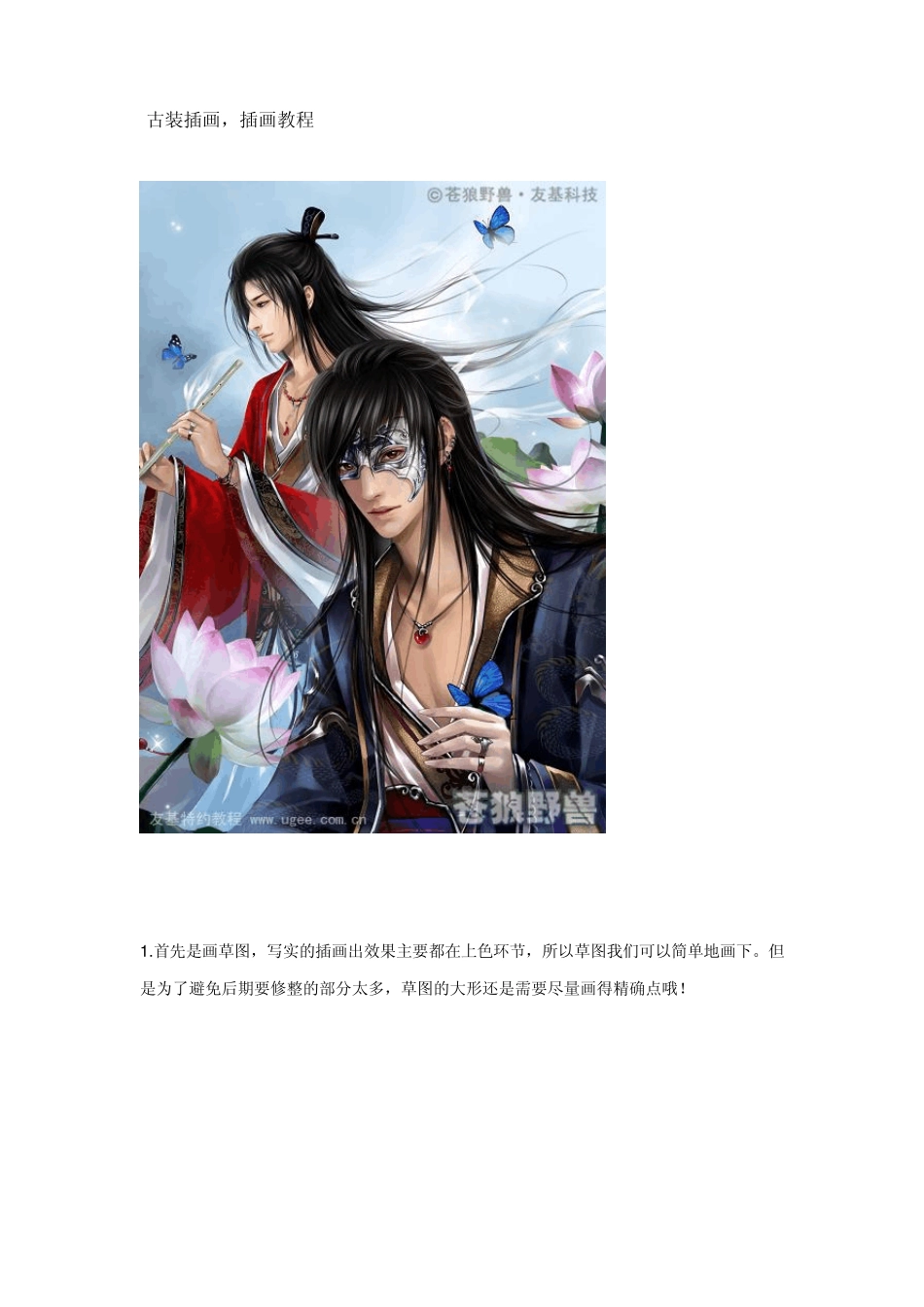
古装插画,插画教程 1
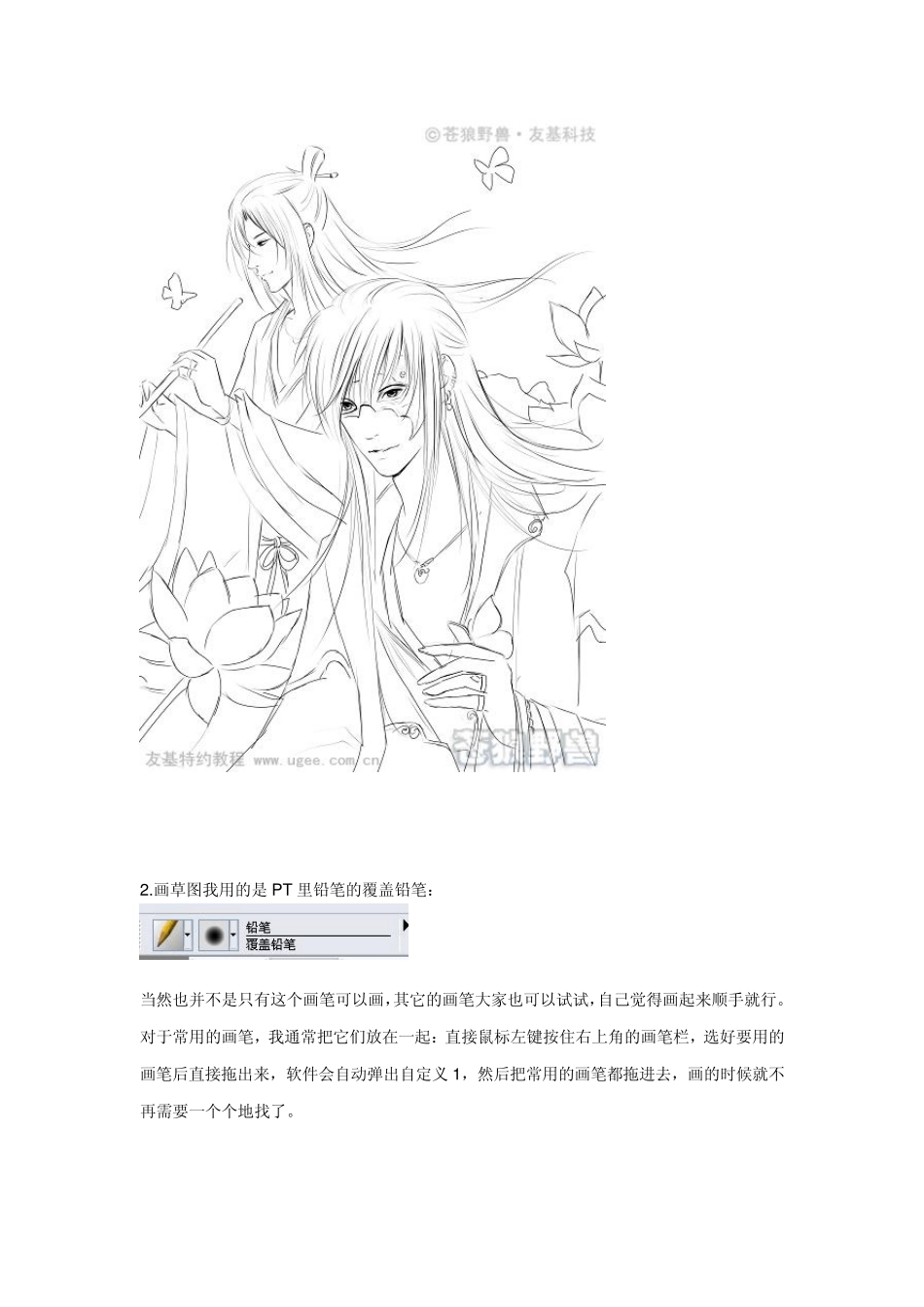
首先是画草图,写实的插画出效果主要都在上色环节,所以草图我们可以简单地画下
但是为了避免后期要修整的部分太多,草图的大形还是需要尽量画得精确点哦
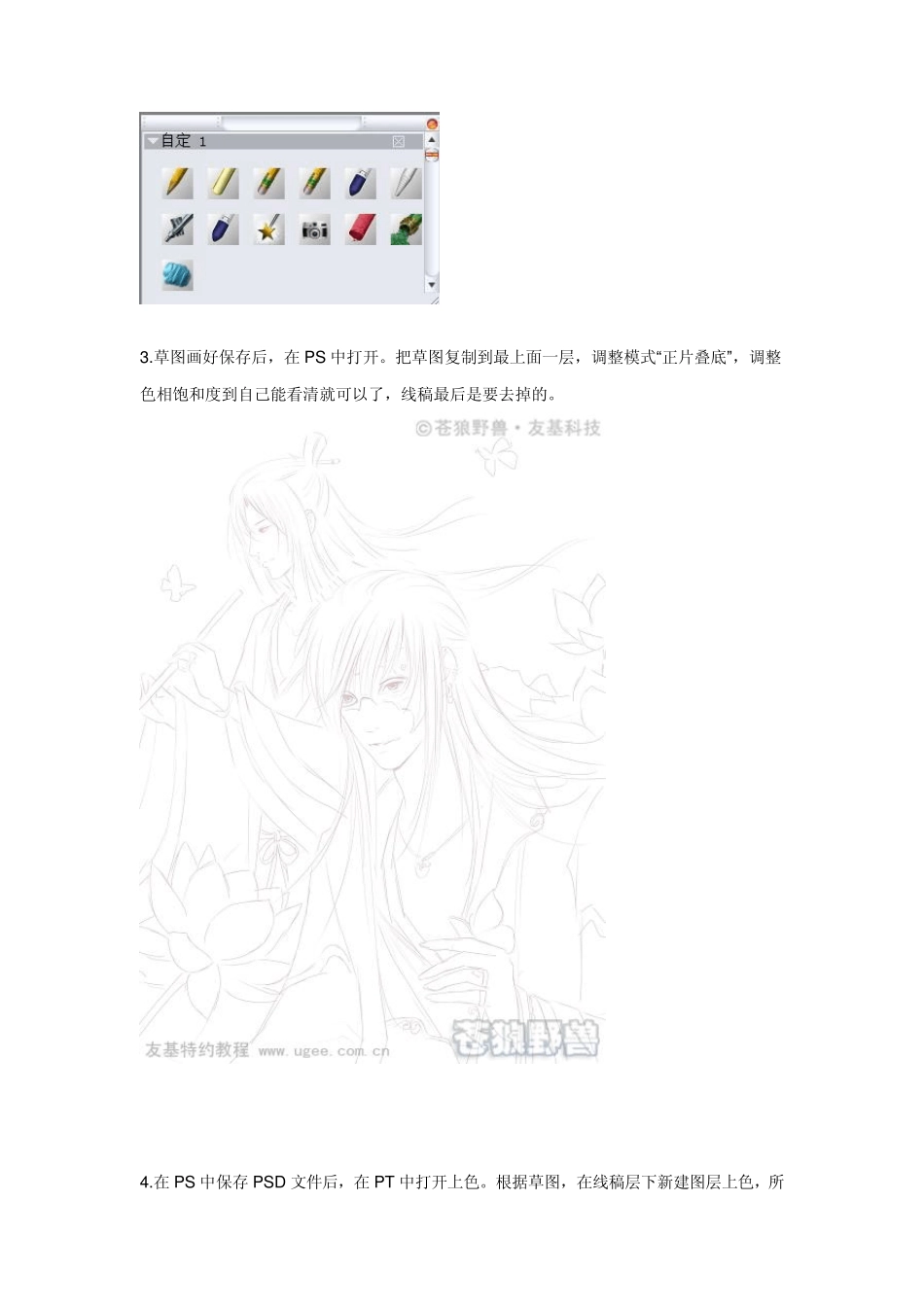
画草图我用的是PT 里铅笔的覆盖铅笔: 当然也并不是只有这个画笔可以画,其它的画笔大家也可以试试,自己觉得画起来顺手就行
对于常用的画笔,我通常把它们放在一起:直接鼠标左键按住右上角的画笔栏,选好要用的画笔后直接拖出来,软件会自动弹出自定义 1,然后把常用的画笔都拖进去,画的时候就不再需要一个个地找了
草图画好保存后,在PS 中打开
把草图复制到最上面一层,调整模式“正片叠底”,调整色相饱和度到自己能看清就可以了,线稿最后是要去掉的
在PS 中保存PSD 文件后,在PT 中打开上色
根据草图,在线稿层下新建图层上色,所有图层都在线稿层的下面,画的时候可以随时隐藏线稿来看效果
上色时,先把皮肤部分平涂,平涂的时候可以用粉笔、油蜡笔,不要用喷枪和铅笔
关于油性蜡笔,这里我要详细说下,之前很多教程都有提到我上色的时候油性蜡笔用得较多,但是却经常有人跟我说油性蜡笔画的时候两头是白色的,一般出现这样的问题都是以下情况造成的:大家先看下图5 -1 ,这个时候我们要看下红色和灰色是不是在一个图层上,油性蜡笔会自动过度边缘的颜色,当红色的那个图层全是空白,那它过度的边缘自然就默认为白色了
当红、灰两个颜色在同一图层上时,情况就不一样了
所以画笔好用也要看怎么用,并不是一个画笔好用就什么都通用的
继续上色,用粉笔或油性蜡笔给皮肤画上一些暗部: 7
接着使用调和笔里的加水笔 画出脸部的阴影
画笔都要活用,调和笔不适合用在刻画细节上
然后一点点地画出脸部的明暗对比
虽然现在看起来画面有点恐怖,不过大致的明暗关系已经确定了
我的习惯是先画眼睛,先用深色的画笔画出大概的轮廓