精品文档---下载后可任意编辑教程贴士:效果图的制作过程并不复杂,制作之前需要找一些纹理素材及简单的树木背景等
效果图的制作过程并不复杂,制作之前需要找一些纹理素材及简单的树木背景等
制作的时候只需要把纹理素材应用到文字上面,再用图层样式做出浮雕效果即可
背景部分可以根据自己的喜好渲染
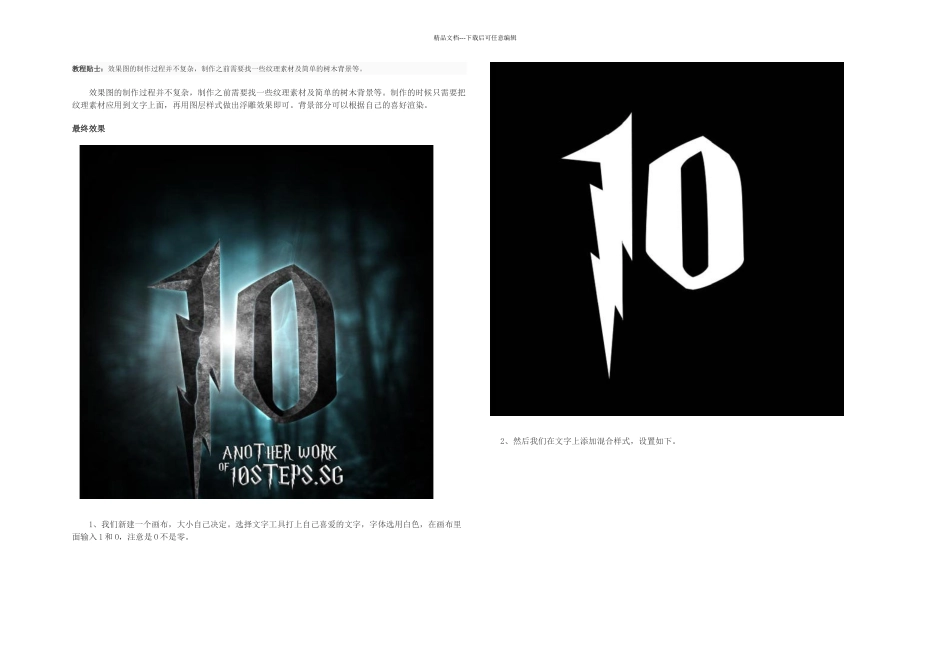
最终效果 1、我们新建一个画布,大小自己决定
选择文字工具打上自己喜爱的文字,字体选用白色,在画布里面输入 1 和 O,注意是 O 不是零
2、然后我们在文字上添加混合样式,设置如下
精品文档---下载后可任意编辑 3、再添加渐变叠加
4、现在把纹理下载并托到画布里面
可以先设置它的透明度为 60%
这样就可以看到他是否覆盖在字体上面
精品文档---下载后可任意编辑 5、把纹理加上以后,按住 CTRL+鼠标左键,然后转到纹理层,点击出一个蒙版来,这样字体上面就有个有个纹理叠加到上面了
蒙板出来后把混合选项设置为:正片叠低
精品文档---下载后可任意编辑 6、现在在蒙版上面新建一个图层,选择钢笔工具,照着中间的画出一条线来
(这里要注意,画线的时候线的交接处一定要圆滑)
钢笔扣好后,设置画笔的大小为 3,然后鼠标右键-描边路径
现在看起来有些差异,下一步告诉你怎么办
7、我们在把其它的地方也都画上
所有的线混合选项都设置为柔光,我们在到线上面添加混合样式,外发光
大小为 10PX 的白色光
精品文档---下载后可任意编辑 8、右键点击文字图层,选择混合选项
设置为颜色减淡,颜色为白色
其他设置为默认
重复所有其余的字母相同的步骤
9、现在我们在背景图层上面新建一个背景,用笔刷工具点出一个圆,注意是软刷
大小按你的画布自己控制,然后设置它的混合选项为“溶解”
做好后我们在新建一个黑色背景放在它下面
把 2 个图层合并,然后转到滤镜 > 模糊 > 径向模糊,数量拉到最