精品文档---下载后可任意编辑班级软件设计 10-2 姓名学号得分实训九、创建和管理 Internet 信息服务器一、实训目的1
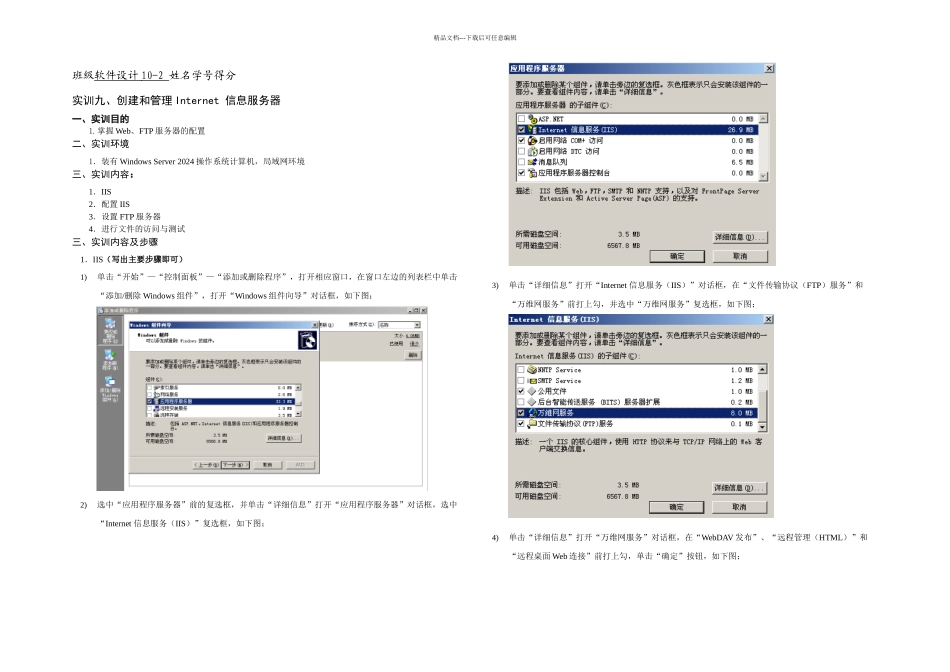
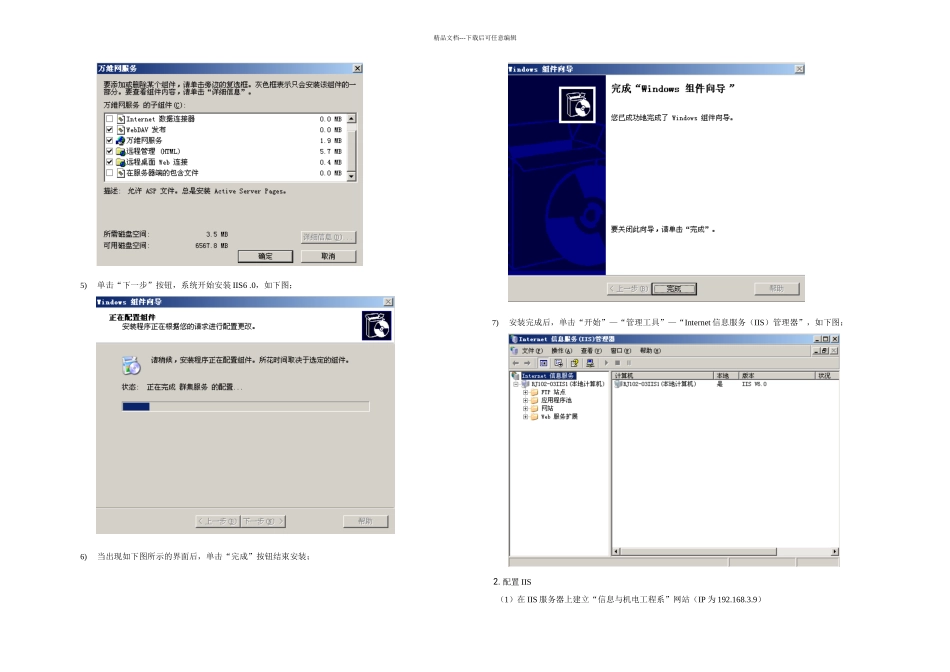
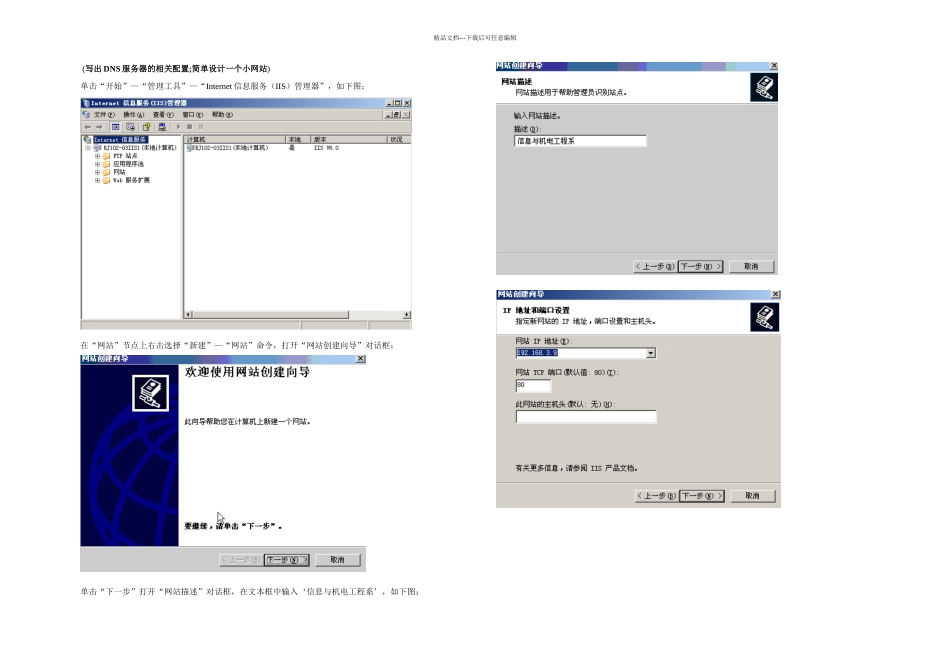
掌握 Web、FTP 服务器的配置二、实训环境1.装有 Windows Server 2024 操作系统计算机,局域网环境三、实训内容:1.IIS2.配置 IIS3.设置 FTP 服务器4.进行文件的访问与测试三、实训内容及步骤1.IIS(写出主要步骤即可)1)单击“开始”—“控制面板”—“添加或删除程序”,打开相应窗口,在窗口左边的列表栏中单击“添加/删除 Windows 组件”,打开“Windows 组件向导”对话框,如下图;2)选中“应用程序服务器”前的复选框,并单击“详细信息”打开“应用程序服务器”对话框,选中“Internet 信息服务(IIS)”复选框,如下图;3)单击“详细信息”打开“Internet 信息服务(IIS)”对话框,在“文件传输协议(FTP)服务”和“万维网服务”前打上勾,并选中“万维网服务”复选框,如下图;4)单击“详细信息”打开“万维网服务”对话框,在“WebDAV 发布”、“远程管理(HTML)”和“远程桌面 Web 连接”前打上勾,单击“确定”按钮,如下图;精品文档---下载后可任意编辑5)单击“下一步”按钮,系统开始安装 IIS6
0,如下图;6)当出现如下图所示的界面后,单击“完成”按钮结束安装;7)安装完成后,单击“开始”—“管理工具”—“Internet 信息服务(IIS)管理器”,如下图;2
配置 IIS(1)在 IIS 服务器上建立“信息与机电工程系”网站(IP 为 192
9)精品文档---下载后可任意编辑 (写出 DNS 服务器的相关配置;简单设计一个小网站)单击“开始”—“管理工具”—“Internet 信息服务(IIS)管理器”,如下图;在“网站”节点上右击选择“新建”—“网站