精品文档---下载后可任意编辑【原创】两台笔记本使用无线连接共享上网教程一
首先设定连接网线的笔记本为 A,下面介绍一下 A 电脑的设置
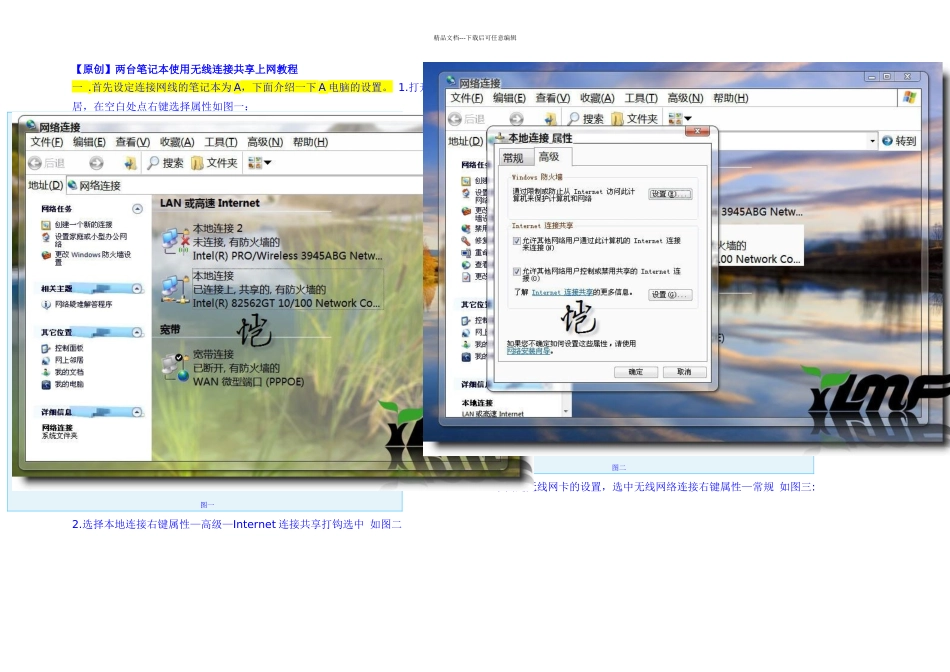
打开网上邻居,在空白处点右键选择属性如图一: 图一2
选择本地连接右键属性—高级—Internet 连接共享打钩选中 如图二 图二3
下面是无线网卡的设置,选中无线网络连接右键属性—常规 如图三:精品文档---下载后可任意编辑图三4
双击 Internet 协议手动设置 IP 地址和 DNS 服务器地址,IP 地址设为192
1 子网掩码为 255
0 默认网关不设置(特别说一下 DNS 服务器地址每个省的都不一样,可以查看一下你有线连接时的 DNS 服务器地址就可以了
)如图四: 图四5
无线网络配置—添加—关联—网络名(随便起一个就可以)网络身份验证选开放式,数据加密啊选已禁用
(假如加密了就无法连接,我亲自测试过)如图五: 精品文档---下载后可任意编辑图五6
无线网络配置—高级—选择仅计算机到计算机(这一点非常关键,必须选择这个才可以连接)如图六: 图六这样计算机 A 就设置好了
下面来设置计算机 B 就是通过无线网络连接连接计算机 A 的电脑
选中无线网络连接右键属性—常规—双击 Internet 协议手动设置 IP 和 DNS 服务器,IP 地址设置为 192
2(最后一位可以任意设置), 子网掩码为 255
0 默认网关设置成计算机 A 的 IP 地址 192
1 ,DNS 服务器地址和计算机 A 一样
如图七: 精品文档---下载后可任意编辑图七2
无线网络配置—添加—关联—网络名(随便起一个就可以)网络身份验证选开放式,数据加密啊选已禁用
(假如加密了就无法连接,我亲自测试过) 3
无线网络配置—高级—选择仅计算机到计算机(这一点