如何制作简报首先、下载背景图片
大家可以先从网上下载一些图片,存入到电脑中
第二步、插入图片
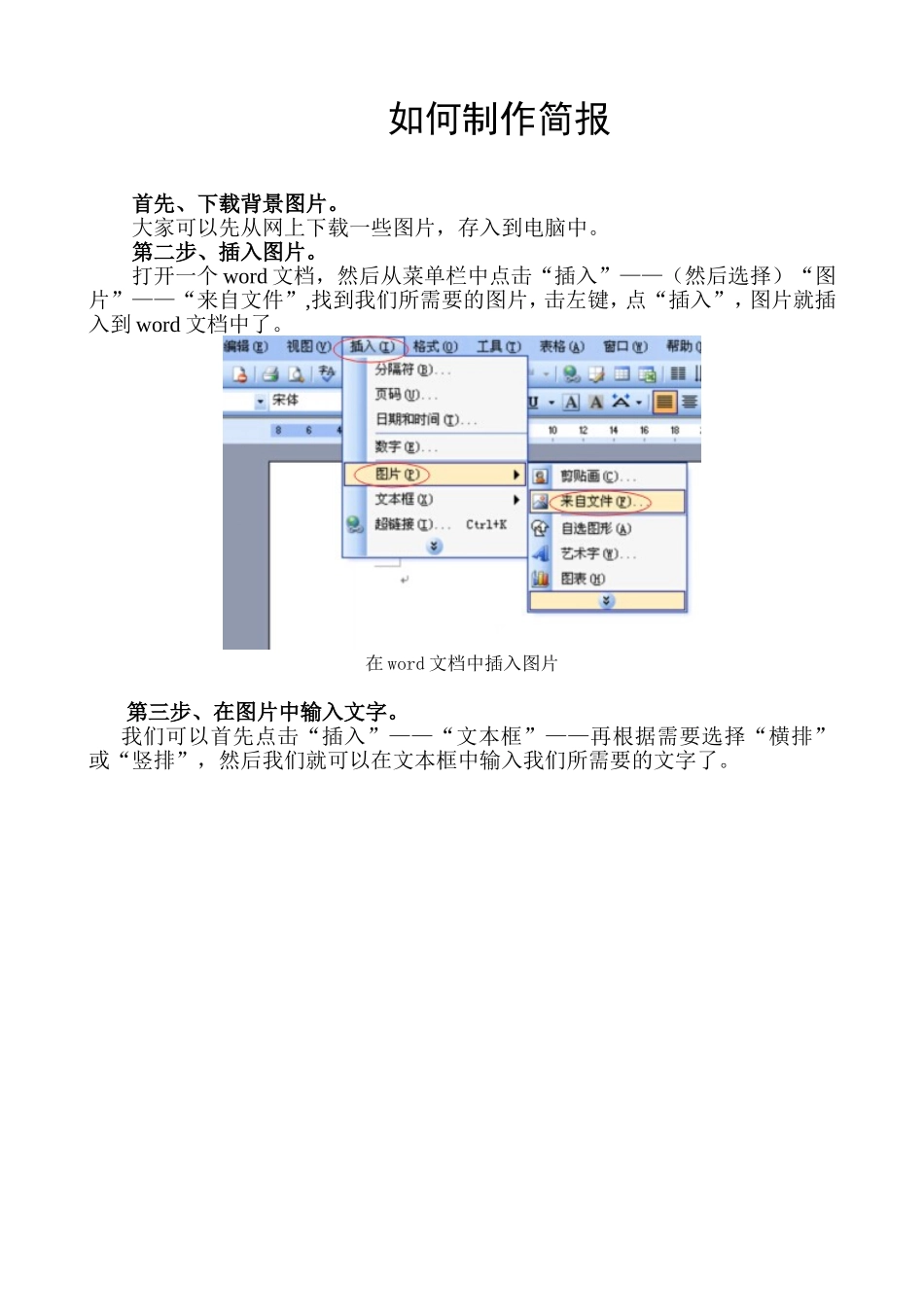
打开一个word文档,然后从菜单栏中点击“插入”——(然后选择)“图片”——“来自文件”,找到我们所需要的图片,击左键,点“插入”,图片就插入到word文档中了
在word文档中插入图片第三步、在图片中输入文字
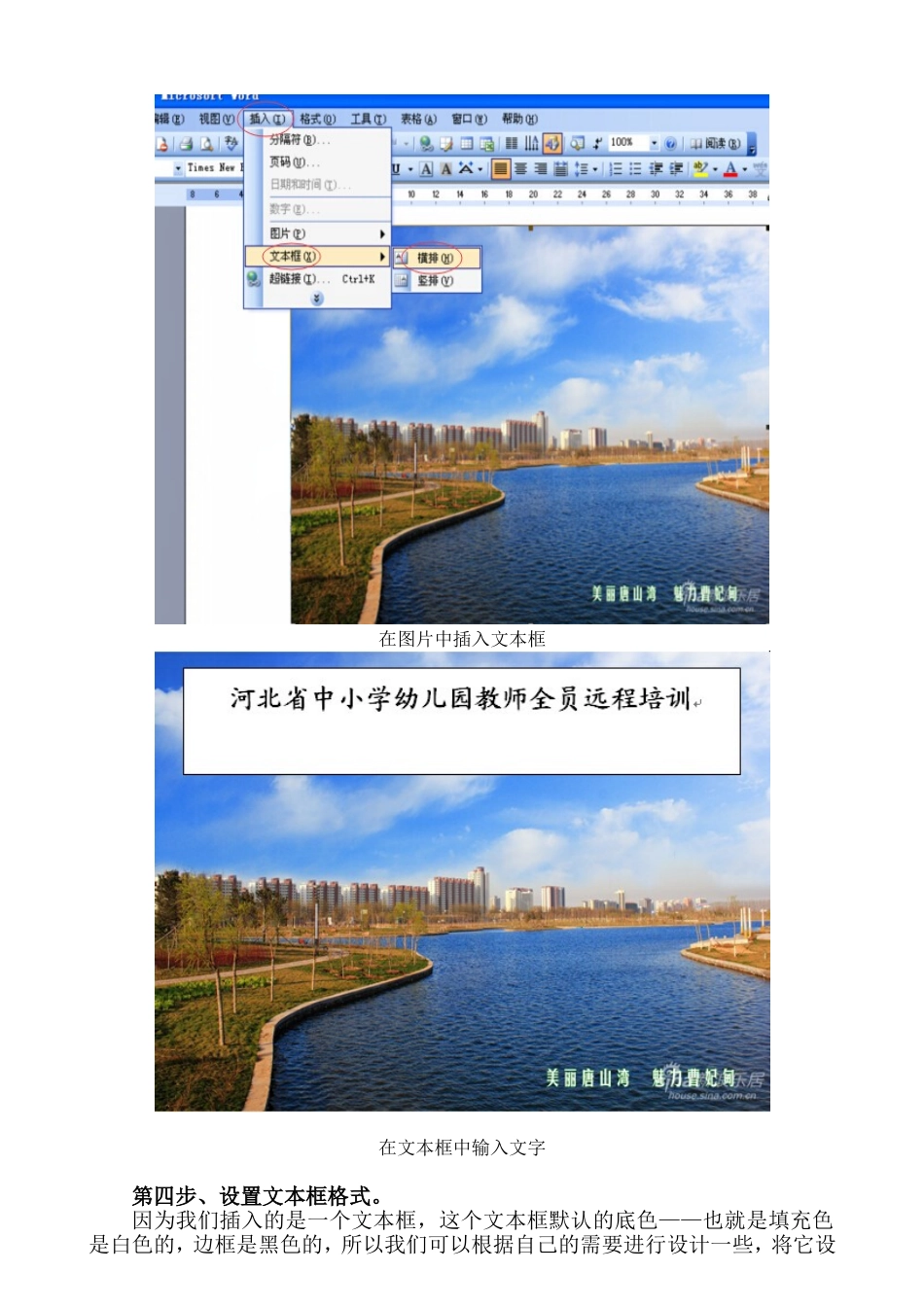
我们可以首先点击“插入”——“文本框”——再根据需要选择“横排”或“竖排”,然后我们就可以在文本框中输入我们所需要的文字了
在图片中插入文本框在文本框中输入文字第四步、设置文本框格式
因为我们插入的是一个文本框,这个文本框默认的底色——也就是填充色是白色的,边框是黑色的,所以我们可以根据自己的需要进行设计一些,将它设计成自己需要的颜色
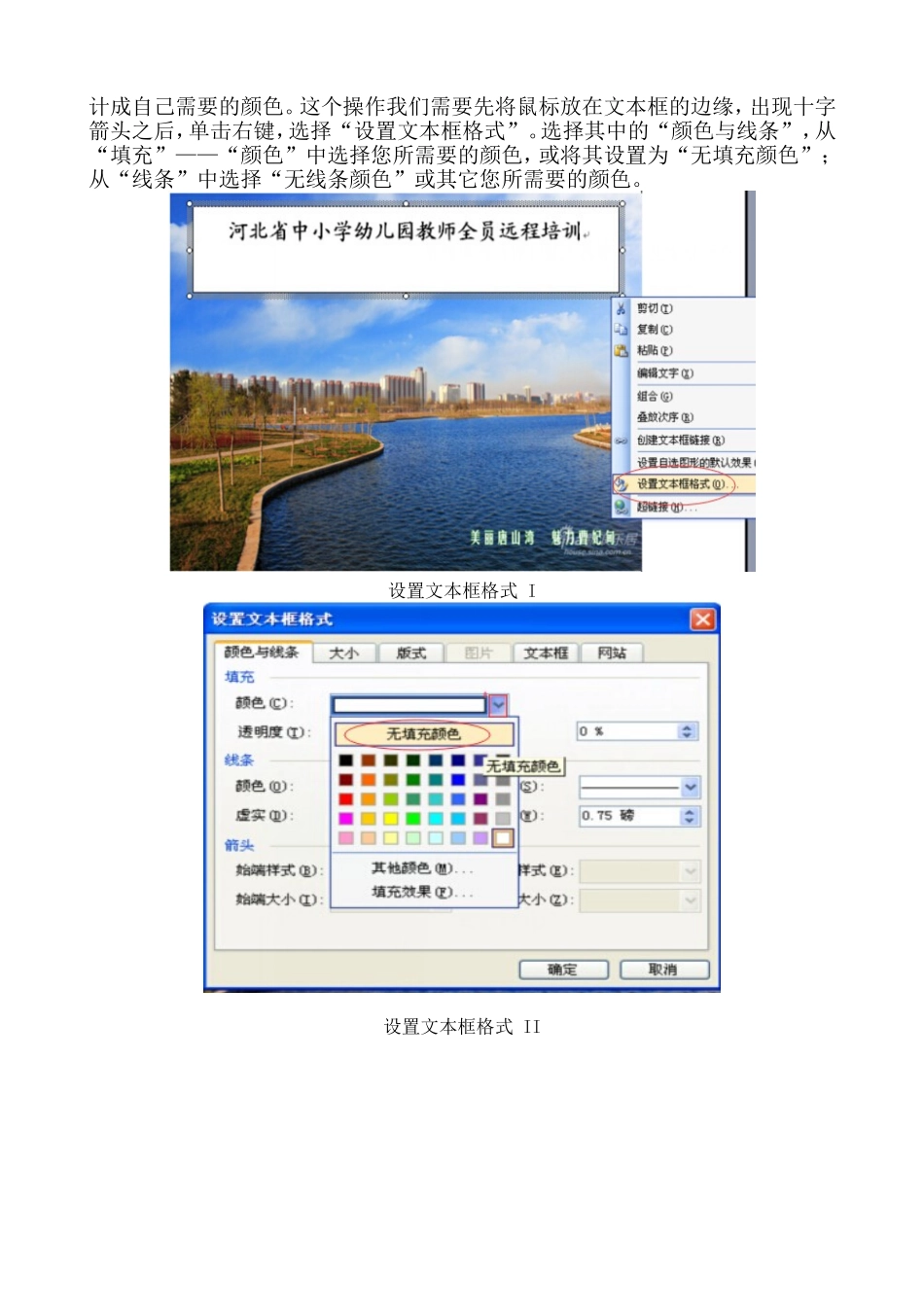
这个操作我们需要先将鼠标放在文本框的边缘,出现十字箭头之后,单击右键,选择“设置文本框格式”
选择其中的“颜色与线条”,从“填充”——“颜色”中选择您所需要的颜色,或将其设置为“无填充颜色”;从“线条”中选择“无线条颜色”或其它您所需要的颜色
设置文本框格式I设置文本框格式II设置文本框格式III设置文本框格式IV至此,我们在图片中插入文字这一项完成,具体内容,可以根据您的需要添加
接下来,我们怎样将这个文档上传至简报中呢,我们可以将多张制作好的图片复制、粘贴到word文档中,如果需要可以加入相关文字内容,然后使用截图工具(如FscaptureV8
1或其它可以滚动截图的软件)将它截取下来,生成图片格式,存入电脑中
如何上传简报关于简报的上传,我们进入到继教网学习平台之后,进入到我的“工作室”,找到“简报”之后,双击“简报”,右侧出现“查看全部简报”和“发布新简报”,我们点击“发布新简报”
填写“标题”,然后在下面的简报编辑区编辑自己的简报——Word文档可以直接编辑,或者从Word文档编辑好之后,直接复制粘贴
进入工作室打开简报发布新简报输