【转自网易博客】 转眼间,二零零七年就要过去了
二零零八年对于所有的中国人来说,最大的期盼莫过于奥运会了
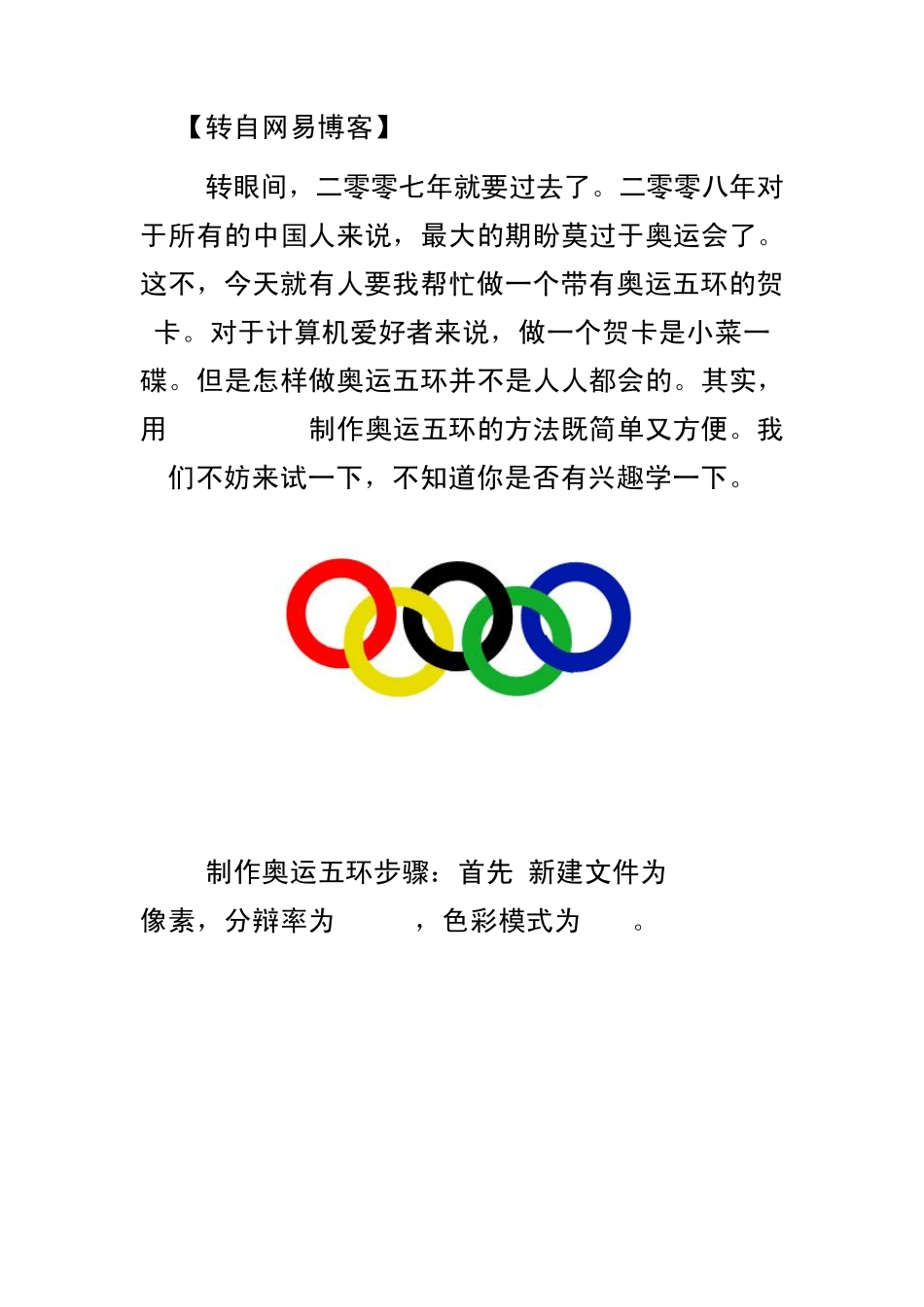
这不,今天就有人要我帮忙做一个带有奥运五环的贺卡
对于计算机爱好者来说,做一个贺卡是小菜一碟
但是怎样做奥运五环并不是人人都会的
其实,用 Photoshop制作奥运五环的方法既简单又方便
我们不妨来试一下,不知道你是否有兴趣学一下
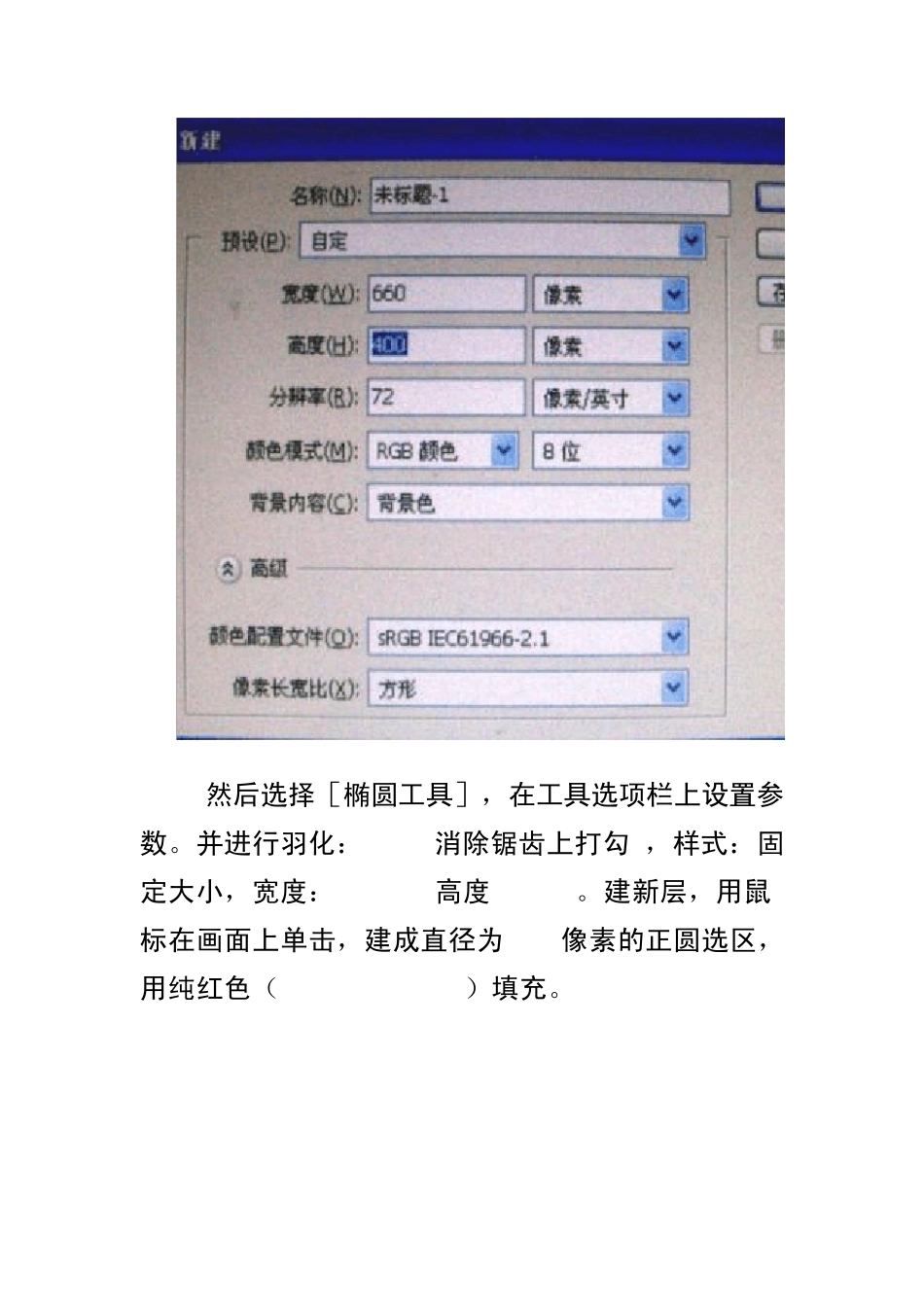
制作奥运五环步骤:首先 新建文件为 660X400像素,分辩率为 72ppi,色彩模式为 RGB
然后选择[椭圆工具],在工具选项栏上设置参数
并进行羽化:0 px 消除锯齿上打勾 ,样式:固定大小,宽度:180px, 高度 180px
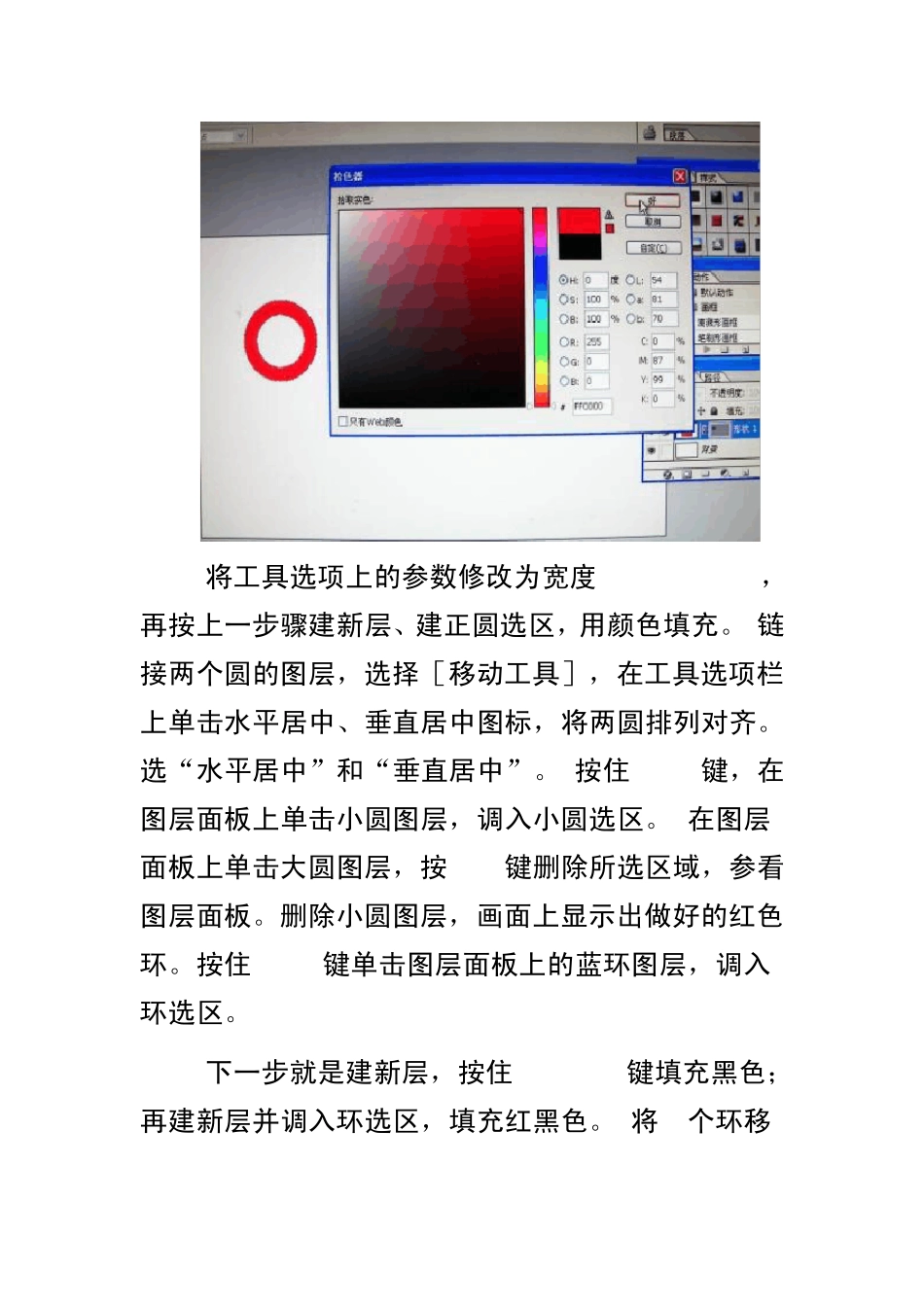
建新层,用鼠标在画面上单击,建成直径为 180像素的正圆选区,用纯红色(R:255,G:0,B:0)填充
将工具选项上的参数修改为宽度150px,150px,再按上一步骤建新层、建正圆选区,用颜色填充
链接两个圆的图层,选择[移动工具],在工具选项栏上单击水平居中、垂直居中图标,将两圆排列对齐
选“水平居中”和“垂直居中”
按住 CTRL键,在图层面板上单击小圆图层,调入小圆选区
在图层面板上单击大圆图层,按DEL键删除所选区域,参看图层面板
删除小圆图层,画面上显示出做好的红色环
按住 Ctrl键单击图层面板上的蓝环图层,调入环选区
下一步就是建新层,按住 Alt+Del键填充黑色;再建新层并调入环选区,填充红黑色
将3个环移开并链接3个环,单击选项板上的“底对齐”和“水平均匀分布”按钮,将红、黑、蓝 3个环均匀分布、排列对齐,参看图层面板
再按照前面讲过的步骤做好黄色(R:255,G:255,B:0)和绿色(R:0,G:168,B:81)环,按五环位置排列好
现在要做的事就是把环套起来:单击蓝环图层(当前层),在蓝色环和黄色环相交处制作一个小矩形选区,再执行[图层]→[新建]→[通过