教你如何用U 盘装系统的操作步骤图解 装系统前的准备 随着U 盘的普及,容量不断加大,加之USB 端口数据传输速度要远远大于光驱的传输速度,因此很多网友渴望使用U 盘来装系统,这样既便于携带,使用起来也方便,而且没有光驱的时候也能使用
下面我们就和大家来说说安装过程
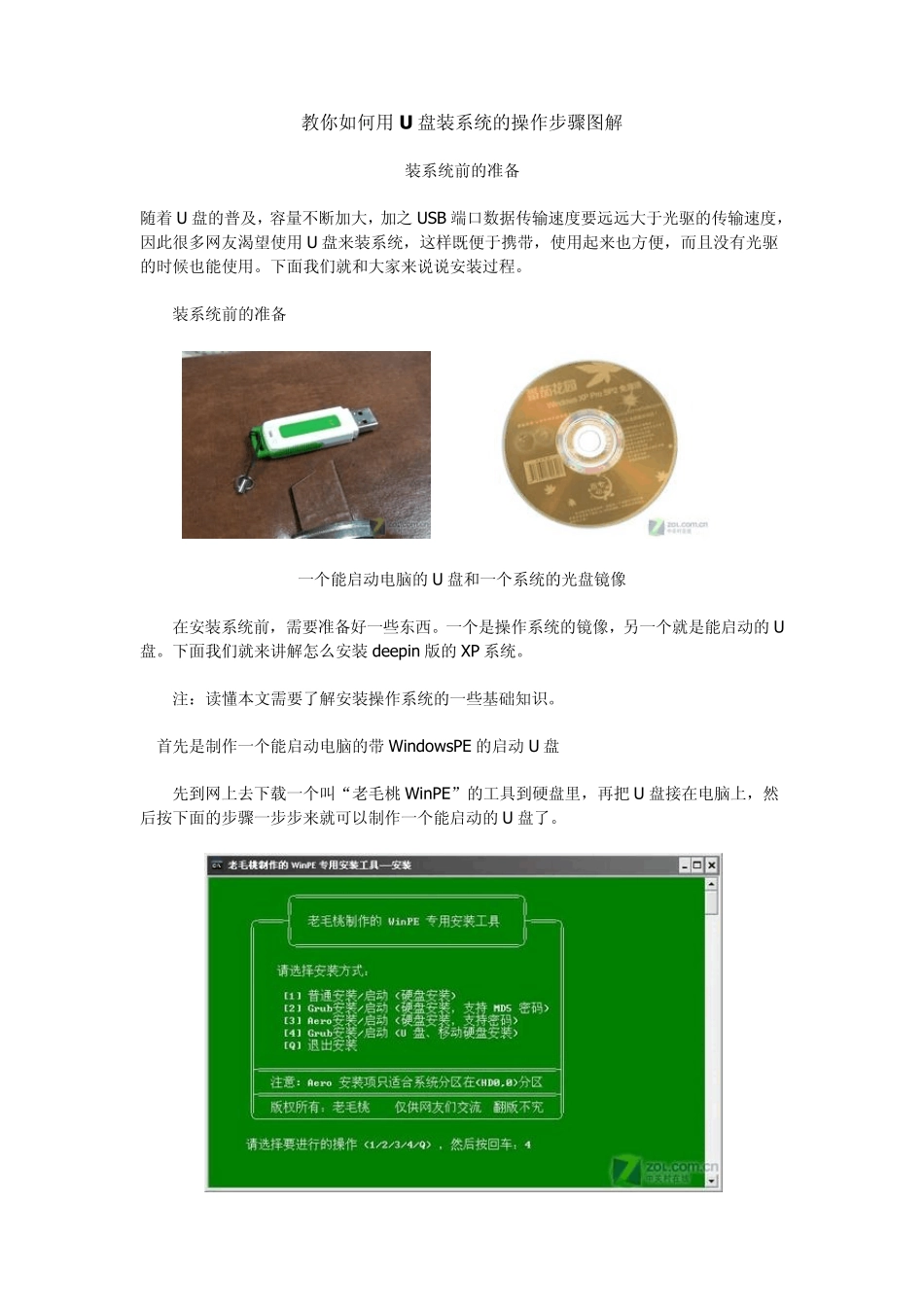
装系统前的准备 一个能启动电脑的U 盘和一个系统的光盘镜像 在安装系统前,需要准备好一些东西
一个是操作系统的镜像,另一个就是能启动的U盘
下面我们就来讲解怎么安装deepin 版的XP 系统
注:读懂本文需要了解安装操作系统的一些基础知识
首先是制作一个能启动电脑的带Window sPE 的启动U 盘 先到网上去下载一个叫“老毛桃 WinPE”的工具到硬盘里,再把 U 盘接在电脑上,然后按下面的步骤一步步来就可以制作一个能启动的U 盘了
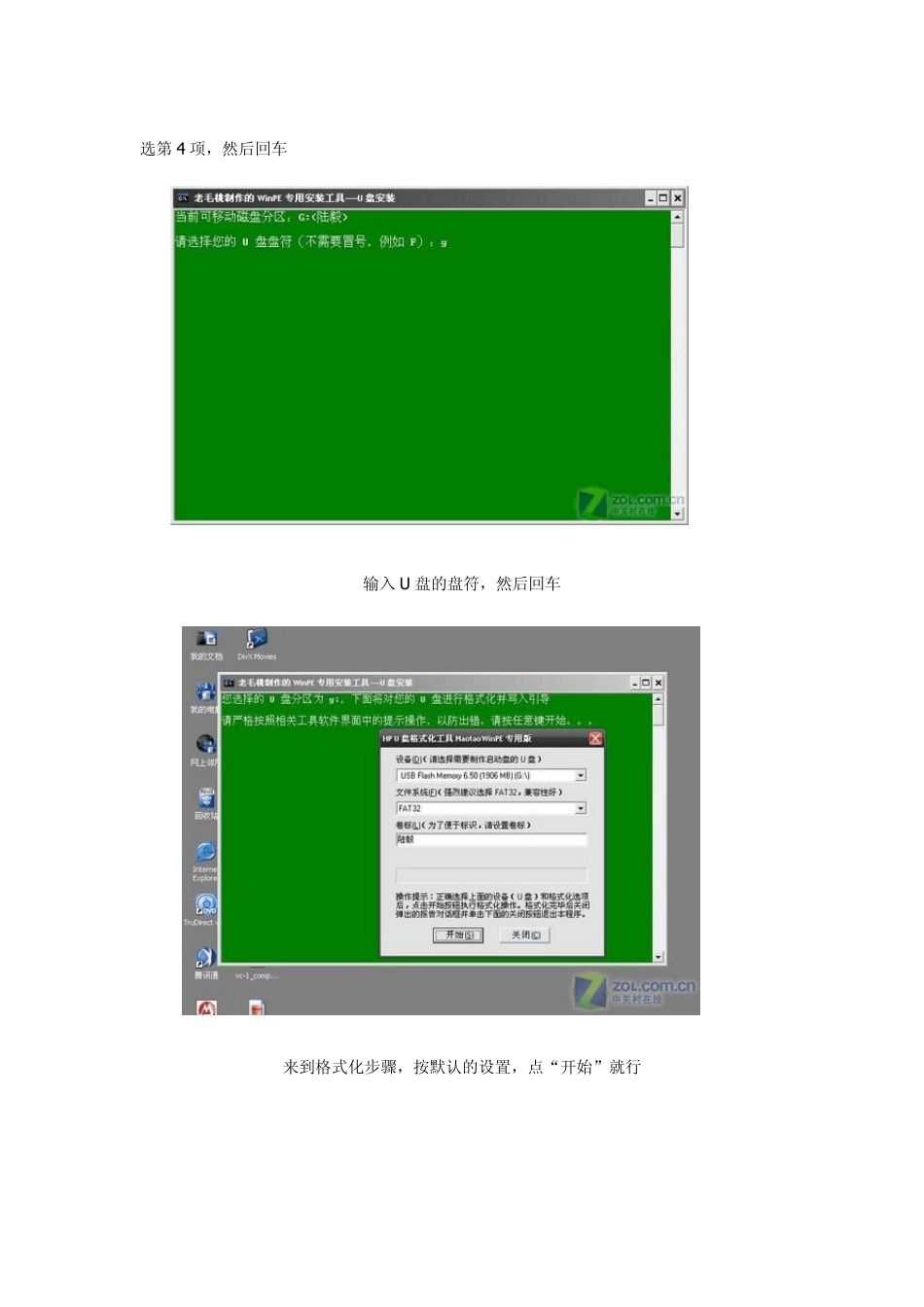
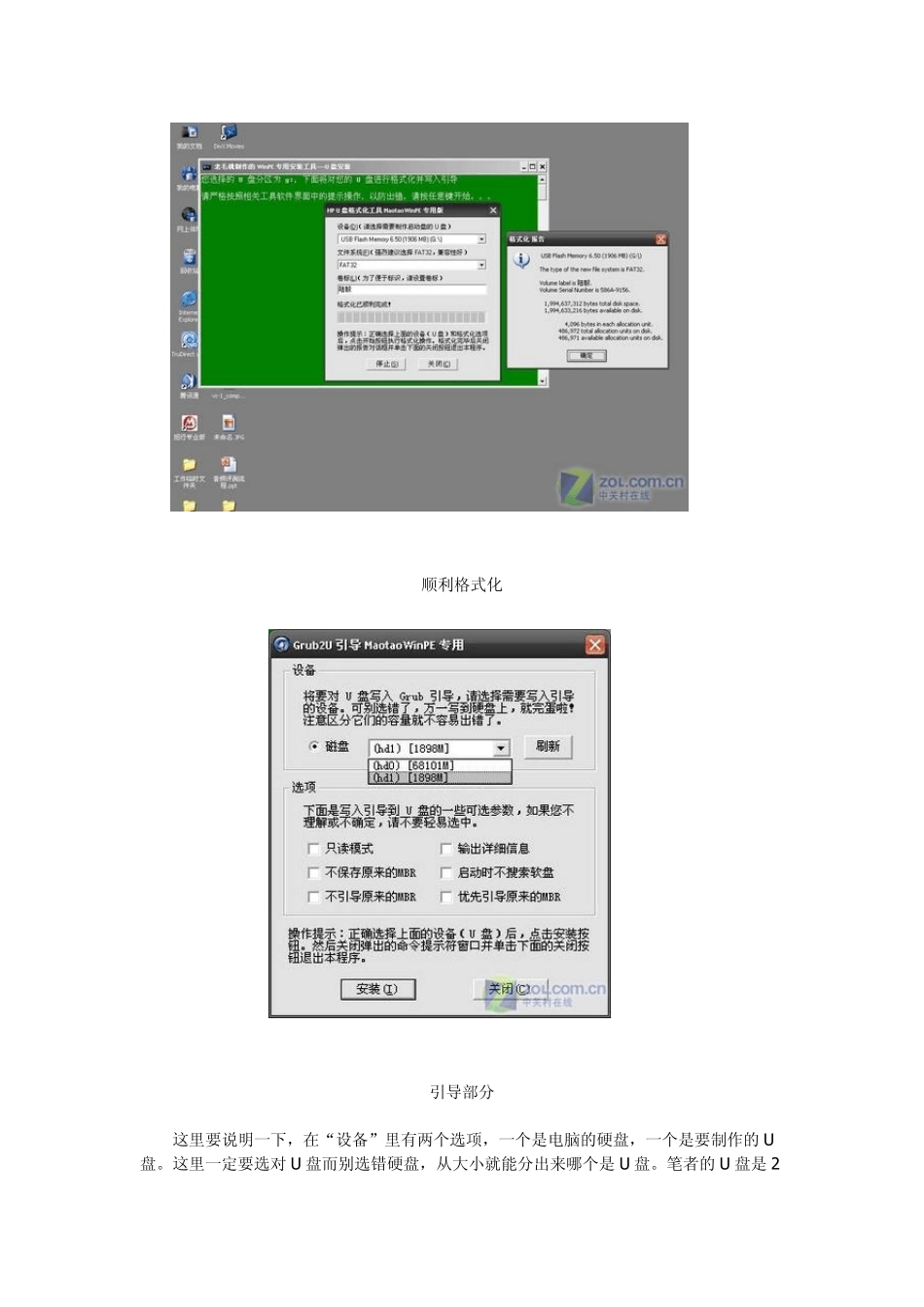
选第4 项,然后回车 输入U 盘的盘符,然后回车 来到格式化步骤,按默认的设置,点“开始”就行 顺利格式化 引导部分 这里要说明一下,在“设备”里有两个选项,一个是电脑的硬盘,一个是要制作的 U盘
这里一定要选对 U 盘而别选错硬盘,从大小就能分出来哪个是 U 盘
笔者的 U 盘是 2G 的,所以应该选择(hd1)[1898M]
下面的“选项”部分可以不用管,默认不勾选任何参数就行
确认好以上步骤后,点“安装”然后进行下一步
写入引导完毕,按任意键继续 要给启动 U 盘设个密码 本来笔者不想设置启动 U 盘的密码,但这个步骤不能跳过,所以没办法只好设了一个密码
设置完后,一定要牢记你设好的密码,否则启动 U 盘会无法使用
制作完毕 当你完成以上步骤后,恭喜,一个具有启动功能的U 盘已经来到你的身边
你再也不用心烦没有光驱不能从光驱启动了,因为以后你可以从 U 盘启动再安装操作系统
想知道怎么操作吗
下一页就开始
把电脑的第一启动项设为 USB 设备启动 以往用光